Rýchly štart
Zhruba za desať minút zostavíte prostý oceľový nosník, odčítate jeho reakcie, priečnu silu, ohybový moment a priehyb a každé číslo overíte ručným výpočtom. Otvorte si EduBeam na ďalšej karte prehliadača alebo vedľa tejto stránky a postupujte s nami.
Zadanie
Nosník s rozpätím 6 m je v uzle 1 podopretý pevným kĺbom, v uzle 2 posuvným kĺbom a po celej dĺžke nesie rovnomerné spojité zaťaženie 12 kN/m. Ide o oceľový profil IPE 200: GPa, GPa, a . Všetky štyri hodnoty nájdete v knižniciach EduBeamu, takže nič nemusíte dohľadávať.
Zostavenie modelu
Začnite s prázdnym modelom
Pri prvej návšteve sa vás uvítací dialóg opýta, ako chcete začať. V časti Sústava jednotiek zvoľte SI (metrická), v časti Súradný systém ponechajte x doprava, z nadol a kliknite na Preskočiť. Aplikácia potom zobrazí malý ukážkový rám.
- V hornej lište kliknite na Vymazať konštrukciu (na telefóne je v ponuke ☰).
- Zaškrtnite Vymazať materiály a Vymazať prierezy a kliknite na Potvrdiť.
Plátno je teraz prázdne a dve červené hlásenia upozorňujú, že zatiaľ chýba materiál aj prierez. To napravíte v ďalších krokoch. Nič sa nestratí: skratkou Ctrl+Z rám vrátite a nájdete ho aj v ☰ → Nedávne konštrukcie.
Skontrolujte jednotky
Štítok v pravom dolnom rohu zobrazenia ukazuje jednotky všetkých polí a výsledkov. Táto stránka počíta s jednotkami SI, ktoré štítok zobrazí ako m m² kN kNm MPa, a s osou z smerujúcou nadol. Ak štítok ukazuje stopy a kipy, kliknite naň a v časti Sústava jednotiek zvoľte SI (metrická). Na tom istom mieste musí byť v časti Súradný systém zvolené x doprava, z nadol: pri osi y nahor smeruje kladné zaťaženie nahor a znamienka by nezodpovedali tejto stránke.


Pridajte materiál a prierez
Každý prvok potrebuje materiál a prierez, preto ich pridajte najskôr, a to z knižníc.
- V spodnej lište otvorte kartu Materiály a kliknite na Knižnica materiálov.
- V riadku Oceľ (S235) kliknite na + ( MPa, MPa). Knižnica zostane otvorená pre ďalší výber, preto ju zatvorte tlačidlom Zrušiť.
- Otvorte kartu Prierezy a kliknite na Knižnica prierezov.
- Prejdite na riadok IPE 200 (pribl.), kliknite na + a knižnicu zatvorte tlačidlom Zrušiť.
Obe červené hlásenia zmizli a na karte Prierezy je IPE 200:


Ak chcete radšej zadať vlastné hodnoty, použite Pridať materiál a Pridať prierez. Šmykový súčiniteľ, tu 0,3933, sa ešte objaví v ručnom overení.
Pridajte uzly
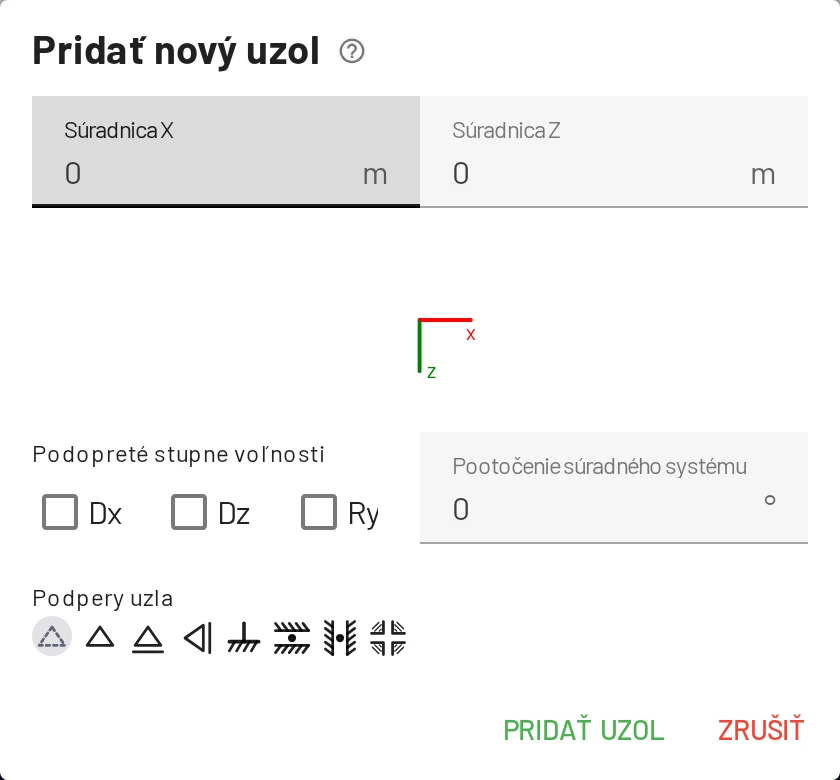
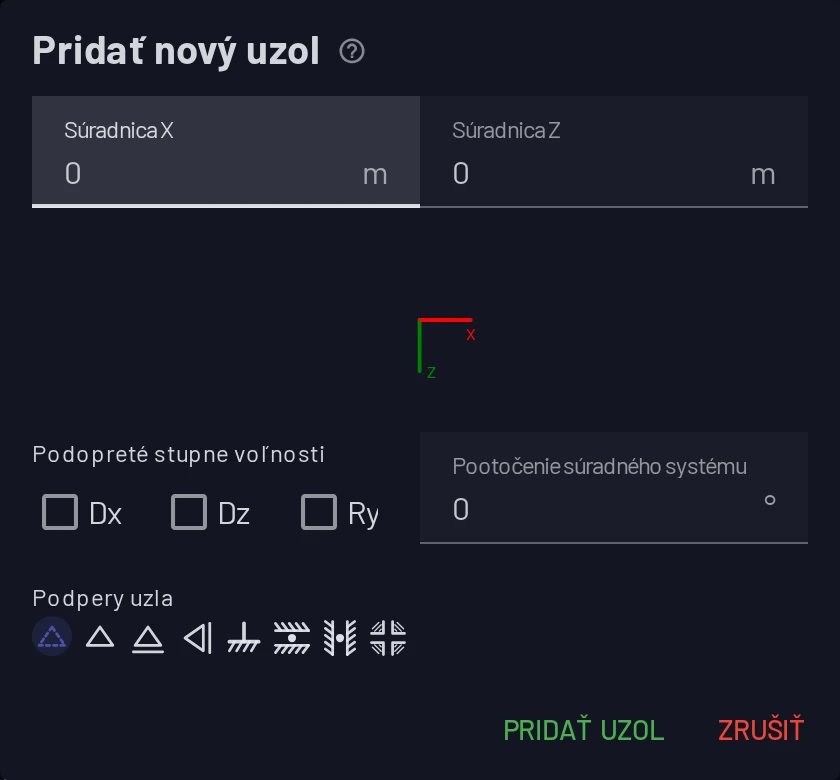
- Otvorte kartu Uzly. Nájdete na nej dve tlačidlá Pridať uzol: + otvorí dialóg, tlačidlo s ikonou kurzora slúži na umiestňovanie uzlov myšou. Kliknite na + Pridať uzol.
- Polia Súradnica X a Súradnica Z nechajte na
0a kliknite na Pridať uzol. Dialóg sa zatvorí a objaví sa uzol1. - Znova kliknite na + Pridať uzol, do poľa Súradnica X zadajte
6a kliknite na Pridať uzol. To je uzol2.
Spojte ich prvkom
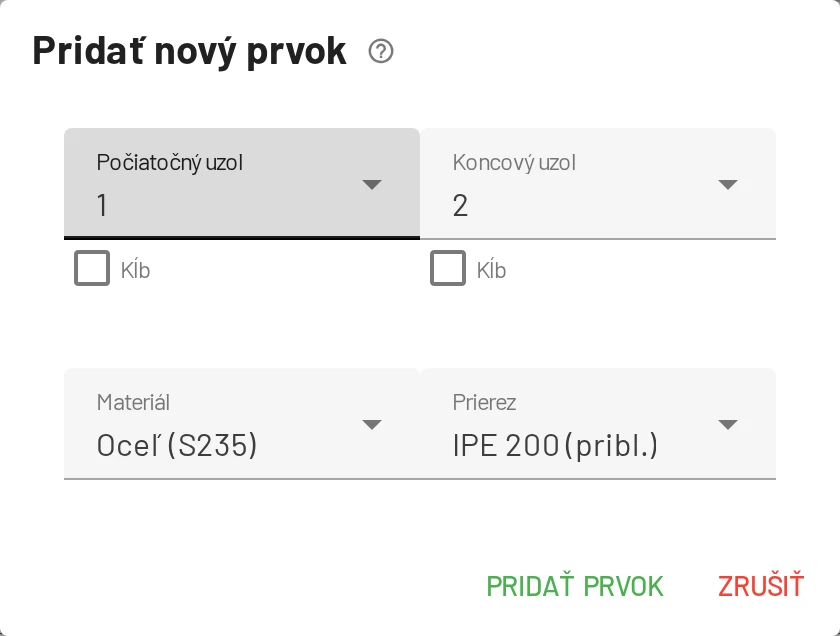
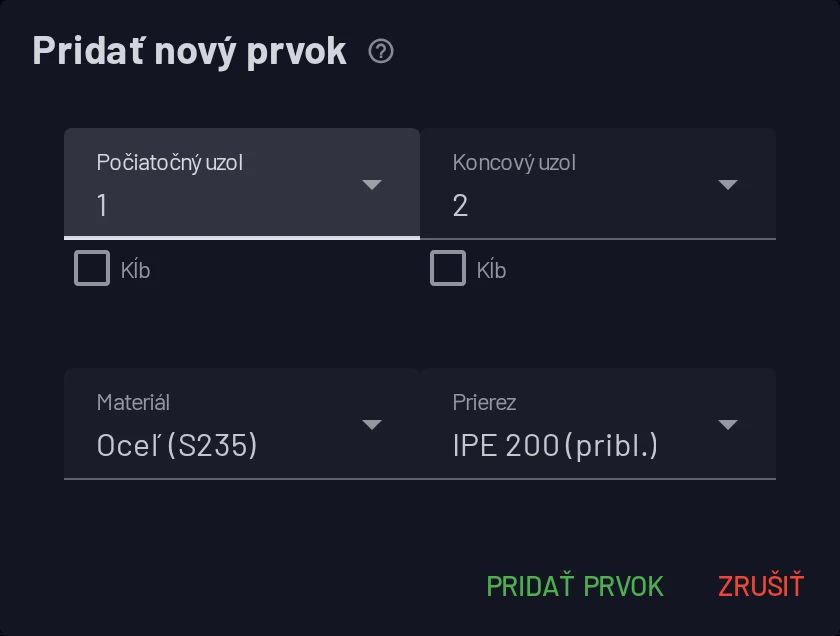
Otvorte kartu Prvky a kliknite na + Pridať prvok. Dialóg už predvyplní Počiatočný uzol 1, Koncový uzol 2 a váš materiál a prierez. Kliknite na Pridať prvok.
Medzi uzlami sa objaví nosník. Klávesom F ho prispôsobíte obrazovke. Modrý štítok Chýbajú podpery vľavo hore v zobrazení vysvetľuje, prečo zatiaľ nie sú žiadne výsledky.
Pridajte podpery
Vráťte sa na kartu Uzly. Každý riadok tu má na začiatku stĺpca Podopreté stupne voľnosti výber podpery.
- Uzol
1: zvoľte Pevný kĺb. Tým sa zaškrtnúDxaDz. - Uzol
2: zvoľte Posuvný kĺb. Zaškrtne sa ibaDz.
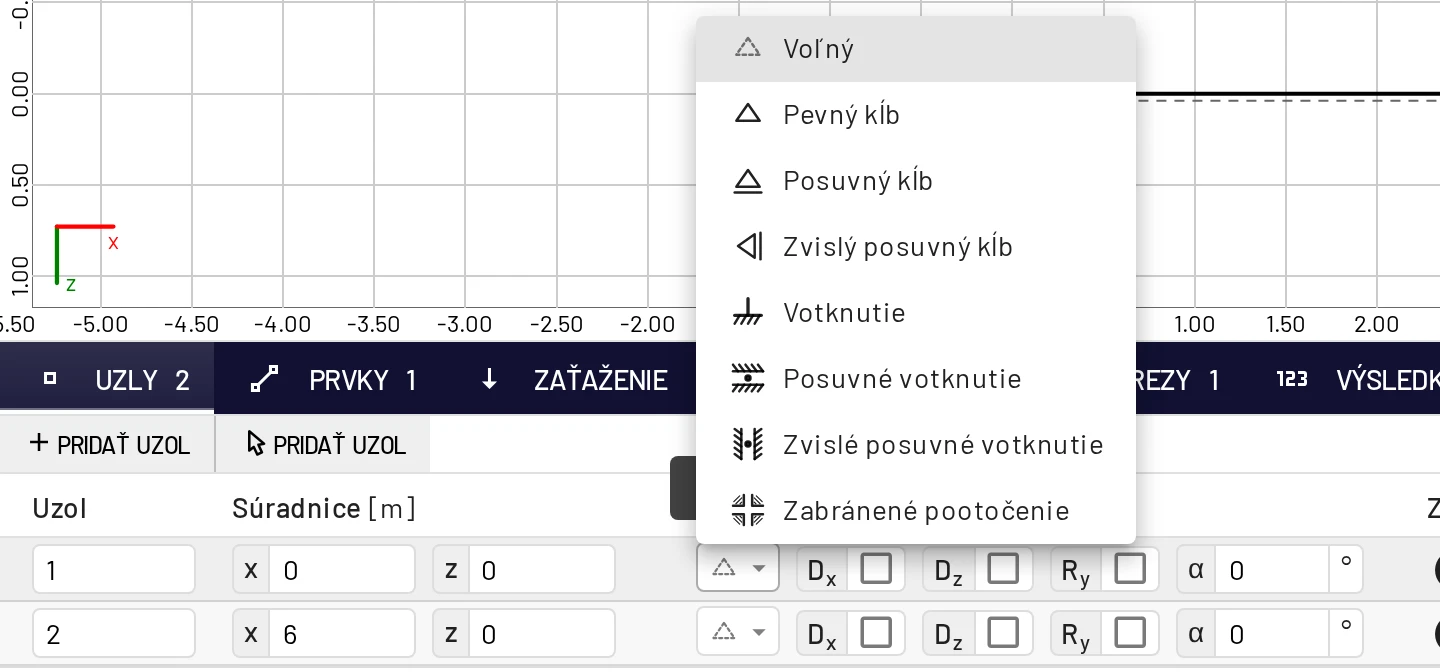
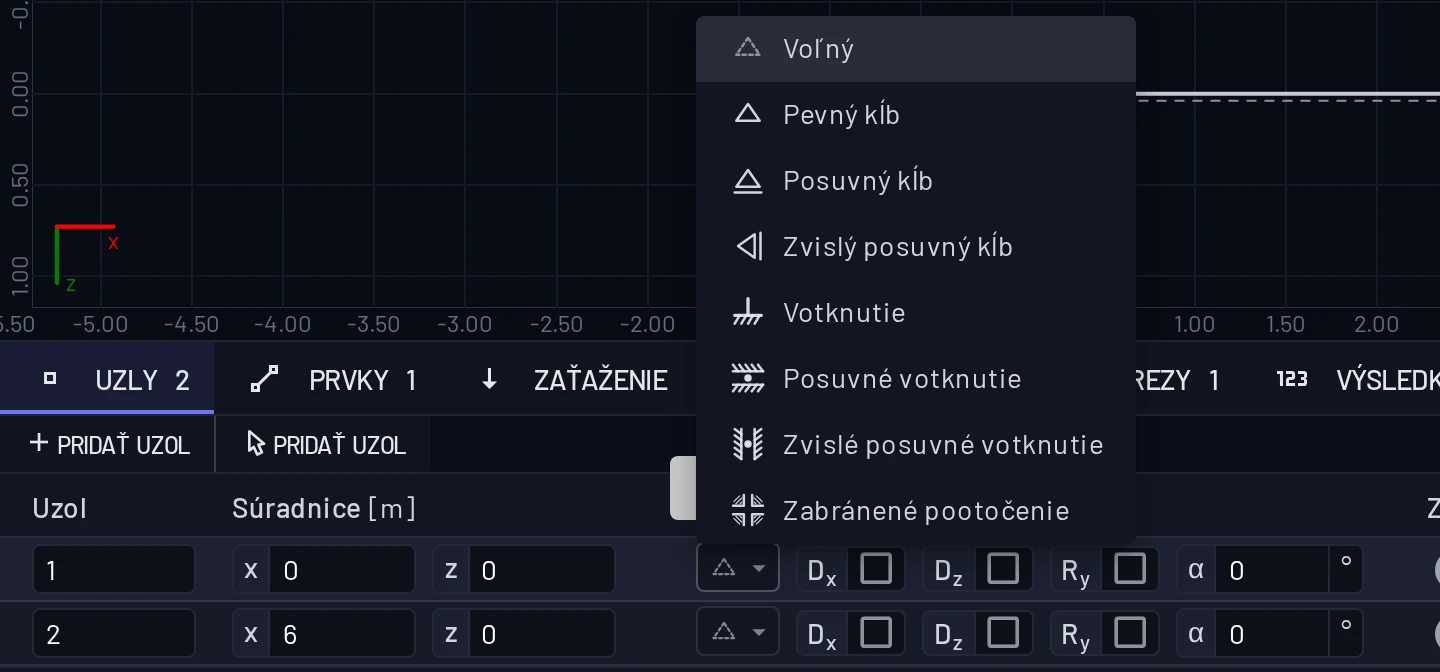
Štítok Chýbajú podpery zmizne. Podperu môžete zadať aj tak, že v zobrazení kliknete na uzol a zvolíte Podpery uzla. Všetky typy podpier nájdete v kapitole Uzly a podpery.
Pridajte zaťaženie
- Otvorte kartu Zaťaženie a kliknite na Pridať prvkové zaťaženie.
- Typ zaťaženia ponechajte Rovnomerné spojité zaťaženie a Prvok
1. - Do poľa fz zadajte
12, fx nechajte na0a kliknite na Pridať prvkové zaťaženie.
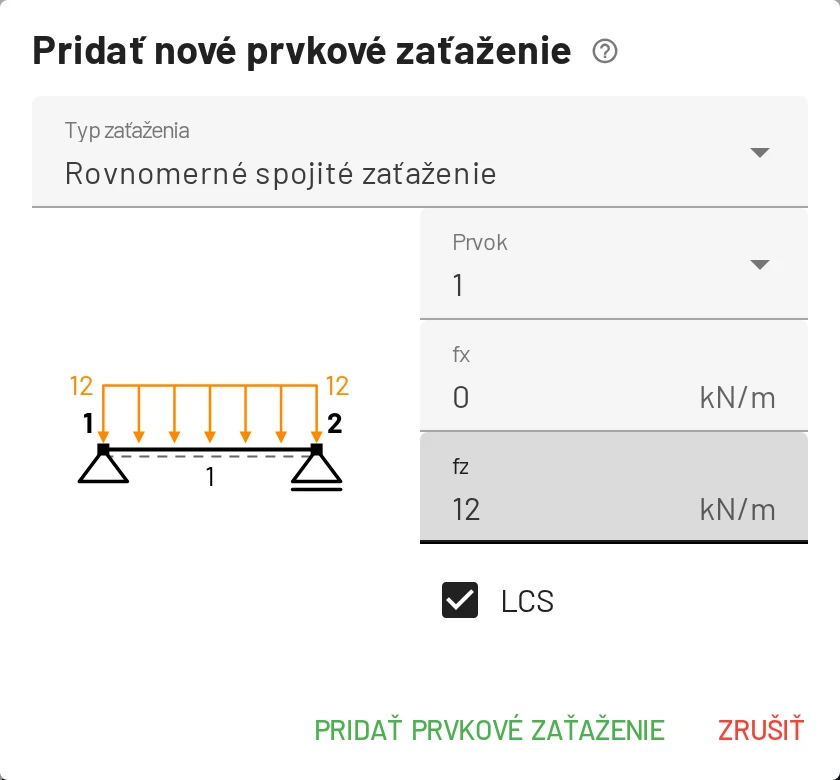
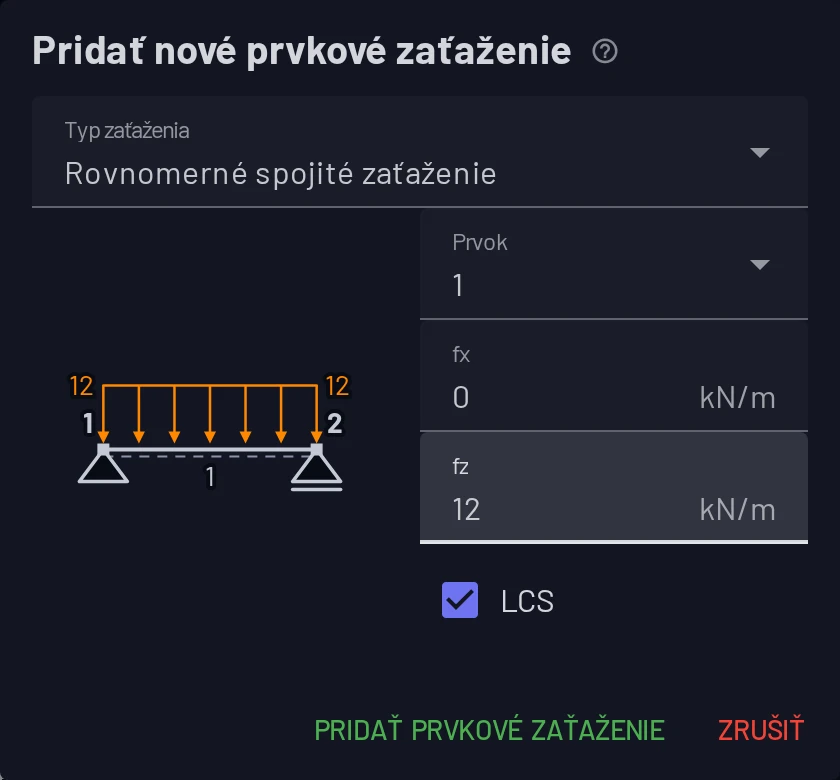
Kladné fz pôsobí v smere +z, teda nadol, takže kladná hodnota zodpovedá tiažovému zaťaženiu. Zaškrtnuté políčko LCS znamená, že zaťaženie sleduje vlastné (lokálne) osi prvku; pri vodorovnom nosníku nakreslenom zľava doprava splývajú s globálnymi osami. Pozrite si znamienkovú konvenciu.
Odčítajte výsledky
EduBeam nosník vyrieši, len čo zadáte zaťaženie, a potom znova po každej vašej úprave: tlačidlo Vypočítať tu nie je. Panel vpravo hore v zobrazení zapína a vypína jednotlivé vrstvy. Deformovaný tvar, My(x) a Reakcie sú zapnuté od začiatku. Priečnu silu pridáte zaškrtnutím Vz(x).
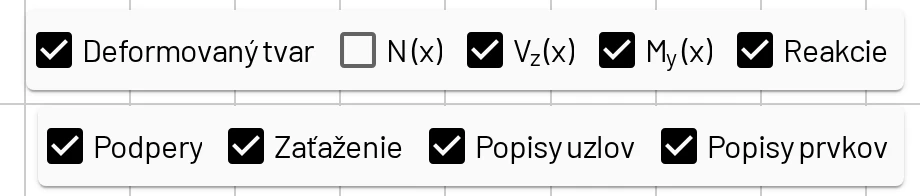
Obrazovka by teraz mala zodpovedať tomuto obrázku. Prepínajte medzi ohybovým momentom a priečnou silou:
| Vrstva | Čo by ste mali vidieť |
|---|---|
| Reakcie | Dve šípky smerujúce nahor, každá 36 kN, jedna pri každej podpere. |
| Vz(x) | Priamka od +36 kN v uzle 1 po −36 kN v uzle 2, nulová v strede rozpätia. |
| My(x) | Parabola s maximom 54 kNm v strede rozpätia, vykreslená na ťahanej strane, teda pod nosníkom. |
| Deformovaný tvar | Symetrický priehyb, vykreslený zväčšene. |
Čísla nájdete na karte Výsledky. Tabuľka Výsledky v uzloch obsahuje posunutia Dx, Dz a pootočenie Ry každého uzla, tabuľka Výsledky na prvkoch koncové sily každého prvku v jeho lokálnych osiach. Uzol 1 sa pootočí o rad, uzol 2 o rovnakú hodnotu na opačnú stranu. Všetky tabuľky a znamienka vysvetľuje kapitola Výsledky a priebehy.
Ak sa vám priebehy zdajú príliš veľké alebo malé, upravte Mierku výsledkov cez Nastavenia → Nastavenia zobrazenia.
Overte ručne
Pre kN/m a m dávajú učebnicové vzorce:
| Veličina | Vzorec | Ručne | EduBeam |
|---|---|---|---|
| Reakcie | 36 kN | 36 kN | |
| Najväčšia priečna sila | 36 kN | 36 kN | |
| Najväčší moment | 54 kNm | 54 kNm | |
| Pootočenie konca | 0,02647 rad | 0,02647 rad | |
| Priehyb v strede rozpätia | 49,63 + 0,60 = 50,22 mm | 50,22 mm |
Priehyb má dve zložky a väčšina učebníc uvádza iba prvú:
- Ohyb: mm, kde kNm² vyplýva z GPa a .
- Šmyk: mm, kde kN vyplýva z , GPa a .
V strede rozpätia zatiaľ nie je žiadny uzol. Aby ste tam mohli odčítať priehyb, jeden pridajte:
- Na karte Uzly kliknite na druhé tlačidlo Pridať uzol, to s ikonou kurzora.
- Kliknite na nosník v mieste
x = 3; so zapnutým prichytávaním padne uzol presne na mriežku. EduBeam sa opýta, čo s uzlom urobiť: zvoľte Pripojiť ku konštrukcii. Prvok sa aj so svojím zaťažením rozdelí na1aa1ba umiestňovanie uzlov sa skončí. Ak uzol3na karte Uzly nemá X =3, prepíšte hodnotu na3. - Na karte Výsledky → Výsledky v uzloch má teraz uzol
3hodnotu m, teda 50,22 mm.
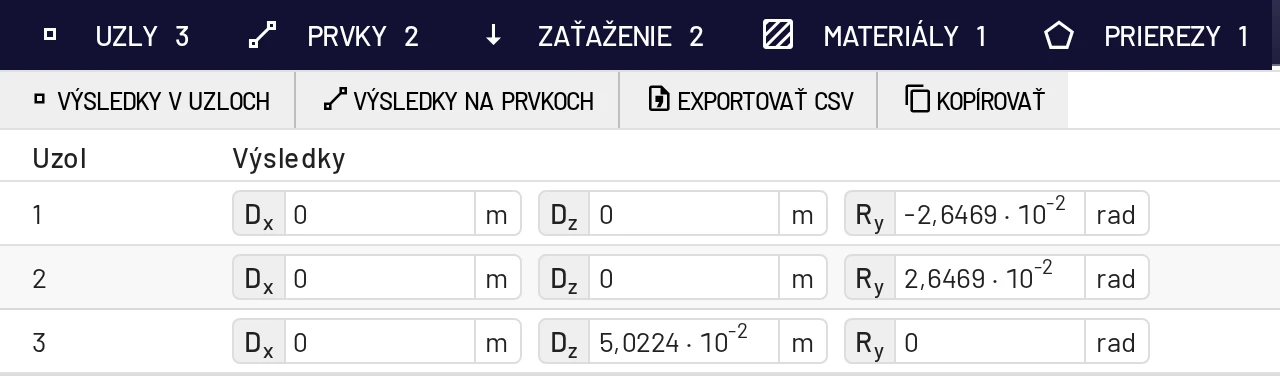
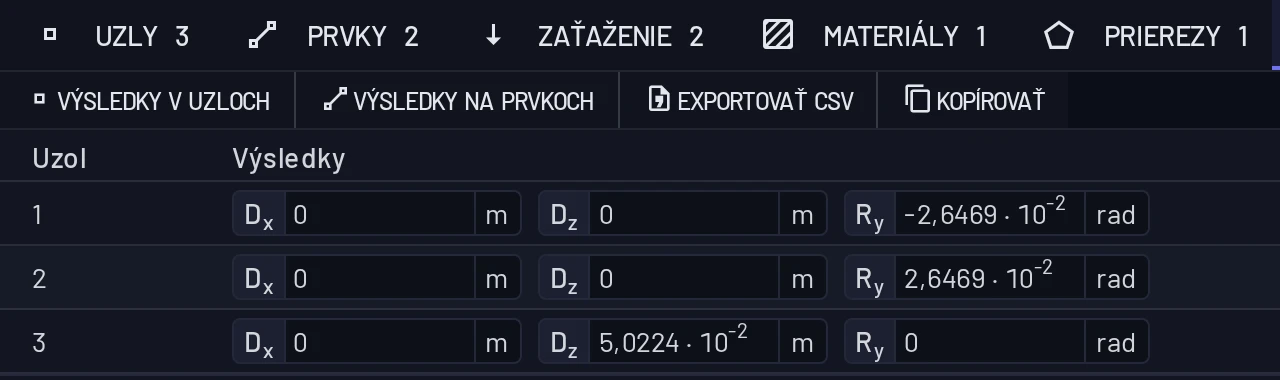
Rozdelenie nosníka nezmení žiadny výsledok, pretože prvok je pre tieto zaťaženia presný: nie je tu žiadna sieť, ktorú by bolo treba zjemňovať.
Prečo záleží na šmykovom súčiniteli
EduBeam používa Timošenkove nosníkové prvky, ktoré zahŕňajú šmykové deformácie. Šmykovým súčiniteľom sa násobí plocha, ktorá prenáša šmyk, takže šmyková tuhosť je . Pri I-profiloch z knižnice je podiel stojiny na ploche prierezu, : pre IPE 200 . Šmyková časť priehybu, , je integrál od podpery po stred rozpätia.
Pri tomto štíhlom nosníku je šmyková časť 0,60 mm, asi 1 % celku. Pri krátkom a vysokom nosníku je oveľa väčšia. Nastavte na karte Prierezy šmykový súčiniteľ na veľmi veľké číslo (napríklad 1e10) a EduBeam ukáže čisto ohybový priehyb 49,63 mm. Teóriu nájdete na stránke Nosníkový prvok.
Ďalšie postupy ručnej kontroly (konzola, obojstranne votknutý nosník, priehradová konštrukcia, zmena teploty, pokles podpery) nájdete v kapitole Ručné overenie výsledkov.
Experimentujte
Meňte model a sledujte, ako sa s ním menia priebehy. Skúšajte každú zmenu zvlášť a pred ďalšou ju vráťte skratkou Ctrl+Z. Uzol 3 je uzol v strede rozpätia, ktorý ste práve pridali.
- Presuňte uzol
2doprava. Moment rastie s , priehyb s . - Zaškrtnite
Ryv uzle1a tento koniec votknete. Vo votknutí sa objaví záporný moment: podľa učebnicového vzorca kNm, v EduBeame 53,8 kNm. Pri staticky neurčitom nosníku totiž šmyková tuhosť ovplyvňuje aj vnútorné sily. - Zaškrtnite
Dzv uzle3, pridáte tým strednú podperu a vznikne spojitý nosník s dvoma poľami. Moment nad strednou podperou bude záporný: ručne kNm, v EduBeame 13,3 kNm, z rovnakého dôvodu. - Zaškrtnite
Dzv uzle3a koncový kĺb prvku1a: na karte Prvky je to druhé políčko v stĺpci Koncové kĺby (koniec prvku v uzle3). Z nosníka vzniknú dva prosté nosníky s rozpätím 3 m. Teraz v uzle3zrušte zaškrtnutieDz: nosník sa stane mechanizmom a EduBeam ukáže, ako sa môže pohybovať.
Ak si chcete vyskúšať vplyv rozpätia a zaťaženia bez toho, aby ste čokoľvek zostavovali, posúvajte posúvače nižšie a prepínajte medzi výsledkami: uvidíte, ako ktorá veličina rastie s rozpätím.
Uložte alebo zdieľajte
- Pošlite ho niekomu. V hornej lište kliknite na Zdieľať konštrukciu a potom na Kopírovať odkaz. Odkaz obsahuje celý model a kto ho otvorí, dostane vlastnú kópiu na úpravy.
- Uložte si ho do súboru. ☰ → Uložiť projekt (Ctrl+S) stiahne súbor
project.json. Znova ho otvoríte cez ☰ → Otvoriť projekt (Ctrl+O) alebo pretiahnutím do aplikácie. - Vložte výkres do správy. ☰ → Exportovať obrázok (Ctrl+P) ho uloží ako PNG alebo SVG.
Model sa tiež priebežne ukladá v prehliadači, takže ho obnovením stránky nestratíte. Podrobnosti nájdete v kapitole Súbory, odkazy a export.
Kam ďalej
Návody
Štyri modely zostavené krok za krokom a overené ručne, od šikmého nosníka po spojitý nosník s poklesom podpery.
Príklady
Hotové nosníky, rámy a priehradové konštrukcie, ktoré otvoríte jedným kliknutím, s úlohami a výsledkami.
Zaťaženie
Lichobežníkové a osamelé zaťaženie, zmena teploty, uzlové sily a poklesy podpier.
Klávesnica, myš a dotyk
Kreslite uzly a prvky priamo na plátne a upravujte model rýchlejšie.