Funkcie
Všetko, čo komponenty kreslia, vychádza z čistých funkcií, v ktorých nie je žiadne Vue. Zapíšu obrázok ako súbor SVG, presne odčítajú výsledky, pripravia dáta vopred a poslúžia na zostavenie vlastných obrázkov. Vďaka pomenovaným importom zostane bundle malý: stránka, ktorá importuje iba modelFromSolver, nedostane žiadny kód komponentov.
Všetky hodnoty sú v jednotkách SI, ak nie je uvedená iná jednotka; poloha na prvku je vzdialenosť v metroch od jeho počiatočného uzla.
Samostatný súbor SVG
Obrázok na stránke preberá farby z CSS premenných (custom properties) stránky, takže skopírovaný <svg> nemá žiadne farby. structureSvg preto zapíše obrázok ako text samostatného súboru .svg: s pevnými farbami, bez štýlov a bez skriptov, rozložený tým istým kódom ako StructurePlot. Word, PowerPoint, Inkscape, CairoSVG aj nástroje pre LaTeX ho vykreslia rovnako ako stránka.
import { writeFileSync } from 'node:fs'
import { modelFromSolver, structureSvg } from '@edubeam/plot'
import { portalFrame } from './frame.ts' // () => vypočítaný LinearStaticSolver, ako na stránke Prezentácie a skriptá

const frame = modelFromSolver(portalFrame())
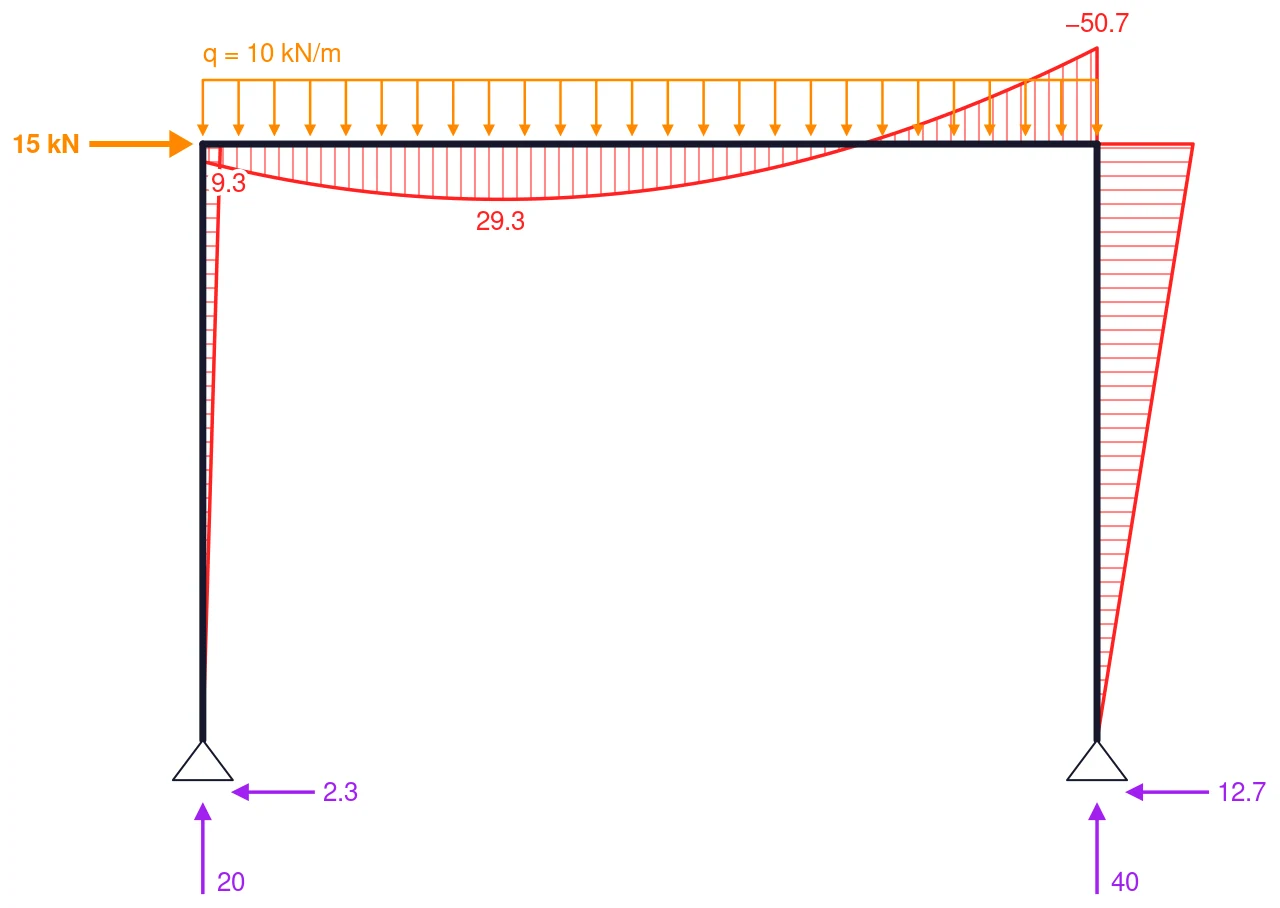
writeFileSync('frame.svg', structureSvg(frame, { layers: ['members', 'supports', 'loads', 'reactions', 'M'] }))
| Voľba | Predvolené | Čo robí |
|---|---|---|
layers | members, supports, loads, reactions a výsledok, ktorý by zvolil StructurePlot | Čo sa kreslí |
width | 640 | Šírka v px, teda v používateľských jednotkách SVG |
height | podľa výkresu | Pevná výška, px |
maxHeight | max(320, 0.75 × width) | Horná hranica automatickej výšky |
padding | 6 | Okraj okolo výkresu, px |
fontSize | 13, compact 11.5 | Veľkosť písma, px |
fontFamily | Helvetica, Arial, sans-serif | Písma, ktoré má program otvárajúci súbor k dispozícii |
colors | PRINT_COLORS | Ktorékoľvek tóny ako pevné farby |
background | true | Vyplní pozadie farbou paper; false ho nechá priehľadné |
title | žiadny | Zapíše sa ako <title> súboru SVG |
reserve, reserveLabelModes, reserveReactionLabels | žiadne | Vrstvy, štýly popisov a štýly popisov reakcií, pre ktoré sa okrem vykreslených necháva miesto, aby súbory postupne pribúdajúceho obrázka lícovali: Postupne pribúdajúci obrázok v Beameri |
units, numberFormat, compact, diagramSize, deformedSize, momentOnTensionSide, resultLabelMode, reactionLabels | ako StructurePlot | Rovnaký význam ako props komponentu |
PRINT_COLORS sú farby aplikácie EduBeam na bielom podklade: kresba #16182b, normálová sila #2222ff, priečna sila #00af00, ohybový moment #ff2222, zaťaženie #ff8700, reakcie #a020f0. Každý popis je zapísaný dvakrát, pod textom ešte raz ako lem vo farbe pozadia, pretože nie každý program pre SVG rozumie paint-order. Dolný index, ako v názvoch reakcií Ax, je tspan s obyčajnými číslami, ktoré Word aj Inkscape prečítajú. Bez reserve sa súbor prispôsobí vrstvám, ktoré kreslí.
Ako súbor použiť:
- Word a PowerPoint (2019 a Microsoft 365): Vložiť › Obrázky.
- LaTeX: preveďte ho do PDF pomocou CairoSVG (
cairosvg frame.svg -o frame.pdf) alebo Inkscapu a vložte cez\includegraphics, prípadne použite\includesvgz balíkasvg, ktorý Inkscape zavolá za vás. Obrázok široký 640 jednotiek, vysadený na šírku stĺpca 16 cm, má popisy veľké 9 pt. - Webová stránka bez Vue: vložte text priamo do HTML. Pozrite Bez Vue.
Stránka Príklady a písomky zapíše pre príklad každého študenta súbor so zadaním a súbor s kľúčom riešení.
Z riešiča
| Export | Signatúra | Čo robí |
|---|---|---|
modelFromSolver | (solver: Solver, options?: FromSolverOptions) => PlotModel | Prevedie riešič na jednoduché dáta modelu na vykreslenie; výsledky iba pre vypočítaný zaťažovací stav |
FromSolverOptions | type | { loadCase?: number }, index do solver.loadCases |
Po častiach definované polynómy
Výsledky prvku sú hodnoty typu Piecewise: zoznamy úsekov { x0, x1, c }, opísané na stránke Model na vykreslenie. side volí hodnotu tesne pred ('left') alebo tesne za ('right', predvolené) bodom, v ktorom sa dva úseky stýkajú.
| Export | Signatúra | Čo robí |
|---|---|---|
valueAt | (pw, x, side?) => number | Hodnota v x; za koncom hodnota na bližšom konci |
slopeAt | (pw, x, side?) => number | Derivácia, v jednotkách hodnoty na meter |
extremes | (pw) => { max: Extreme; min: Extreme } | null | Najväčšia a najmenšia hodnota, presne, každá ako { x, value, side } |
maxAbs | (pw) => number | Najväčšia absolútna hodnota |
innerBreaks | (pw) => number[] | Miesta, kde sa úseky stýkajú, bez oboch koncov |
isZero | (pw) => boolean | Či je výsledok všade nulový |
evalPiece | (piece, x) => number | Hodnota jedného úseku |
evalPieceSlope | (piece, x) => number | Smernica jedného úseku |
pieceExtrema | (piece) => number[] | Miesta, kde je smernica úseku nulová, m |
pieceDegree | (piece) => number | null | Stupeň úseku; null, ak je úsek nulový |
cleanPiecewise | (pw, tolerance) => Piecewise | Zahodí koeficienty menšie než tolerance, teda zaokrúhľovacie chyby vypočítaného modelu |
fitPiece | (f, x0, x1, degree) => Piece | Polynóm daného stupňa preložený hodnotami funkcie f na (x0, x1) |
pieceToBeziers | (piece, segments?) => CubicSegment[] | Úsek ako kubické Bézierove krivky v súradniciach (x, hodnota): do tretieho stupňa presne, inak segments kriviek, predvolene 4 |
Typy: Piece, Piecewise, Side ('left' \| 'right'), Extreme, CubicSegment.
Jednotky a čísla
| Export | Signatúra | Čo robí |
|---|---|---|
KN_UNITS | Units | kN, kNm, kN/m, m, mm, mrad, K: predvolené |
SI_UNITS | Units | N, N·m, N/m, m, m, rad, K |
resolveUnits | (units?: Partial<Units>) => Units | KN_UNITS s vašimi zmenami |
DEFAULT_NUMBER_FORMAT | Intl.NumberFormat | Anglický formát, najviac jedno desatinné miesto |
formatNumber | (value, format?) => string | Číslo so skutočným znamienkom mínus, nikdy −0 |
formatQuantity | (si, unit, format?) => string | "36 kN": hodnota v SI prevedená na jednotku, s úzkou nezlomiteľnou medzerou |
Unit je { symbol, scale }, kde zobrazená hodnota = hodnota v SI × scale. Units obsahuje jednu jednotku pre každý UnitKind: force, moment, distributed, length, displacement, rotation a temperature.
import { formatQuantity, KN_UNITS } from '@edubeam/plot'

formatQuantity(-37500, KN_UNITS.moment) // "−37.5 kNm"
Odčítanie hodnôt
| Export | Signatúra | Čo robí |
|---|---|---|
readMember | (results: MemberResults, x, snap?) => { x, u, values } | N, V, M a w v x, každá ako { left, right }, a osové posunutie u; prichytí sa k skoku vzdialenému najviac snap m |
readoutAt | (model, transform, px, py, reach) => Readout | null | Prvok najbližší bodu na obrazovke, najviac reach px ďaleko, a jeho výsledky v tomto mieste |
readoutMarks | (model, transform, readout, shown, k, side) => ReadoutMark[] | Kde sa odčítané hodnoty vyznačia: koniec poradnice každého zobrazeného priebehu (pri skoku oba) a bod na deformovanom tvare |
formatReadout | (readout, quantity, units, format?) => string | "M = 54 kNm", pri skoku "V = 13.3 → −6.7 kN" |
k je počet px na jednotku SI pre každý výsledok a side strana, na ktorú sa ktorý priebeh kreslí; obe vracajú funkcie diagramScales a diagramSide uvedené nižšie. Typy: Readout, ReadoutMark ({ tone, from, to } v px), ReadoutQuantity ('N' \| 'V' \| 'M' \| 'w'), SidedValue.
Nosník v jednej línii
Stavebné kamene komponentu DiagramStack, z ktorých zostavíte vlastný obrázok s priebehmi pod sebou.
| Export | Signatúra | Čo robí |
|---|---|---|
beamLine | (model, ids?) => BeamLine | Prvky ako jedna vodorovná línia zľava doprava; pre čokoľvek iné vyhodí výnimku |
lineDiagram | (model, line, row) => Piecewise | Jeden výsledok po celej línii, v súradnici x línie |
rowRange | (pw) => [number, number] | Rozsah, na ktorý sa riadok škáluje, vždy vrátane nuly |
rowPeaks | (pw) => RowPeak[] | Extrémy, ktoré stojí za to do riadku napísať |
rowBreaks | (pw) => number[] | Kde sa priebeh láme: podpery, spoje prvkov a osamelé sily |
rowOutline | (pw, sx, sy, close) => string | Dáta cesty SVG s obrysom riadku, pre zadané zobrazenia z m a z hodnoty na px |
rowOrdinates | (pw, sx, sy, spacing) => string | Dáta cesty SVG so šrafovacími poradnicami po spacing px |
lineModel | (model, line, omit?) => PlotModel | Model zúžený na líniu, prípadne bez jedného zaťaženia |
pointLoadAt | (model, line, at) => PlotLoad | undefined | Osamelá sila v polohe at na línii |
Typy: BeamLine, LineMember, RowPeak, StackRow.
Stránka DiagramStack používa beamLine, lineDiagram a rowRange, aby mal každý riadok rovnakú mierku pre všetky polohy pohyblivého zaťaženia.
Geometria a podpery
| Export | Signatúra | Čo robí |
|---|---|---|
nodeMap | (model) => ReadonlyMap<string, PlotNode> | Uzly podľa id |
memberFrame | (model, member, nodes?) => MemberFrame | Začiatok prvku, jednotkový dotyčnicový vektor, jednotkový vektor lokálnej osi z a dĺžka |
memberFrames | (model) => Map<string, MemberFrame> | To isté pre všetky prvky, podľa id |
pointAlong | (frame, at) => { x, z } | Bod vo vzdialenosti at metrov od začiatku prvku |
supportKind | (fixity) => SupportKind | 'fixed', 'pin', 'roller', 'slider', 'rotation' alebo 'none' |
supportPlacement | (model, node) => SupportPlacement | Značka podpery v uzle a jej pootočenie v smere hodinových ručičiek, v stupňoch |
supportGlyph | (kind) => readonly GlyphPart[] | Čiary značky, v px |
glyphReach | (kind, rotation, x, z) => number | Ako ďaleko pootočená značka siaha v danom smere, px |
Kreslenie
Kreslenie prebieha v troch krokoch. buildStructureScene prevedie model na položky scény: body modelu s odsadením v pixeloch obrazovky. fitScene nájde mierku a posun, s ktorými sa položky zmestia do zadaného obdĺžnika. resolveScene z nich urobí dáta ciest SVG, kružnice a tie popisy, na ktoré zostalo miesto. layoutStructure spustí všetky tri kroky rovnako ako StructurePlot a structureSvg, takže vlastný obrázok sa rozloží presne ako tieto dva.
| Export | Signatúra | Čo robí |
|---|---|---|
layoutStructure | (model, options, box, shown?, labelModes?) => StructureLayout | Celé rozloženie: umiestnenie so všetkými popismi, vynechanie popisov, ktoré sa nezmestia, a nové umiestnenie. Vracia { fit, items, resolved } |
structureSvg | (model, options?) => string | Samostatný súbor .svg: pozrite vyššie |
buildStructureScene | (model, options: StructureSceneOptions) => SceneItem[] | Výkres zvolených vrstiev v danej mierke, px na meter |
fitScene | (items, box: FitBox) => Fit | Mierka a posun, aby sa scéna zmestila do obdĺžnika { width, height?, maxHeight?, padding, fontSize } |
resolveScene | (items, transform, options: ResolveOptions) => ResolvedScene | { paths, circles, texts } v px, s popismi, ktoré sa zmestia |
placeLabels | (items, transform, options: ResolveOptions) => Map<SceneText, SceneText> | Ktoré popisy zostanú a kde |
alternativeResultGroups | (shown) => ReadonlySet<string> | Vrstvy výsledkov, ktoré sa zobrazujú po jednej; ich popisy ustupujú ostatným, ale nie sebe navzájom |
sceneBounds | (items, scale, fontSize) => Bounds | Rozmery scény, px |
project | (transform, anchor) => [number, number] | Bod scény na obrazovke, px |
defaultResultLayer | (model) => ResultLayer | null | Výsledok, ktorý obrázok ukáže, keď žiadny nezadáte |
diagramScales | (model, options) => Record<ResultLayer, number> | px na jednotku SI pre každý výsledok |
diagramSide | (q, momentOnTensionSide) => 1 | -1 | Na ktorú stranu prvku sa vynáša kladná hodnota |
isBarStructure | (model, memberResults) => boolean | Či sa N píše ako čísla pozdĺž prútov (priehradová konštrukcia) namiesto toho, aby sa kreslil priebeh |
tipPlacements | (tip, out, mode, gaps?) => TextPlacement[] | Miesta za koncom poradnice, kam možno hodnotu napísať |
PLOT_LAYERS | readonly PlotLayer[] | Všetky vrstvy v poradí kreslenia |
RESULT_LAYERS | ['N', 'V', 'M', 'w'] | Vrstvy výsledkov |
HATCH_SPACING_PX | 7 | Rozostup poradníc priebehov, px |
DEFAULT_COLORS | PlotColors | Predvolená farba každého tónu ako CSS: Motívy a farby |
PRINT_COLORS | Record<Tone | 'paper', string> | Pevné farby pre súbor, farby aplikácie na bielom podklade |
toneVars | (colors?) => Record<string, string> | CSS premenné, ktoré obrázok nastaví na svojom koreňovom elemente |
PLOT_CSS | string | Pravidlá CSS vložené do každého obrázka |
ResolveOptions sú { fontSize, viewport?, exclude?, alternativeGroups?, shields? }: shields sú skupiny, ktorých čiary k sebe nepustia popisy (zobrazené priebehy); keď ich vynecháte, platí to pre všetky. V layoutStructure sú options.layers vrstvy, ktoré sa rozložia (všetko, čo sa môže zobraziť, podobne ako pri reserve), shown tie, ktoré sú zobrazené, a labelModes štýly popisov, pre ktoré sa má nechať miesto.
Typy: StructureSceneOptions, StructureLayout, StructureSvgOptions, SceneItem, SceneText, TextPlacement, ResolvedScene, ResolvedPath, ResolvedText, ResolvedCircle, ResolveOptions, Bounds, Anchor, Transform, Fit, FitBox, Tone, PlotLayer, ResultLayer, ResultLabelMode, ReactionLabels, SupportKind, SupportPlacement, GlyphPart a typy modelu zo stránky Model na vykreslenie.