StructurePlot
StructurePlot рисует всю конструкцию, вписанную в ширину своего контейнера: стержни, шарниры, опоры, нагрузки, реакции, эпюры N, V и M и деформированную схему. Передайте ему решатель или полученную из него простую модель и укажите, что рисовать.
<StructurePlot :solver="solver" :layers="['members', 'supports', 'loads', 'reactions', 'M']" />
Все свойства с типами и значениями по умолчанию перечислены в API компонентов.
Рисунок ниже — это StructurePlot с включёнными слоями nodeLabels и dimensions, со свойством hover и с принятым на этом сайте форматом чисел (четыре значащие цифры). Переключайте результаты и наведите указатель на стержень, чтобы увидеть его значения.
Слои
Рисунок состоит из слоёв. Они рисуются в фиксированном порядке, в каком бы порядке вы их ни перечислили:
| Слой | Что рисует |
|---|---|
members | стержни; шарниры — маленькими кружками |
supports | условное обозначение каждой опоры, у наклонных опор — повёрнутое |
loads | узловые нагрузки и нагрузки на стержни, температурные воздействия и осадки опор с их значениями |
reactions | реакции — стрелками и дуговыми стрелками со значениями; или, с reactionLabels: 'names', как неизвестные с обозначениями в упражнении |
nodes | каждый узел — маленьким кружком |
nodeLabels | обозначения узлов |
dimensions | размерные цепочки, как на листе с условием задачи: все участки между узлами и сосредоточенными силами под конструкцией, все этажи справа от неё и общий размер на второй линии |
N, V, M | эпюры продольных сил, поперечных сил и изгибающих моментов |
w | деформированную схему |
Без layers рисунок показывает стержни, опоры, нагрузки и реакции и ещё один результат, выбранный по типу конструкции: M для балок и рам, N для фермы и w, если усилий нет нигде, как в балке, которая может свободно удлиняться при нагреве.
Эпюры выглядят так же, как в приложении EduBeam: эпюры N и V заштрихованы поперёк стержня, а эпюра M откладывается со стороны растянутых волокон, поэтому положительный момент у балки оказывается снизу. С :moment-on-tension-side="false" эпюра M строится со стороны сжатых волокон. В ферме усилие в каждом стержне подписано один раз, вдоль стержня, а цвет показывает его знак.
Рисунки, которые строятся по шагам
В reserve перечисляются слои, для которых нужно оставить место, пока они скрыты. Рисунок с самого начала размещает все зарезервированные слои, поэтому включённый слой плавно появляется на своём месте, а всё остальное остаётся неподвижным:
<script setup lang="ts">
import type { PlotLayer } from '@edubeam/plot'

const stages: PlotLayer[][] = [
  ['nodes', 'nodeLabels', 'dimensions'],
  ['nodeLabels', 'members', 'supports'],
  ['nodeLabels', 'members', 'supports', 'loads'],
  ['members', 'supports', 'loads', 'reactions'],
  ['members', 'supports', 'reactions', 'M'],
]
const all = [...new Set(stages.flat())]
// `frame` — рассчитанный решатель, `step` — текущий шаг; весь компонент приведён на странице «Слайды и конспекты»
</script>

<template>
  <StructurePlot :solver="frame" :layers="stages[step]" :reserve="all" />
</template>
Со свойством animate, которое включено по умолчанию, слои появляются плавно, а стержни прорисовываются от одного конца к другому. При prefers-reduced-motion анимации нет. На странице Слайды и конспекты этот рисунок встроен в презентацию.
Значения на эпюрах
Каждое значение подписывается сразу за концом своей ординаты, как это делают в учебниках: на каждом конце стержня с ненулевым значением, в экстремумах между концами, два значения в месте скачка и одно — в жёстком узле рамы. Значения — это числа без единиц, в единицах отображения (кН для N и V, кН·м для M); так же подписаны и реакции, как в приложении EduBeam. Единицы пишутся только у исходных данных: нагрузок, осадок и изменений температуры. Если подпись перекрывает другую подпись, стержень или стрелку, она пробует другие места у той же ординаты, а если свободного места нет, не выводится вовсе, поэтому два числа никогда не накладываются друг на друга. Значения нагрузок и реакций размещаются первыми, так что числа эпюр их не вытесняют. Усилия в стержнях фермы не пропадают никогда: подпись сдвигается вдоль стержня, переходит на другую сторону и лишь в крайнем случае уменьшается.
С result-label-mode="axis" значения поворачиваются вдоль своих ординат, как их пишет приложение EduBeam. Если читатель может переключаться между двумя вариантами, задайте :reserve-label-modes="['horizontal', 'axis']", чтобы рисунок при переключении не смещался.
Реакции как неизвестные
В условии задачи реакции требуется найти, поэтому показывать их нужно без значений. С reaction-labels="names" рисуется стрелка для каждого направления, в котором закреплена опора, и направлена она в положительную сторону: вдоль оси x узла (вправо, если опора не повёрнута), вверх и против часовой стрелки для реактивного момента в заделке. Каждая стрелка обозначена по своему узлу — Ax, Az, MA — курсивом и с настоящим нижним индексом. Так знак каждого ответа задан прямо на рисунке: реакция, действующая в обратную сторону, отрицательна.
<StructurePlot
  :model="model"
  :layers="['members', 'supports', 'loads', 'reactions', 'nodeLabels', 'dimensions']"
  reaction-labels="names"
/>
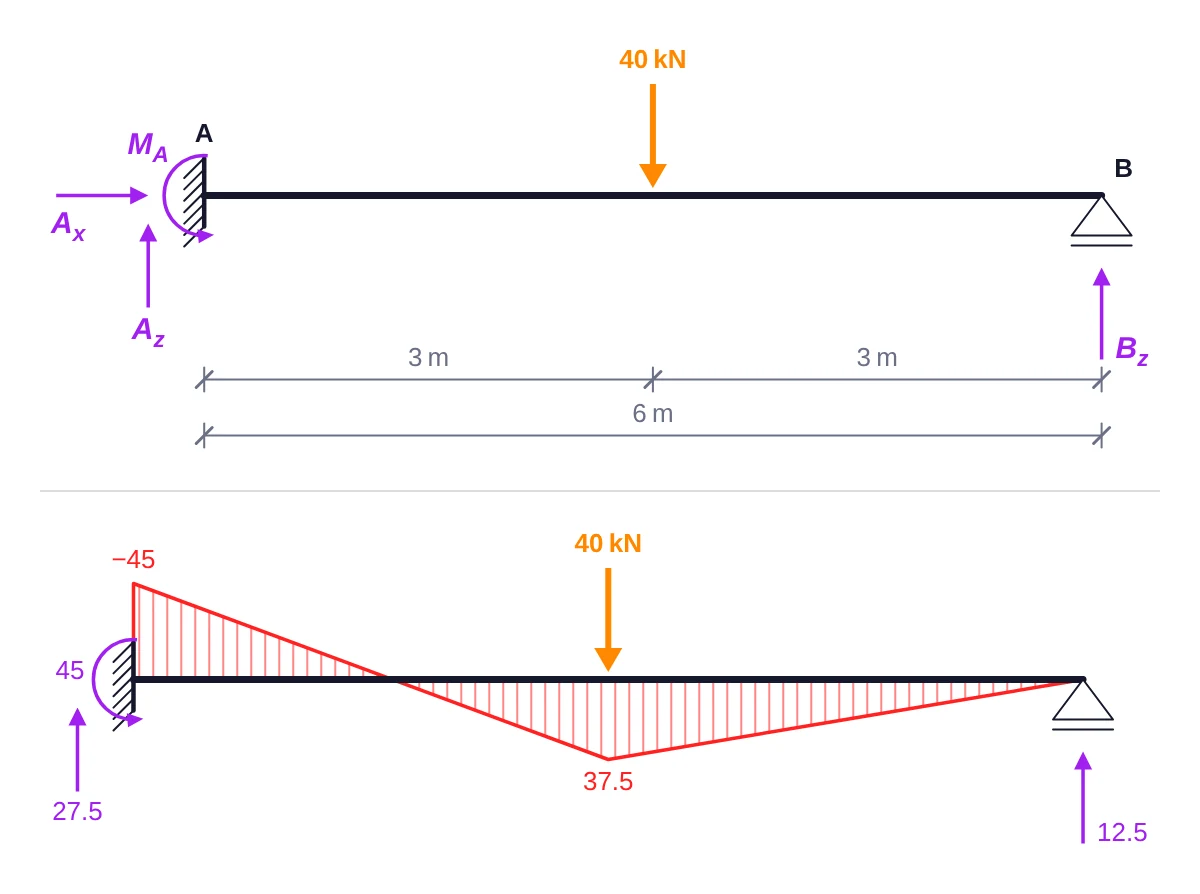
Для обозначений результаты расчёта не нужны, поэтому условие можно нарисовать и по нерассчитанной модели. Для ответов оставьте reactionLabels равным 'values'. Обозначения и значения занимают разное место (у нулевой горизонтальной реакции в условии есть обозначение, а в ответах нет стрелки), поэтому рисунок, который переключается между ними, должен оставить место для обоих вариантов: :reserve-reaction-labels="['names', 'values']". Тогда рисунок остаётся на месте и меняются только подписи. Карточка упражнения на странице Упражнения и контрольные работы переключается между ними через свойство answers — так же, как задачи по строительной механике на этом сайте, когда студент просит показать решение.
Миниатюры
Режим compact рассчитан на плитки размером около 400 × 200 px: условные обозначения меньше, текст 11,5 px, не больше двух значений на стержень, а у распределённых нагрузок подписана только величина, без q =.
<StructurePlot v-for="t in tiles" :key="t.title" :solver="t.solver" compact :height="200" :title="t.title" />
Так нарисована галерея примеров на этом сайте.
Размер
Рисунок измеряет свой контейнер и компонуется под его ширину в реальных пикселях. Без height высота подстраивается под изображение, но не превышает maxHeight, по умолчанию . Пока измерить контейнер нельзя, например на сервере, используется width, по умолчанию 640 px.
| Свойство | По умолчанию | Задаёт |
|---|---|---|
width | 640, compact 400 | ширину компоновки, пока контейнер не измерен, px |
height | по размеру изображения | фиксированную высоту, px |
maxHeight | , compact нет | верхнюю границу автоматической высоты |
padding | 6 | отступ вокруг изображения, px |
fontSize | 13, compact 11.5 | размер текста, px |
diagramSize | 48, compact 26 | длину наибольшей ординаты, px |
deformedSize | 30, compact 18 | наибольшее перемещение на деформированной схеме, px |
Несколько рисунков в одном масштабе
Каждый рисунок масштабирует эпюры по своему наибольшему значению, поэтому момент 20 кН·м выглядит таким же большим, как 80 кН·м. Чтобы рисунки можно было сравнивать, зафиксируйте масштаб в пикселях на единицу СИ с помощью diagramScale:
<script setup lang="ts">
import { StructurePlot } from '@edubeam/plot'
import { simpleBeam } from './beams' // из «Начала работы»: (пролёт в м, q в кН/м) => рассчитанный решатель

const spans = [4, 6, 8].map((L) => ({ L, solver: simpleBeam(L, 10) }))
// 0.5 px на кН·м (0.5e-3 px на Н·м): 80 кН·м пролёта 8 м рисуются глубиной 40 px, 20 кН·м пролёта 4 м — 10 px
const scale = { M: 0.5e-3 }
</script>

<template>
  <figure v-for="s in spans" :key="s.L">
    <StructurePlot :solver="s.solver" :layers="['members', 'supports', 'M']" :diagram-scale="scale" />
    <figcaption>L = {{ s.L }} m</figcaption>
  </figure>
</template>
Единицы и числа
Внутри все величины хранятся в СИ и пересчитываются только для отображения; по умолчанию это kN, kNm, kN/m, m, mm, mrad и K. Любую единицу можно заменить, задав обозначение и множитель: отображаемое значение = значение в СИ × множитель:
<StructurePlot :solver="solver" :units="{ force: { symbol: 'N', scale: 1 } }" />
Числа форматируются через Intl.NumberFormat; по умолчанию это английский формат с не более чем одним знаком после запятой. Чтобы числа соответствовали языку страницы, передайте свой формат:
<StructurePlot :solver="solver" :number-format="new Intl.NumberFormat('cs', { maximumFractionDigits: 2 })" />
Для русской страницы подойдёт new Intl.NumberFormat('ru', …) с десятичной запятой, а русские обозначения единиц задаются через units, например { force: { symbol: 'кН', scale: 1e-3 } }. Минус выводится настоящим знаком минуса (−), а значение, которое округляется до нуля, никогда не показывается как −0. Единицы называются force, moment, distributed, length, displacement, rotation и temperature; в качестве отправной точки экспортируются KN_UNITS и SI_UNITS.
Считывание значений
Со свойством hover рисунок считывает показанные результаты в точке стержня под указателем. Каждое значение отмечается там, где оно нарисовано: точкой на конце ординаты каждой видимой эпюры (в месте скачка — на обоих концах) или на деформированной схеме, а в плашке выводится список значений, например M = 54 kNm или, по обе стороны скачка, V = 13.3 → −6.7 kN. Указатель захватывает стержень в любом месте над его эпюрой, а не только на самом стержне. Кроме того, рисунок передаёт значения как данные:
<script setup lang="ts">
import { ref } from 'vue'
import { StructurePlot, type Readout } from '@edubeam/plot'
import { portalFrame } from './frame' // со страницы «Слайды и конспекты»: () => рассчитанный решатель

const frame = portalFrame()
const reading = ref<Readout | null>(null)
</script>

<template>
  <StructurePlot :solver="frame" :layers="['members', 'supports', 'M']" hover @readout="reading = $event" />
  <p v-if="reading">
    Member {{ reading.member }}, {{ reading.x.toFixed(2) }} m from its start:
    M = {{ (reading.values.M.left / 1e3).toFixed(1) }} kNm
  </p>
</template>
Показания (readout) имеют вид { member, x, px, py, values, u }: стержень, положение на нём в метрах, точка на экране в px, { left, right } для каждой из величин N, V, M и w в единицах СИ и продольное перемещение u. Когда указатель уходит с рисунка, передаётся null. Живые рисунки на этом сайте используют hover — наведите указатель на любой из них.
Без hover рисунок вообще не подключает обработчики событий, поэтому страница прокручивается поверх него, а касание рисунка внутри ссылки открывает ссылку. С hover рисунок слушает только события указателя (pointer events), и на сенсорных экранах вертикальная прокрутка и масштабирование двумя пальцами продолжают работать.
Доступность
Каждый рисунок — это <svg role="img">, доступное имя которого задаёт свойство title, а без него — описание того, что показано, например «Structure with its loads, reactions, bending moment». Это описание по умолчанию английское; сайт или приложение может заменить его текстом на своём языке через ключ внедрения PLOT_TEXTS из @edubeam/plot, поэтому на русских страницах этого сайта рисунки называются, например, «Конструкция: нагрузки, реакции и эпюра изгибающих моментов». Свойство title важнее и того и другого. Скрытые зарезервированные слои помечены aria-hidden.