Функции
Всё, что рисуют компоненты, получается из чистых функций без Vue. Они записывают рисунок в SVG-файл, точно считывают результаты, заранее готовят данные и строят ваши собственные рисунки. Именованные импорты сохраняют сборку маленькой: страница, которая импортирует только modelFromSolver, вообще не получает кода компонентов.
Все значения даны в СИ, если не указана другая единица; положения вдоль стержня отсчитываются в метрах от его начального узла.
Отдельный SVG-файл
Рисунок на странице берёт цвета из CSS-переменных страницы, поэтому скопированный из неё <svg> остаётся без цветов. structureSvg вместо этого записывает рисунок как текст отдельного файла .svg: фиксированные цвета, без таблиц стилей и скриптов, с компоновкой по тому же алгоритму, что и у StructurePlot. Word, PowerPoint, Inkscape, CairoSVG и инструменты LaTeX отображают его так же, как страница.
import { writeFileSync } from 'node:fs'
import { modelFromSolver, structureSvg } from '@edubeam/plot'
import { portalFrame } from './frame.ts' // () => рассчитанный LinearStaticSolver, как на странице «Слайды и конспекты»

const frame = modelFromSolver(portalFrame())
writeFileSync('frame.svg', structureSvg(frame, { layers: ['members', 'supports', 'loads', 'reactions', 'M'] }))
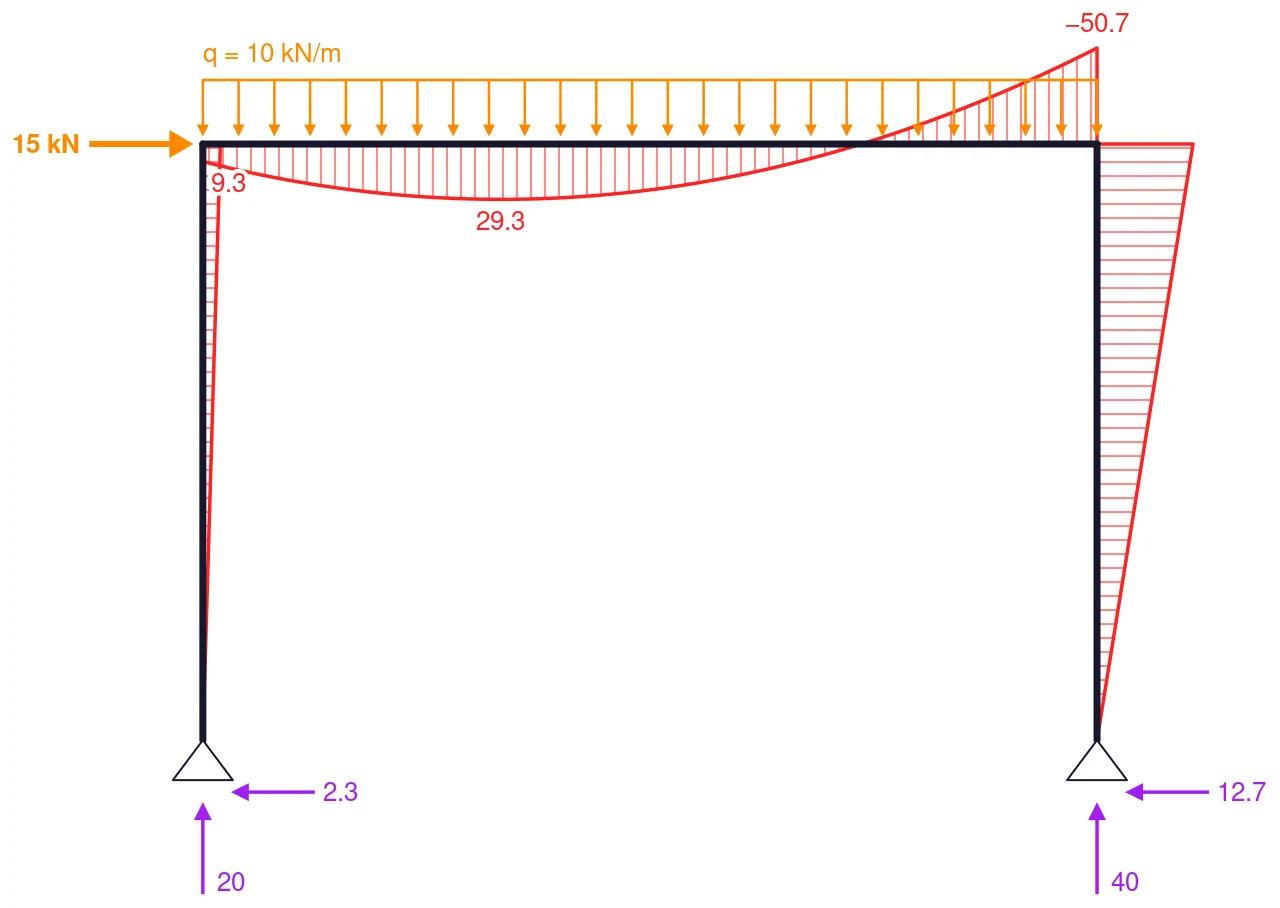
| Параметр | По умолчанию | Что делает |
|---|---|---|
layers | стержни, опоры, нагрузки, реакции и результат, который выбрал бы StructurePlot | Что рисовать |
width | 640 | Ширина в px, в пользовательских единицах SVG |
height | по размеру изображения | Фиксированная высота, px |
maxHeight | max(320, 0.75 × width) | Верхняя граница автоматической высоты |
padding | 6 | Отступ вокруг изображения, px |
fontSize | 13, compact 11.5 | Размер текста, px |
fontFamily | Helvetica, Arial, sans-serif | Набор шрифтов, которые есть у программы, открывающей файл |
colors | PRINT_COLORS | Любые тона в виде фиксированных цветов |
background | true | Заливает фон цветом paper; false оставляет его прозрачным |
title | нет | Записывается в <title> SVG |
reserve, reserveLabelModes, reserveReactionLabels | нет | Слои, стили подписей и стили подписей реакций, для которых нужно оставить место помимо нарисованных, чтобы файлы пошагового рисунка совпадали: Пошаговый рисунок в Beamer |
units, numberFormat, compact, diagramSize, deformedSize, momentOnTensionSide, resultLabelMode, reactionLabels | как у StructurePlot | То же, что одноимённые свойства компонента |
PRINT_COLORS — это цвета приложения EduBeam на белом фоне: линии (ink) #16182b, продольная сила #2222ff, поперечная сила #00af00, изгибающий момент #ff2222, нагрузки #ff8700, реакции #a020f0. Каждая подпись записывается дважды — под текстом лежит ореол цвета фона, потому что не все программы для SVG понимают paint-order, — а нижний индекс, как в обозначениях реакций Ax, — это tspan с простыми числовыми смещениями, которые понимают Word и Inkscape. Без reserve файл подгоняется под слои, которые в нём нарисованы.
Как использовать файл:
- Word и PowerPoint (2019 и Microsoft 365): Вставка › Рисунки.
- LaTeX: преобразуйте файл в PDF с помощью CairoSVG (
cairosvg frame.svg -o frame.pdf) или Inkscape, затем вставьте его через\includegraphics; или используйте\includesvgиз пакетаsvg, который сам вызывает Inkscape. При ширине 640 единиц рисунок, вписанный в текстовую колонку шириной 16 см, имеет подписи размером 9 пт. - Веб-страница без Vue: вставьте текст в HTML. См. Без Vue.
На странице Упражнения и контрольные работы такие файлы записываются для упражнения и ответов каждого студента.
Из решателя
| Экспорт | Сигнатура | Что делает |
|---|---|---|
modelFromSolver | (solver: Solver, options?: FromSolverOptions) => PlotModel | Переводит решатель в простую модель рисунка; результаты — только для рассчитанного случая нагружения |
FromSolverOptions | тип | { loadCase?: number }, индекс в solver.loadCases |
Кусочные полиномы
Результаты для стержня — значения типа Piecewise: списки участков { x0, x1, c }, описанные на странице Модель рисунка. side выбирает значение непосредственно перед ('left') или сразу после ('right', по умолчанию) точки, где сходятся два участка.
| Экспорт | Сигнатура | Что делает |
|---|---|---|
valueAt | (pw, x, side?) => number | Значение в точке x; за концами — значение на ближайшем конце |
slopeAt | (pw, x, side?) => number | Производная, в единицах значения на метр |
extremes | (pw) => { max: Extreme; min: Extreme } | null | Точные наибольшее и наименьшее значения, каждое в виде { x, value, side } |
maxAbs | (pw) => number | Наибольшее значение по модулю |
innerBreaks | (pw) => number[] | Точки стыка участков, без двух концов |
isZero | (pw) => boolean | Равен ли результат нулю по всей длине |
evalPiece | (piece, x) => number | Значение на одном участке |
evalPieceSlope | (piece, x) => number | Наклон на одном участке |
pieceExtrema | (piece) => number[] | Точки, где наклон участка равен нулю, м |
pieceDegree | (piece) => number | null | Степень полинома участка; null, если он нулевой |
cleanPiecewise | (pw, tolerance) => Piecewise | Отбрасывает коэффициенты меньше tolerance — погрешность округления рассчитанной модели |
fitPiece | (f, x0, x1, degree) => Piece | Полином заданной степени, проходящий через функцию на (x0, x1) |
pieceToBeziers | (piece, segments?) => CubicSegment[] | Участок в виде кубических кривых Безье в координатах (x, значение): точно для полиномов до третьей степени, иначе — segments кривых, по умолчанию 4 |
Типы: Piece, Piecewise, Side ('left' \| 'right'), Extreme, CubicSegment.
Единицы и числа
| Экспорт | Сигнатура | Что делает |
|---|---|---|
KN_UNITS | Units | kN, kNm, kN/m, m, mm, mrad, K: по умолчанию |
SI_UNITS | Units | N, N·m, N/m, m, m, rad, K |
resolveUnits | (units?: Partial<Units>) => Units | KN_UNITS с вашими заменами |
DEFAULT_NUMBER_FORMAT | Intl.NumberFormat | Английский формат, не больше одного знака после запятой |
formatNumber | (value, format?) => string | Число с настоящим знаком минуса, никогда не −0 |
formatQuantity | (si, unit, format?) => string | "36 kN": значение в СИ, пересчитанное в единицу и отделённое от неё узким неразрывным пробелом |
Unit — это { symbol, scale }, отображаемое значение = значение в СИ × scale. В Units есть по единице на каждый UnitKind: force, moment, distributed, length, displacement, rotation и temperature.
import { formatQuantity, KN_UNITS } from '@edubeam/plot'

formatQuantity(-37500, KN_UNITS.moment) // "−37.5 kNm"
Считывание значений
| Экспорт | Сигнатура | Что делает |
|---|---|---|
readMember | (results: MemberResults, x, snap?) => { x, u, values } | N, V, M и w в точке x, каждое в виде { left, right }, и продольное перемещение u; притягивается к скачку, если он ближе snap м |
readoutAt | (model, transform, px, py, reach) => Readout | null | Ближайший к точке экрана стержень в пределах reach px и его результаты в этом месте |
readoutMarks | (model, transform, readout, shown, k, side) => ReadoutMark[] | Где рисуются считанные значения: конец ординаты каждой видимой эпюры (в месте скачка — оба), точка на деформированной схеме |
formatReadout | (readout, quantity, units, format?) => string | "M = 54 kNm" или, в месте скачка, "V = 13.3 → −6.7 kN" |
k — пиксели на единицу СИ для каждого результата, side — сторона, с которой рисуется каждая эпюра; их дают diagramScales и diagramSide, описанные ниже. Типы: Readout, ReadoutMark ({ tone, from, to } в px), ReadoutQuantity ('N' \| 'V' \| 'M' \| 'w'), SidedValue.
Балочные линии
Составные части DiagramStack — для собственного рисунка с эпюрами одна под другой.
| Экспорт | Сигнатура | Что делает |
|---|---|---|
beamLine | (model, ids?) => BeamLine | Стержни как одна горизонтальная линия слева направо; в остальных случаях выбрасывает исключение |
lineDiagram | (model, line, row) => Piecewise | Один результат вдоль всей линии, в координате x линии |
rowRange | (pw) => [number, number] | Диапазон, по которому масштабируется ряд; всегда включает ноль |
rowPeaks | (pw) => RowPeak[] | Экстремумы, которые стоит подписать в ряду |
rowBreaks | (pw) => number[] | Где у результата излом или скачок: опоры, стыки стержней и сосредоточенные силы |
rowOutline | (pw, sx, sy, close) => string | Данные SVG-пути для контура ряда по заданным преобразованиям метров и значений в px |
rowOrdinates | (pw, sx, sy, spacing) => string | Данные SVG-пути для штриховых ординат с шагом spacing px |
lineModel | (model, line, omit?) => PlotModel | Модель, урезанная до линии, при необходимости без одной нагрузки |
pointLoadAt | (model, line, at) => PlotLoad | undefined | Сосредоточенная сила в точке линии at |
Типы: BeamLine, LineMember, RowPeak, StackRow.
На странице DiagramStack с помощью beamLine, lineDiagram и rowRange масштаб каждого ряда сохраняется при всех положениях подвижной нагрузки.
Геометрия и опоры
| Экспорт | Сигнатура | Что делает |
|---|---|---|
nodeMap | (model) => ReadonlyMap<string, PlotNode> | Узлы по идентификатору |
memberFrame | (model, member, nodes?) => MemberFrame | Начало стержня, единичные векторы касательной и локальной оси z и длина |
memberFrames | (model) => Map<string, MemberFrame> | То же для всех стержней, по идентификатору |
pointAlong | (frame, at) => { x, z } | Точка на расстоянии at метров вдоль стержня |
supportKind | (fixity) => SupportKind | 'fixed', 'pin', 'roller', 'slider', 'rotation' или 'none' |
supportPlacement | (model, node) => SupportPlacement | Условное обозначение для узла и его поворот по часовой стрелке, градусы |
supportGlyph | (kind) => readonly GlyphPart[] | Линии условного обозначения, в px |
glyphReach | (kind, rotation, x, z) => number | Насколько далеко повёрнутое обозначение выступает в заданном направлении, px |
Рисование
Рисование проходит в три этапа. buildStructureScene превращает модель в элементы сцены: точки модели со смещениями в экранных пикселях. fitScene подбирает масштаб и сдвиг, при которых они помещаются в контейнер. resolveScene превращает их в данные SVG-путей, окружности и те подписи, для которых нашлось место. layoutStructure выполняет все три этапа так же, как StructurePlot и structureSvg, поэтому ваш собственный рисунок компонуется так же, как их рисунки.
| Экспорт | Сигнатура | Что делает |
|---|---|---|
layoutStructure | (model, options, box, shown?, labelModes?) => StructureLayout | Вся компоновка: вписать со всеми подписями, убрать подписи, которым тесно, вписать снова. Возвращает { fit, items, resolved } |
structureSvg | (model, options?) => string | Отдельный файл .svg: см. выше |
buildStructureScene | (model, options: StructureSceneOptions) => SceneItem[] | Изображение выбранных слоёв в заданном масштабе, px на метр |
fitScene | (items, box: FitBox) => Fit | Масштаб и сдвиг, чтобы вписать сцену в контейнер { width, height?, maxHeight?, padding, fontSize } |
resolveScene | (items, transform, options: ResolveOptions) => ResolvedScene | { paths, circles, texts } в px, с подписями, которые помещаются |
placeLabels | (items, transform, options: ResolveOptions) => Map<SceneText, SceneText> | Какие подписи оставить и где |
alternativeResultGroups | (shown) => ReadonlySet<string> | Слои результатов, которые показываются по одному: их подписи уступают место остальным, но не друг другу |
sceneBounds | (items, scale, fontSize) => Bounds | Границы сцены, px |
project | (transform, anchor) => [number, number] | Точка сцены на экране, px |
defaultResultLayer | (model) => ResultLayer | null | Результат, который рисунок показывает, если ничего не задано |
diagramScales | (model, options) => Record<ResultLayer, number> | Пиксели на единицу СИ для каждого результата |
diagramSide | (q, momentOnTensionSide) => 1 | -1 | С какой стороны стержня откладывается положительное значение |
isBarStructure | (model, memberResults) => boolean | Записывается ли N числами вдоль стержней (ферма), а не рисуется эпюрой |
tipPlacements | (tip, out, mode, gaps?) => TextPlacement[] | Возможные положения значения за концом ординаты |
PLOT_LAYERS | readonly PlotLayer[] | Все слои в порядке рисования |
RESULT_LAYERS | ['N', 'V', 'M', 'w'] | Слои результатов |
HATCH_SPACING_PX | 7 | Шаг штриховых ординат эпюр, px |
DEFAULT_COLORS | PlotColors | Цвет каждого тона по умолчанию, в виде CSS: Темы и цвета |
PRINT_COLORS | Record<Tone | 'paper', string> | Фиксированные цвета для файла — цвета приложения на белом фоне |
toneVars | (colors?) => Record<string, string> | CSS-переменные, которые рисунок задаёт на своём корневом элементе |
PLOT_CSS | string | CSS-правила, встроенные в каждый рисунок |
ResolveOptions — это { fontSize, viewport?, exclude?, alternativeGroups?, shields? }: shields — группы, на линии которых нельзя ставить подписи (показанные эпюры); если параметр не задан — все группы. В layoutStructure options.layers — слои, которые нужно разместить (всё, что может быть показано, как в reserve), shown — показанные слои, а labelModes — стили подписей, для которых нужно оставить место.
Типы: StructureSceneOptions, StructureLayout, StructureSvgOptions, SceneItem, SceneText, TextPlacement, ResolvedScene, ResolvedPath, ResolvedText, ResolvedCircle, ResolveOptions, Bounds, Anchor, Transform, Fit, FitBox, Tone, PlotLayer, ResultLayer, ResultLabelMode, ReactionLabels, SupportKind, SupportPlacement, GlyphPart и типы модели со страницы Модель рисунка.