StructurePlot
StructurePlot desenha uma estrutura inteira, ajustada à largura do seu contêiner: barras, rótulas, apoios, cargas, reações, os diagramas de N, V e M e a deformada. Passe ao componente um solver, ou o modelo de dados simples obtido de um, e diga o que desenhar.
<StructurePlot :solver="solver" :layers="['members', 'supports', 'loads', 'reactions', 'M']" />
Todas as props, com tipo e valor padrão, estão na API dos componentes.
Esta figura é um StructurePlot com nodeLabels e dimensions ativadas, hover ligado e o formato numérico deste site, com quatro algarismos significativos: alterne entre os resultados e aponte para uma barra para ler os seus valores.
Camadas
Uma figura é feita de camadas, pintadas numa ordem fixa, seja qual for a ordem em que você as liste:
| Camada | Desenha |
|---|---|
members | as barras, com as rótulas como pequenos círculos |
supports | um símbolo para cada apoio, girado nos apoios inclinados |
loads | cargas nodais e nas barras, cargas térmicas e recalques, com os seus valores |
reactions | as reações, como setas e setas curvas com os seus valores; ou, com reactionLabels: 'names', como as incógnitas nomeadas de um exercício |
nodes | cada nó como um pequeno círculo |
nodeLabels | os rótulos dos nós |
dimensions | cotas em cadeia, como num enunciado de exercício: cada trecho entre nós e cargas concentradas embaixo da estrutura, cada andar à direita dela e a cota total numa segunda linha |
N, V, M | os diagramas de esforço normal, esforço cortante e momento fletor |
w | a deformada |
Sem layers, a figura desenha barras, apoios, cargas e reações, mais um resultado escolhido conforme a estrutura: M para vigas e pórticos, N para uma treliça e w quando nada transmite esforço, como numa viga livre para se dilatar sob uma carga térmica.
Os diagramas seguem o aplicativo EduBeam: N e V são hachurados transversalmente à barra, e M fica do lado tracionado, de modo que um momento positivo (tração embaixo) aparece abaixo da viga. :moment-on-tension-side="false" desenha M do lado comprimido. Numa treliça, o esforço normal de cada barra aparece uma única vez, ao longo da barra, colorido conforme o sinal.
Figuras que se completam passo a passo
reserve lista camadas para as quais se reserva espaço enquanto estão ocultas. A figura posiciona todas as camadas reservadas desde o início; assim, quando uma delas é ativada, ela surge suavemente no seu lugar e nada mais se move:
<script setup lang="ts">
import type { PlotLayer } from '@edubeam/plot'

const stages: PlotLayer[][] = [
  ['nodes', 'nodeLabels', 'dimensions'],
  ['nodeLabels', 'members', 'supports'],
  ['nodeLabels', 'members', 'supports', 'loads'],
  ['members', 'supports', 'loads', 'reactions'],
  ['members', 'supports', 'reactions', 'M'],
]
const all = [...new Set(stages.flat())]
// `frame` é um solver resolvido e `step` a etapa atual: o componente completo está em Slides e notas de aula
</script>

<template>
  <StructurePlot :solver="frame" :layers="stages[step]" :reserve="all" />
</template>
Com animate, ligado por padrão, as camadas aparecem gradualmente e as barras se desenham de uma extremidade à outra. Com prefers-reduced-motion, nada é animado. Slides e notas de aula coloca esta figura numa apresentação.
Valores dos diagramas
Cada valor é escrito logo além da extremidade da ordenada a que pertence, como fazem os livros didáticos: toda extremidade de barra com valor não nulo, os extremos entre elas, os dois valores num salto e o valor num canto rígido uma única vez. Os valores são números sem unidade na unidade de exibição (kN para N e V, kNm para M), assim como as reações, como no aplicativo EduBeam; as unidades só aparecem nos dados do problema: cargas, recalques e variações de temperatura. Um rótulo que se sobreporia a outro rótulo, a uma barra ou a uma seta tenta outras posições na mesma extremidade e é omitido se nenhuma estiver livre, de modo que dois números nunca ficam um sobre o outro. Os valores das cargas e das reações são posicionados primeiro, para que os números de um diagrama nunca os expulsem. Os esforços nas barras de treliça nunca são omitidos: eles deslizam ao longo da barra, trocam de lado e, só em último caso, diminuem de tamanho.
result-label-mode="axis" gira os valores para que acompanhem as suas ordenadas, como o aplicativo EduBeam os escreve. Se o leitor puder alternar entre os dois modos, passe :reserve-label-modes="['horizontal', 'axis']" para que o desenho não se mova quando ele alternar.
Reações como incógnitas
Um enunciado de exercício pede as reações, então deve mostrá-las sem os valores. reaction-labels="names" desenha uma seta para cada direção que um apoio restringe, no sentido em que ela é considerada positiva: na direção do eixo x do nó (para a direita, a menos que o apoio esteja girado), para cima e no sentido anti-horário para um momento de engastamento. Cada seta leva o nome do seu nó, Ax, Az, MA, em itálico e com um subscrito de verdade. Assim, o sinal de cada resposta fica definido no próprio desenho: uma reação que atua no sentido contrário é negativa.
<StructurePlot
  :model="model"
  :layers="['members', 'supports', 'loads', 'reactions', 'nodeLabels', 'dimensions']"
  reaction-labels="names"
/>
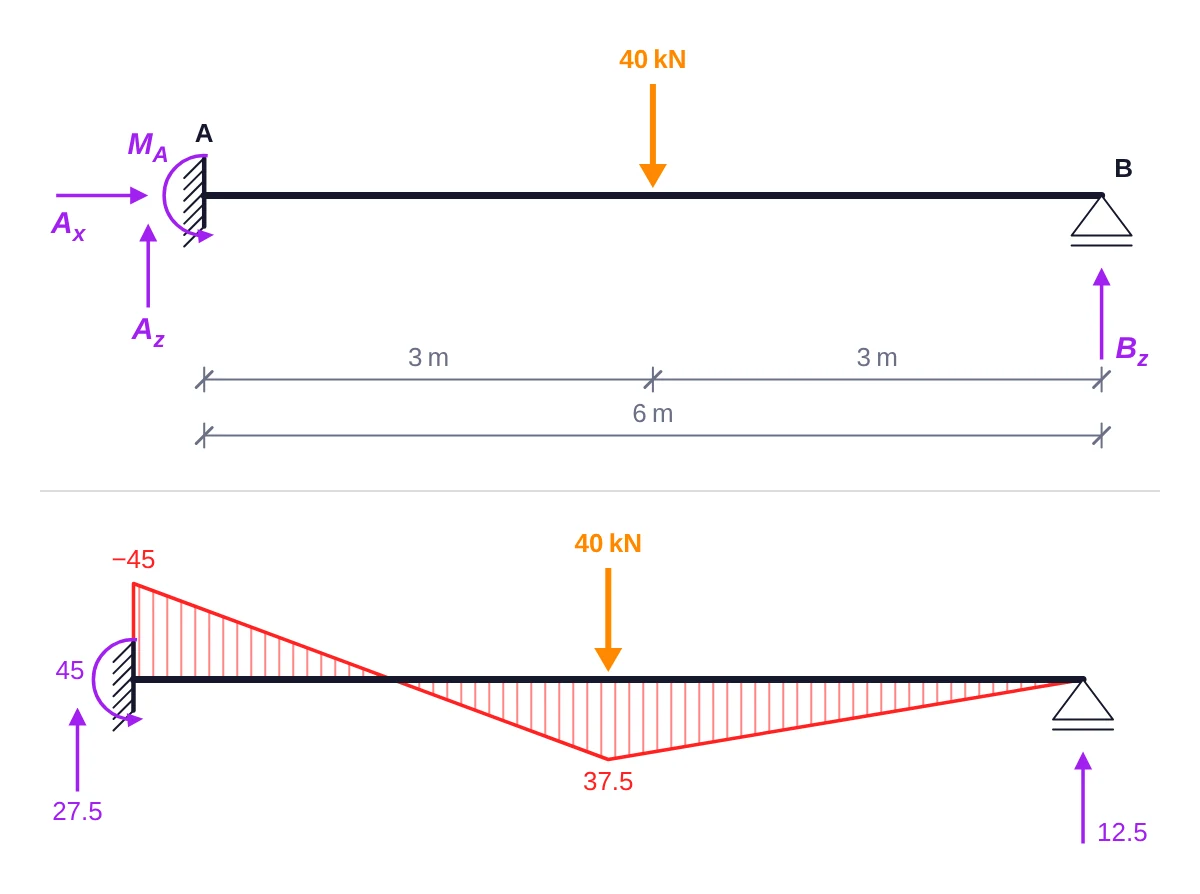
Os nomes não precisam de resultados, então um modelo que ainda não foi resolvido pode ser desenhado como enunciado. Para o gabarito, deixe reactionLabels em 'values'. Nomes e valores ocupam espaços diferentes (uma reação horizontal nula tem nome no enunciado, mas nenhuma seta no gabarito); por isso, uma figura que alterna entre eles deve reservar espaço para os dois com :reserve-reaction-labels="['names', 'values']": o desenho fica parado e só os rótulos mudam. O cartão de exercício de Exercícios e provas alterna entre eles com uma prop answers, como faz a página Exercícios de estática deste site quando o aluno pede a solução.
Miniaturas
compact desenha para blocos de cerca de 400 × 200 px: símbolos menores e texto de 11,5 px, no máximo dois valores por barra e cargas distribuídas rotuladas só pela intensidade, sem q =.
<StructurePlot v-for="t in tiles" :key="t.title" :solver="t.solver" compact :height="200" :title="t.title" />
A galeria de exemplos deste site é desenhada assim.
Tamanho
A figura mede o seu contêiner e é composta nessa largura, em pixels reais. Sem height, a altura acompanha o desenho, até maxHeight, que por padrão é . Antes de poder medir, por exemplo no servidor, ela usa width, 640 px por padrão.
| Prop | Padrão | Define |
|---|---|---|
width | 640, compact 400 | a largura de composição até o contêiner ser medido, px |
height | acompanha o desenho | uma altura fixa, px |
maxHeight | , compact: nenhum | o limite superior da altura automática |
padding | 6 | o espaço em volta do desenho, px |
fontSize | 13, compact 11.5 | o tamanho do texto, px |
diagramSize | 48, compact 26 | o comprimento da maior ordenada, px |
deformedSize | 30, compact 18 | o maior deslocamento da deformada, px |
Várias figuras na mesma escala
Cada figura escala os diagramas pelo seu próprio maior valor, então um momento de 20 kNm parece tão grande quanto um de 80 kNm. Para comparar, fixe a escala em pixels por unidade SI com diagramScale:
<script setup lang="ts">
import { StructurePlot } from '@edubeam/plot'
import { simpleBeam } from './beams' // de Primeiros passos: (vão em m, q em kN/m) => um solver resolvido

const spans = [4, 6, 8].map((L) => ({ L, solver: simpleBeam(L, 10) }))
// 0.5 px por kNm (0.5e-3 px por N·m): os 80 kNm do vão de 8 m ocupam 40 px, os 20 kNm do vão de 4 m, 10 px
const scale = { M: 0.5e-3 }
</script>

<template>
  <figure v-for="s in spans" :key="s.L">
    <StructurePlot :solver="s.solver" :layers="['members', 'supports', 'M']" :diagram-scale="scale" />
    <figcaption>L = {{ s.L }} m</figcaption>
  </figure>
</template>
Unidades e números
Internamente, os valores estão em SI e só são convertidos para exibição: kN, kNm, kN/m, m, mm, mrad e K por padrão. Substitua qualquer unidade por um símbolo e uma escala, com valor exibido = valor SI × escala:
<StructurePlot :solver="solver" :units="{ force: { symbol: 'N', scale: 1 } }" />
Os números passam por um Intl.NumberFormat, por padrão em inglês e com no máximo uma casa decimal. Passe o seu próprio formato para acompanhar o idioma da página, como neste exemplo em tcheco (com 'pt', você obtém o formato brasileiro, com vírgula decimal):
<StructurePlot :solver="solver" :number-format="new Intl.NumberFormat('cs', { maximumFractionDigits: 2 })" />
Os sinais de menos são sinais de menos de verdade (−), e um valor que arredonda para zero nunca aparece como −0. Os nomes das unidades são force, moment, distributed, length, displacement, rotation e temperature; KN_UNITS e SI_UNITS são exportados como ponto de partida.
Leitura de valores
Com hover, a figura lê os resultados exibidos no ponto da barra sob o ponteiro. Ela marca cada valor onde ele está desenhado, com um ponto na extremidade da ordenada de cada diagrama exibido (as duas extremidades num salto) ou sobre a deformada, e os lista numa pequena etiqueta, como M = 54 kNm, ou os dois lados de um salto, V = 13.3 → −6.7 kN. O ponteiro capta uma barra de qualquer ponto sobre o seu diagrama, não só sobre a barra. A figura também emite os valores como dados:
<script setup lang="ts">
import { ref } from 'vue'
import { StructurePlot, type Readout } from '@edubeam/plot'
import { portalFrame } from './frame' // de Slides e notas de aula: () => um solver resolvido

const frame = portalFrame()
const reading = ref<Readout | null>(null)
</script>

<template>
  <StructurePlot :solver="frame" :layers="['members', 'supports', 'M']" hover @readout="reading = $event" />
  <p v-if="reading">
    Member {{ reading.member }}, {{ reading.x.toFixed(2) }} m from its start:
    M = {{ (reading.values.M.left / 1e3).toFixed(1) }} kNm
  </p>
</template>
Uma leitura é { member, x, px, py, values, u }: a barra, a posição ao longo dela em metros, o ponto na tela em px, { left, right } para cada um de N, V, M e w em unidades SI e o deslocamento axial u. Ela é null quando o ponteiro sai. As figuras interativas deste site usam hover: aponte para uma delas.
Sem hover, a figura não registra nenhum event listener, então a página rola normalmente sobre ela, e um toque numa figura dentro de um link segue o link. Com hover, ela escuta apenas eventos de ponteiro e mantém a rolagem vertical e o zoom com pinça funcionando nas telas sensíveis ao toque.
Acessibilidade
Cada figura é um <svg role="img"> nomeado pela prop title ou por uma descrição do que mostra, como “Structure with its loads, reactions, bending moment” (o texto vem em inglês da biblioteca). As camadas reservadas ocultas recebem aria-hidden.