Slide dan catatan kuliah
Tampilkan struktur sesuai urutan Anda menjelaskannya: mula-mula geometrinya, lalu tumpuan dan beban, kemudian reaksi, dan terakhir momen lentur. Gambar yang dibuat dari model terhitung tersusun di tempatnya, satu lapisan setiap klik, dan selalu benar. Model yang sama kemudian menghasilkan gambar untuk catatan kuliah Anda.
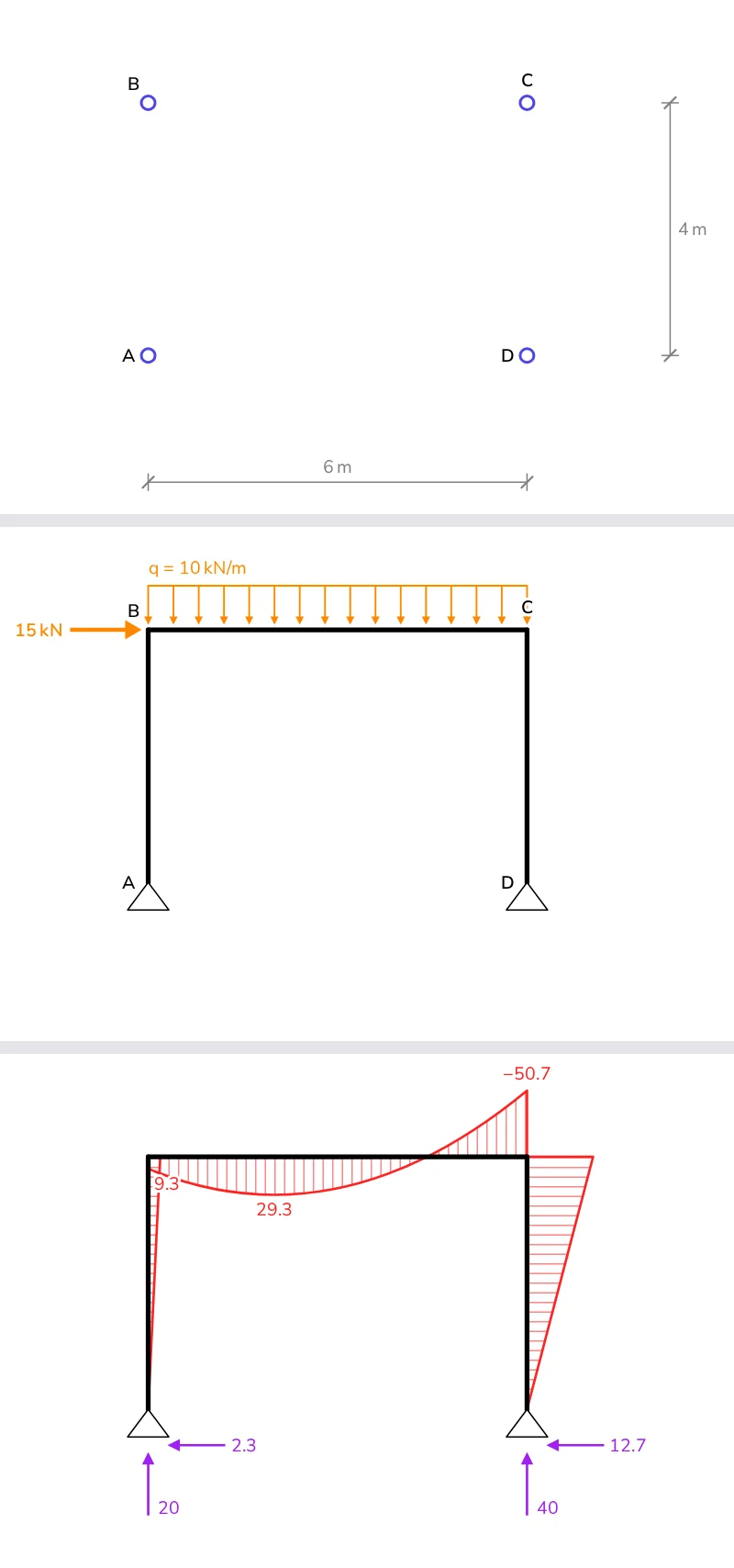
Gambar yang tersusun bertahap
Cukup dua file. frame.ts menyusun dan menghitung strukturnya:
import { DofID, LinearStaticSolver } from '@edubeam/fem'

/** Portal 6 m × 4 m, kaki bertumpuan sendi, 10 kN/m pada balok dan gaya dorong 15 kN di B. */
export const portalFrame = (): LinearStaticSolver => {
  const solver = new LinearStaticSolver()
  const { domain } = solver
  domain.createMaterial(1, { e: 210e9, g: 81e9 })
  domain.createCrossSection(1, { a: 53.8e-4, iy: 8356e-8, h: 0.3, k: 1e32 }) // IPE 300
  domain.createNode('A', [0, 0, 0], [DofID.Dx, DofID.Dz])
  domain.createNode('B', [0, 0, -4]) // z mengarah ke bawah: 4 m ke atas
  domain.createNode('C', [6, 0, -4])
  domain.createNode('D', [6, 0, 0], [DofID.Dx, DofID.Dz])
  domain.createBeam2D(1, ['A', 'B'], 1, 1)
  domain.createBeam2D(2, ['B', 'C'], 1, 1)
  domain.createBeam2D(3, ['C', 'D'], 1, 1)
  solver.loadCases[0].createBeamElementUniformEdgeLoad(2, [0, 10e3], true)
  solver.loadCases[0].createNodalLoad('B', { [DofID.Dx]: 15e3 })
  solver.solve()
  return solver
}
BuildUp.vue menggambarnya secara bertahap. Setiap tahap mendaftar lapisan yang ditampilkannya, dan reserve menata semuanya sejak klik pertama, sehingga setiap lapisan muncul perlahan di tempatnya dan tidak ada yang bergeser:
<script setup lang="ts">
import { computed } from 'vue'
import { StructurePlot, type PlotLayer } from '@edubeam/plot'
import { portalFrame } from './frame'

const props = defineProps<{ step: number }>()

const stages: PlotLayer[][] = [
  ['nodes', 'nodeLabels', 'dimensions'], // geometri
  ['nodeLabels', 'members', 'supports'], // struktur
  ['nodeLabels', 'members', 'supports', 'loads'], // bebannya
  ['members', 'supports', 'loads', 'reactions'], // reaksi
  ['members', 'supports', 'reactions', 'M'], // dan momen lentur
]
const all = [...new Set(stages.flat())] // ditata sejak langkah pertama, agar tidak ada yang bergeser kemudian
const layers = computed(() => stages[Math.min(props.step, stages.length - 1)])

const frame = portalFrame()
</script>

<template>
  <StructurePlot :solver="frame" :layers="layers" :reserve="all" :height="360" />
</template>
Lapisan juga dapat menghilang: tahap terakhir menghilangkan beban agar momen mendapat ruang. :height="360" menjaga gambar tetap muat di slide. Batang tergambar dari ujung ke ujung saat pertama kali muncul, dan lapisan muncul perlahan selama setengah detik; keduanya nonaktif jika prefers-reduced-motion aktif, dan :animate="false" menonaktifkannya untuk semua orang. Untuk memperlambatnya di ruang kuliah, lihat Mengubah gaya animasi.
Di Slidev
Slidev membuat slide dari Markdown dengan Vue, sehingga komponen ini langsung berfungsi di sana. Pasang kedua pustaka di proyek slide:
npm install @edubeam/plot @edubeam/fem
Letakkan frame.ts dan BuildUp.vue di folder components/ proyek slide, lalu biarkan klik pada slide menggerakkan tahapnya di slides.md:
---
clicks: 4
---

# From geometry to bending moment

<BuildUp :step="$clicks" />
clicks: 4 memberi slide empat klik, dan $clicks menghitungnya mulai dari 0. Setiap tekanan tombol panah menampilkan tahap berikutnya; mundur menyembunyikannya kembali. slidev export membuat PDF dari slide, satu halaman per klik dengan --with-clicks.
Di slide Vue lainnya
Di tempat lain, simpan sendiri tahapnya:
<script setup lang="ts">
import { ref } from 'vue'
import BuildUp from './BuildUp.vue'

const step = ref(0)
</script>

<template>
  <BuildUp :step="step" />
  <button type="button" @click="step = Math.max(0, step - 1)">Back</button>
  <button type="button" @click="step++">Next</button>
</template>
Menghitung langsung saat kuliah
Solver hanya membutuhkan beberapa milidetik untuk portal seperti ini, sehingga di tengah kuliah Anda dapat mengubah struktur dan menghitungnya saat itu juga. Hubungkan sebuah beban ke slider dan berikan model terhitung yang baru setiap kali, seperti di Saat model berubah.
- Beban berjalan. DiagramStack memungkinkan mahasiswa menyeret beban terpusat sepanjang balok dan melihat gaya geser dan momen lentur mengikutinya.
- Kasus berdampingan. Tetapkan
diagramScale, dan dua gambar akan menggambar momennya dengan skala yang sama, sehingga momen yang lebih besar memang tampak lebih besar. - Membaca nilai. Dengan
hover, mengarahkan kursor ke sebuah batang menandai nilai di ujung ordinat setiap diagram: lihat Membaca nilai.
Gambar untuk Beamer, PowerPoint dan Word
Slide yang dibuat dengan LaTeX Beamer atau PowerPoint, atau catatan kuliah yang ditulis di Word, menerima gambar sebagai file. structureSvg menulis gambar sebagai SVG mandiri dengan warna tetap, ditata persis seperti StructurePlot menatanya. Skrip Node frame-svg.ts, di samping frame.ts:
import { writeFileSync } from 'node:fs'
import { modelFromSolver, structureSvg } from '@edubeam/plot'
import { portalFrame } from './frame.ts'

const frame = modelFromSolver(portalFrame())
writeFileSync('frame.svg', structureSvg(frame, { layers: ['members', 'supports', 'loads', 'reactions', 'M'] }))
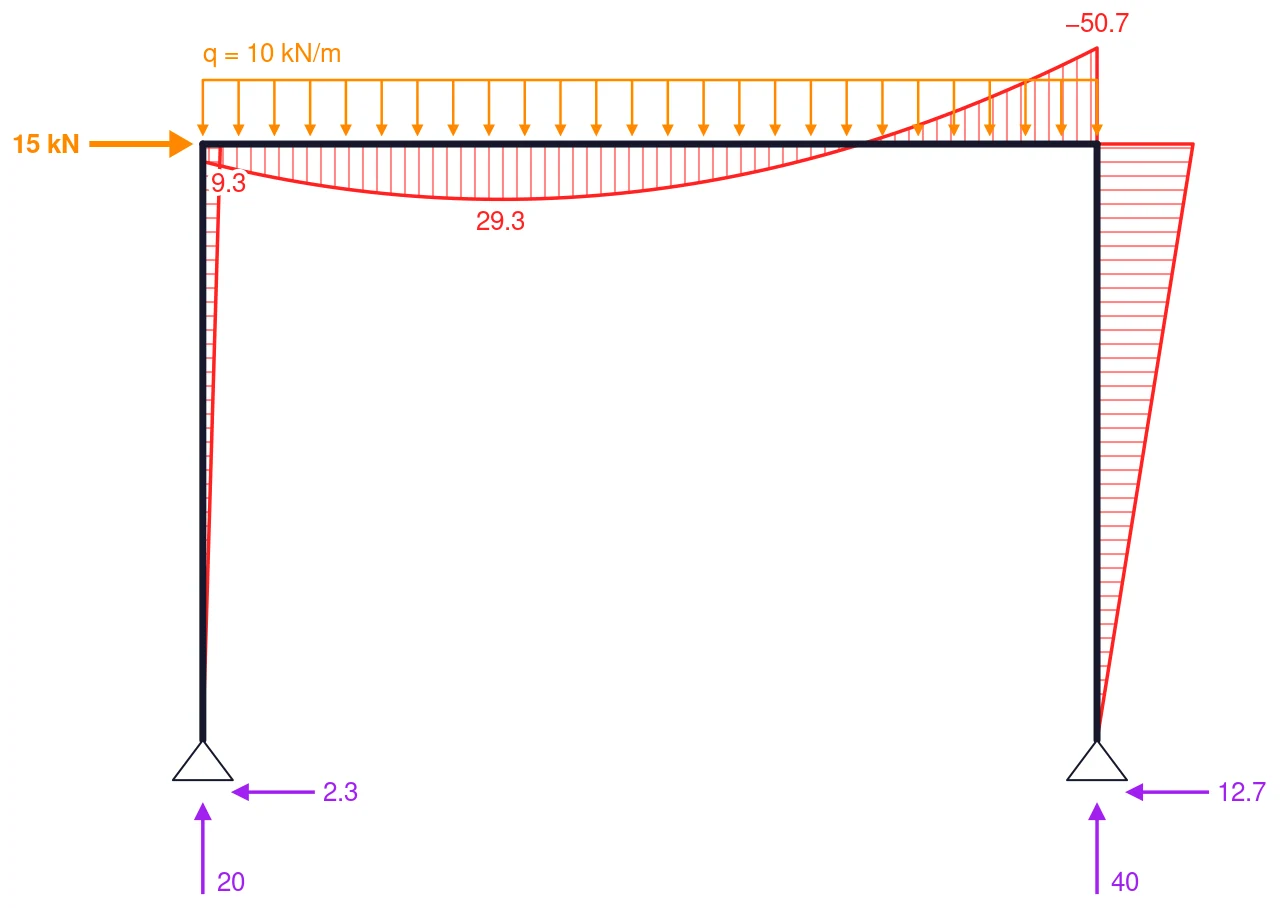
PowerPoint dan Word (2019 dan Microsoft 365) menyisipkan SVG apa adanya. LaTeX menerimanya sebagai PDF: konversikan dengan cairosvg frame.svg -o frame.pdf atau Inkscape, atau biarkan \includesvg dari paket svg yang melakukannya. Rinciannya ada di Gambar untuk LaTeX dan Word, dan semua opsinya di File SVG mandiri.
Gambar bertahap di Beamer
File disesuaikan dengan lapisan yang digambarnya, sehingga file yang ditulis untuk setiap tahap secara terpisah tidak akan saling berimpit. Berikan structureSvg nilai reserve yang sama dengan BuildUp.vue, yaitu semua lapisan dari semua tahap, maka setiap file berukuran sama dan strukturnya berada di tempat yang sama. frame-stages.ts menulis satu file per tahap:
import { writeFileSync } from 'node:fs'
import { modelFromSolver, structureSvg, type PlotLayer } from '@edubeam/plot'
import { portalFrame } from './frame.ts'

const stages: PlotLayer[][] = [
  ['nodes', 'nodeLabels', 'dimensions'],
  ['nodeLabels', 'members', 'supports'],
  ['nodeLabels', 'members', 'supports', 'loads'],
  ['members', 'supports', 'loads', 'reactions'],
  ['members', 'supports', 'reactions', 'M'],
]
const all = [...new Set(stages.flat())]
const frame = modelFromSolver(portalFrame())

stages.forEach((layers, i) => {
  writeFileSync(`frame-${i + 1}.svg`, structureSvg(frame, { layers, reserve: all }))
})
Konversikan file-file itu ke PDF:
for i in 1 2 3 4 5; do cairosvg frame-$i.svg -o frame-$i.pdf; done
lalu berikan overlay tersendiri untuk masing-masing. Setiap file berisi satu tahap utuh, sehingga frame Beamer menampilkannya satu per satu, dan karena semuanya berimpit tepat, setiap klik tampak menambahkan satu lapisan:
\begin{frame}{From geometry to bending moment}
  \centering
  \includegraphics<1>[width=0.8\linewidth]{frame-1.pdf}%
  \includegraphics<2>[width=0.8\linewidth]{frame-2.pdf}%
  \includegraphics<3>[width=0.8\linewidth]{frame-3.pdf}%
  \includegraphics<4>[width=0.8\linewidth]{frame-4.pdf}%
  \includegraphics<5>[width=0.8\linewidth]{frame-5.pdf}
\end{frame}
Di PowerPoint, letakkan kelima file itu di lima slide berurutan tanpa transisi di antaranya: setiap langkah terlihat sama seperti satu klik saat kuliah.
Catatan dan bahan ajar
- Catatan kuliah di web. VitePress dan Nuxt merender gambar saat build, sehingga gambar sudah ada di HTML sebelum skrip apa pun berjalan: lihat Menyematkan.
- Catatan cetak. Tulis gambar dengan
structureSvgke dalam halaman HTML lalu cetak, seperti yang dilakukan pembangkit lembar soal ujian, atau sertakan file-filenya di LaTeX atau Word. - Satu model untuk semua gambar.
frame.tsyang sama dipakai untuk slide, catatan kuliah dan lembar soal, sehingga semuanya tidak pernah saling bertentangan.