StructurePlot
StructurePlot vykreslí celú konštrukciu prispôsobenú šírke svojho kontajnera: prvky, kĺby, podpery, zaťaženie, reakcie, priebehy N, V a M a deformovaný tvar. Odovzdajte mu riešič alebo z neho vytvorený model na vykreslenie a určte, čo sa má vykresliť.
<StructurePlot :solver="solver" :layers="['members', 'supports', 'loads', 'reactions', 'M']" />
Všetky props s typmi a predvolenými hodnotami nájdete v API komponentov.
Tento obrázok je StructurePlot so zapnutými nodeLabels a dimensions, s nastaveným hover a s formátom čísel tohto webu na štyri platné číslice: prepínajte medzi výsledkami a ukážte na prvok, aby ste odčítali jeho hodnoty.
Vrstvy
Obrázok sa skladá z vrstiev, ktoré sa kreslia v pevnom poradí bez ohľadu na to, v akom poradí ich uvediete:
| Vrstva | Kreslí |
|---|---|
members | prvky, kĺby ako malé krúžky |
supports | značku každej podpery, pri šikmých pootočenú |
loads | uzlové a prvkové zaťaženia, zmeny teploty a poklesy podpier, s ich hodnotami |
reactions | reakcie ako šípky a oblúkové šípky s hodnotami; alebo s reactionLabels: 'names' ako pomenované neznáme v zadaní príkladu |
nodes | každý uzol ako malý krúžok |
nodeLabels | popisy uzlov |
dimensions | reťazové kóty, ako ich uvádza zadanie príkladu: všetky úseky medzi uzlami a osamelými silami pod konštrukciou, všetky podlažia vpravo od nej a celkový rozmer na druhom riadku |
N, V, M | priebehy normálovej sily, priečnej sily a ohybového momentu |
w | deformovaný tvar |
Ak layers vynecháte, obrázok nakreslí prvky, podpery, zaťaženie a reakcie a k tomu jeden výsledok zvolený podľa konštrukcie: M pre nosníky a rámy, N pre priehradovú konštrukciu a w, keď žiadny prvok neprenáša silu, ako pri nosníku, ktorý sa pri zmene teploty môže voľne predĺžiť.
Priebehy vyzerajú rovnako ako v aplikácii EduBeam: N a V sú šrafované naprieč prvkom a M sa kreslí na ťahanej strane, takže kladný moment, ktorý ťahá dolné vlákna, je pod nosníkom. :moment-on-tension-side="false" kreslí M naopak na tlačenej strane. Pri priehradovej konštrukcii je sila v každom prúte uvedená raz, pozdĺž prúta, a farba ukazuje jej znamienko.
Postupne pribúdajúce obrázky
reserve vymenúva vrstvy, pre ktoré sa má nechať miesto, aj keď sú skryté. Obrázok rozloží všetky rezervované vrstvy hneď od začiatku, takže keď niektorú zapnete, plynulo sa objaví na svojom mieste a nič iné sa nepohne:
<script setup lang="ts">
import type { PlotLayer } from '@edubeam/plot'

const stages: PlotLayer[][] = [
  ['nodes', 'nodeLabels', 'dimensions'],
  ['nodeLabels', 'members', 'supports'],
  ['nodeLabels', 'members', 'supports', 'loads'],
  ['members', 'supports', 'loads', 'reactions'],
  ['members', 'supports', 'reactions', 'M'],
]
const all = [...new Set(stages.flat())]
// `frame` je vypočítaný riešič a `step` aktuálny krok: celý komponent nájdete na stránke Prezentácie a skriptá
</script>

<template>
  <StructurePlot :solver="frame" :layers="stages[step]" :reserve="all" />
</template>
S animate, ktoré je predvolene zapnuté, sa vrstvy plynulo objavujú a prvky sa vykresľujú od jedného konca k druhému. Pri prefers-reduced-motion sa nič neanimuje. Stránka Prezentácie a skriptá vkladá tento obrázok do prezentácie.
Hodnoty na priebehoch
Každá hodnota stojí tesne za koncom poradnice, ku ktorej patrí, tak ako priebehy popisujú učebnice: na každom konci prvku, kde nie je nulová, v extrémoch medzi koncami, v skoku obe hodnoty a v tuhom rohu iba jedna. Hodnoty priebehov aj reakcií sú holé čísla v zobrazovanej jednotke (kN pre N a V, kNm pre M), rovnako ako v aplikácii EduBeam. Jednotky sa píšu iba pri zadaných veličinách: pri zaťažení, poklesoch podpier a zmenách teploty. Popis, ktorý by prekryl iný popis, prvok alebo šípku, skúsi iné miesta pri tom istom konci poradnice, a ak žiadne nie je voľné, vynechá sa, takže sa dve čísla nikdy neprekrývajú. Hodnoty zaťaženia a reakcií sa umiestňujú ako prvé, takže ich čísla priebehov nikdy nevytlačia. Sily v prútoch priehradovej konštrukcie sa nevynechávajú nikdy: posunú sa pozdĺž prúta, preskočia na jeho druhú stranu a až nakoniec sa zmenšia.
result-label-mode="axis" natočí hodnoty pozdĺž ich poradníc, ako ich píše aplikácia EduBeam. Ak môže čitateľ medzi oboma režimami prepínať, zadajte :reserve-label-modes="['horizontal', 'axis']", aby sa výkres pri prepnutí nepohol.
Reakcie ako neznáme
Zadanie príkladu sa na reakcie pýta, takže ich má ukázať bez hodnôt. reaction-labels="names" nakreslí šípku pre každý smer, v ktorom podpera bráni pohybu, a to v kladnom zmysle: pozdĺž osi x uzla (doprava, ak podpera nie je pootočená), nahor a proti smeru hodinových ručičiek pre moment vo votknutí. Každá šípka nesie názov podľa svojho uzla, Ax, Az, MA, kurzívou a so skutočným dolným indexom. Znamienko každého výsledku je tak dané výkresom: reakcia, ktorá pôsobí opačne, vyjde záporná.
<StructurePlot
  :model="model"
  :layers="['members', 'supports', 'loads', 'reactions', 'nodeLabels', 'dimensions']"
  reaction-labels="names"
/>
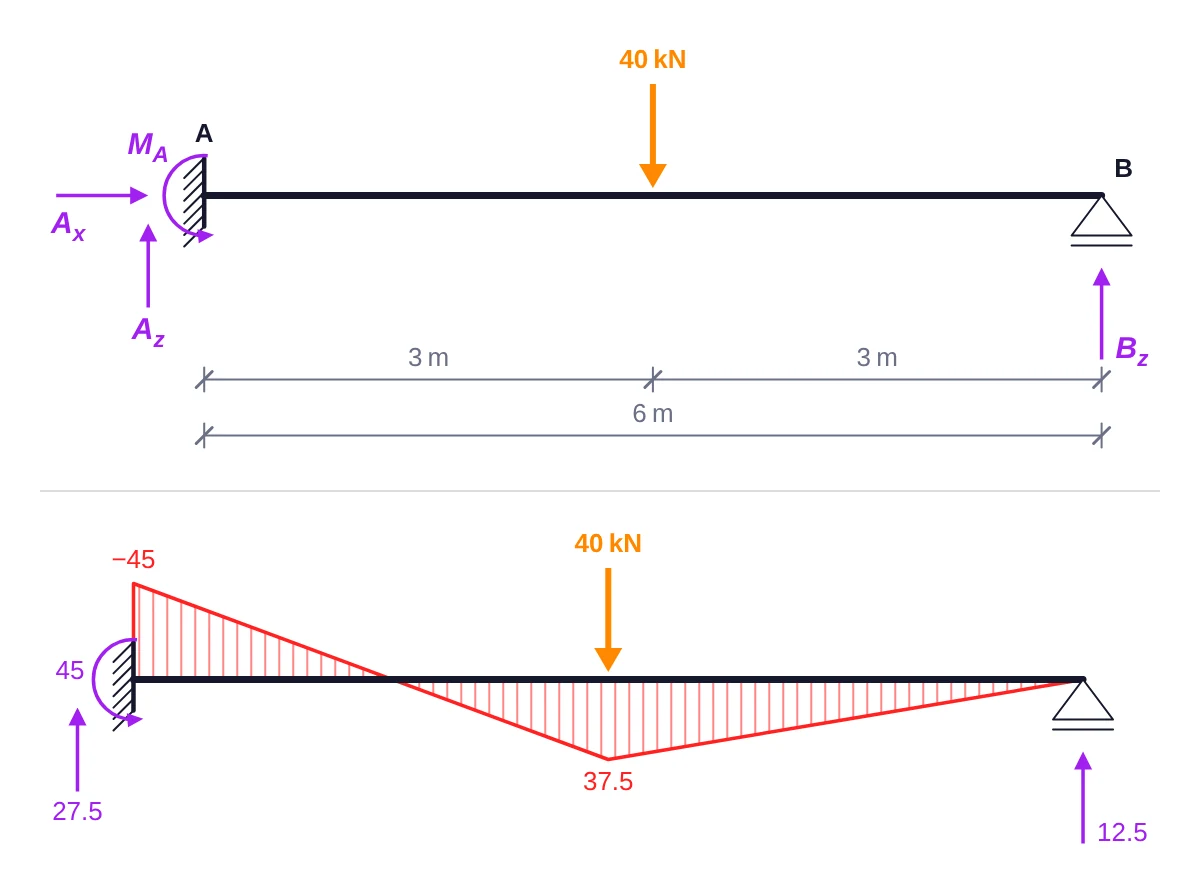
Názvy nepotrebujú výsledky, takže ako zadanie môžete nakresliť aj model, ktorý ste ešte nevypočítali. Pre kľúč riešení nechajte reactionLabels na hodnote 'values'. Názvy a hodnoty zaberajú rôzne miesto (vodorovná reakcia s nulovou hodnotou má v zadaní názov, ale v kľúči žiadnu šípku), takže obrázok, ktorý medzi nimi prepína, by mal nechať miesto pre oboje pomocou :reserve-reaction-labels="['names', 'values']": výkres potom zostane na mieste a menia sa iba popisy. Karta príkladu na stránke Príklady a písomky medzi nimi prepína pomocou prop answers, rovnako ako stránka Precvičovanie na tomto webe, keď si študent nechá ukázať riešenie.
Náhľady
compact prispôsobí kresbu dlaždiciam s veľkosťou približne 400 × 200 px: menšie značky a text 11,5 px, najviac dve hodnoty na prvok a spojité zaťaženia popísané iba veľkosťou, bez q =.
<StructurePlot v-for="t in tiles" :key="t.title" :solver="t.solver" compact :height="200" :title="t.title" />
Takto je vykreslená galéria príkladov na tomto webe.
Veľkosť
Obrázok zmeria svoj kontajner a rozloží sa na jeho šírku, v skutočných pixeloch. Bez height sa jeho výška riadi výkresom, najviac však maxHeight, čo je predvolene . Kým nemôže merať, napríklad na serveri, použije width, predvolene 640 px.
| Prop | Predvolené | Nastavuje |
|---|---|---|
width | 640, compact 400 | šírku rozloženia, kým nie je kontajner zmeraný, px |
height | podľa výkresu | pevnú výšku, px |
maxHeight | , compact žiadna | hornú hranicu automatickej výšky |
padding | 6 | okraj okolo výkresu, px |
fontSize | 13, compact 11.5 | veľkosť textu, px |
diagramSize | 48, compact 26 | dĺžku najväčšej poradnice, px |
deformedSize | 30, compact 18 | najväčšie posunutie deformovaného tvaru, px |
Viac obrázkov v rovnakej mierke
Každý obrázok škáluje priebehy podľa svojej najväčšej hodnoty, takže moment 20 kNm vyzerá rovnako veľký ako 80 kNm. Ak ich chcete porovnávať, nastavte pevnú mierku v pixeloch na jednotku SI pomocou diagramScale:
<script setup lang="ts">
import { StructurePlot } from '@edubeam/plot'
import { simpleBeam } from './beams' // zo stránky Začíname: (rozpätie m, q kN/m) => vypočítaný riešič

const spans = [4, 6, 8].map((L) => ({ L, solver: simpleBeam(L, 10) }))
// 0,5 px na kNm (0,5e-3 px na N·m): 80 kNm pri rozpätí 8 m má poradnicu 40 px, 20 kNm pri rozpätí 4 m 10 px
const scale = { M: 0.5e-3 }
</script>

<template>
  <figure v-for="s in spans" :key="s.L">
    <StructurePlot :solver="s.solver" :layers="['members', 'supports', 'M']" :diagram-scale="scale" />
    <figcaption>L = {{ s.L }} m</figcaption>
  </figure>
</template>
Jednotky a čísla
Interne sú všetky hodnoty v jednotkách SI a prevádzajú sa iba na zobrazenie: predvolene na kN, kNm, kN/m, m, mm, mrad a K. Ktorúkoľvek jednotku môžete prepísať značkou a mierkou, pričom zobrazená hodnota = hodnota v SI × mierka:
<StructurePlot :solver="solver" :units="{ force: { symbol: 'N', scale: 1 } }" />
Čísla sa formátujú cez Intl.NumberFormat, predvolene podľa angličtiny a s najviac jedným desatinným miestom. Odovzdajte vlastný formát, ktorý zodpovedá jazyku stránky:
<StructurePlot :solver="solver" :number-format="new Intl.NumberFormat('sk', { maximumFractionDigits: 2 })" />
Záporné čísla majú skutočné znamienko mínus (−) a hodnota, ktorá sa zaokrúhli na nulu, sa nikdy nezobrazí ako −0. Jednotky sa volajú force, moment, distributed, length, displacement, rotation a temperature; ako východiskový bod sa exportujú KN_UNITS a SI_UNITS.
Odčítanie hodnôt
S hover obrázok odčíta zobrazené výsledky v bode prvku pod ukazovateľom. Každú hodnotu vyznačí tam, kde je nakreslená, bodkou na konci poradnice každého zobrazeného priebehu (v skoku na oboch koncoch) alebo na deformovanom tvare, a vypíše ich do štítku, napríklad M = 54 kNm, v skoku obe strany, V = 13.3 → −6.7 kN. Ukazovateľ zachytí prvok kdekoľvek nad jeho priebehom, nielen priamo na prvku. Obrázok tieto hodnoty posiela aj ako dáta:
<script setup lang="ts">
import { ref } from 'vue'
import { StructurePlot, type Readout } from '@edubeam/plot'
import { portalFrame } from './frame' // zo stránky Prezentácie a skriptá: () => vypočítaný riešič

const frame = portalFrame()
const reading = ref<Readout | null>(null)
</script>

<template>
  <StructurePlot :solver="frame" :layers="['members', 'supports', 'M']" hover @readout="reading = $event" />
  <p v-if="reading">
    Member {{ reading.member }}, {{ reading.x.toFixed(2) }} m from its start:
    M = {{ (reading.values.M.left / 1e3).toFixed(1) }} kNm
  </p>
</template>
Odčítanie (Readout) má tvar { member, x, px, py, values, u }: prvok, poloha na ňom v metroch, bod na obrazovke v px, { left, right } pre každú z veličín N, V, M a w v jednotkách SI a osové posunutie u. Keď ukazovateľ z obrázka odíde, je null. Živé obrázky na tomto webe hover používajú: ukážte na niektorý z nich.
Bez hover obrázok nepripojí vôbec žiadne poslucháče udalostí, takže sa stránka nad ním normálne posúva a ťuknutie na obrázok vnútri odkazu otvorí odkaz. S hover počúva iba udalosti ukazovateľa a na dotykových obrazovkách zachová zvislé posúvanie aj zväčšovanie dvoma prstami.
Prístupnosť
Každý obrázok je <svg role="img"> pomenovaný podľa prop title, inak popisom toho, čo ukazuje, napríklad „Structure with its loads, reactions, bending moment“. Tento predvolený názov je anglický; web alebo aplikácia ho môže nahradiť textom vo svojom jazyku cez injection key PLOT_TEXTS z @edubeam/plot, a preto slovenské obrázky na tomto webe hovoria „Konštrukcia: zaťaženie, reakcie a ohybové momenty“. Prop title má prednosť pred oboma. Skryté rezervované vrstvy majú aria-hidden.