Γρήγορη εκκίνηση
Σε περίπου δέκα λεπτά θα δημιουργήσετε μια χαλύβδινη αμφιέρειστη δοκό, θα διαβάσετε τις αντιδράσεις, την τέμνουσα δύναμη, την καμπτική ροπή και το βέλος κάμψης της, και θα ελέγξετε κάθε αριθμό με το χέρι. Ανοίξτε το EduBeam σε δεύτερη καρτέλα ή δίπλα σε αυτή τη σελίδα και ακολουθήστε τα βήματα.
Το πρόβλημα
Μια δοκός μήκους 6 m εδράζεται σε άρθρωση στον κόμβο 1 και σε κύλιση στον κόμβο 2, και φέρει ομοιόμορφο φορτίο 12 kN/m σε όλο της το μήκος. Είναι χαλύβδινη διατομή IPE 200: GPa, GPa, και . Και οι τέσσερις τιμές υπάρχουν στις βιβλιοθήκες του EduBeam, οπότε δεν χρειάζεται να τις αναζητήσετε.
Δημιουργία του μοντέλου
Ξεκινήστε από κενό μοντέλο
Στην πρώτη σας επίσκεψη, ένα παράθυρο καλωσορίσματος ρωτά πώς θέλετε να ξεκινήσετε. Επιλέξτε SI (μετρικό) στο Σύστημα μονάδων, αφήστε x δεξιά, z κάτω στο Σύστημα συντεταγμένων και πατήστε Όχι τώρα. Η εφαρμογή εμφανίζει τότε ένα μικρό παράδειγμα πλαισίου.
- Πατήστε Διαγραφή φορέα στη γραμμή της εφαρμογής (στο κινητό βρίσκεται στο μενού ☰).
- Επιλέξτε Διαγραφή υλικών και Διαγραφή διατομών και πατήστε Επιβεβαίωση.
Ο καμβάς είναι τώρα κενός, και δύο κόκκινα μηνύματα αναφέρουν ότι δεν υπάρχει ακόμη υλικό ούτε διατομή. Τα επόμενα βήματα το διορθώνουν. Τίποτα δεν χάνεται: το Ctrl+Z επαναφέρει το πλαίσιο, το οποίο φυλάσσεται επίσης στο ☰ → Πρόσφατοι φορείς.
Ελέγξτε τις μονάδες
Η ένδειξη κάτω δεξιά στην προβολή δείχνει τις μονάδες που χρησιμοποιούν όλα τα πεδία και τα αποτελέσματα. Αυτή η σελίδα χρησιμοποιεί μονάδες SI, που η ένδειξη εμφανίζει ως m m² kN kNm MPa, και άξονα z προς τα κάτω. Αν η ένδειξη δείχνει πόδια και kips, κάντε κλικ πάνω της και ορίστε το Σύστημα μονάδων σε SI (μετρικό). Στο ίδιο σημείο, το Σύστημα συντεταγμένων πρέπει να είναι x δεξιά, z κάτω: με τον άξονα y προς τα πάνω, ένα θετικό φορτίο δείχνει προς τα πάνω και τα πρόσημα αυτής της σελίδας δεν θα ταίριαζαν.


Προσθέστε το υλικό και τη διατομή
Κάθε στοιχείο χρειάζεται υλικό και διατομή, γι' αυτό προσθέστε πρώτα αυτά, από τις βιβλιοθήκες.
- Ανοίξτε την καρτέλα Υλικά στην κάτω γραμμή και κάντε κλικ στο Βιβλιοθήκη υλικών.
- Πατήστε + στη γραμμή Χάλυβας (S235) ( MPa, MPa). Η βιβλιοθήκη μένει ανοιχτή για περισσότερες προσθήκες, οπότε κλείστε τη με το Άκυρο.
- Ανοίξτε την καρτέλα Διατομές και κάντε κλικ στο Βιβλιοθήκη διατομών.
- Μετακινηθείτε μέχρι τη γραμμή IPE 200 (περίπ.), πατήστε + και κλείστε τη βιβλιοθήκη με το Άκυρο.
Τα δύο κόκκινα μηνύματα έχουν εξαφανιστεί, και η καρτέλα Διατομές περιέχει την IPE 200:


Για να πληκτρολογήσετε δικές σας τιμές, χρησιμοποιήστε τα Προσθήκη υλικού και Προσθήκη διατομής. Ο συντελεστής διάτμησης, εδώ 0,3933, θα χρειαστεί ξανά στον έλεγχο με το χέρι.
Προσθέστε τους κόμβους
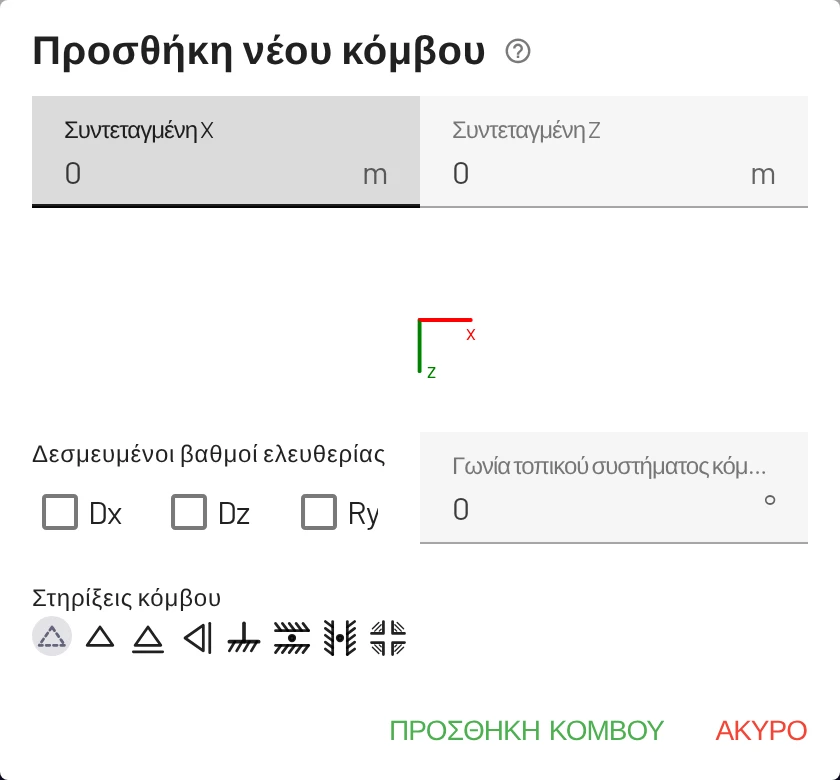
- Ανοίξτε την καρτέλα Κόμβοι. Έχει δύο κουμπιά Προσθήκη κόμβου: το + ανοίγει παράθυρο διαλόγου, ενώ αυτό με το εικονίδιο του δείκτη τοποθετεί κόμβους με το ποντίκι. Κάντε κλικ στο + Προσθήκη κόμβου.
- Αφήστε τη Συντεταγμένη X και τη Συντεταγμένη Z στο
0και πατήστε Προσθήκη κόμβου. Το παράθυρο κλείνει και εμφανίζεται ο κόμβος1. - Κάντε ξανά κλικ στο + Προσθήκη κόμβου, δώστε
6στη Συντεταγμένη X και πατήστε Προσθήκη κόμβου. Αυτός είναι ο κόμβος2.
Συνδέστε τους με ένα στοιχείο
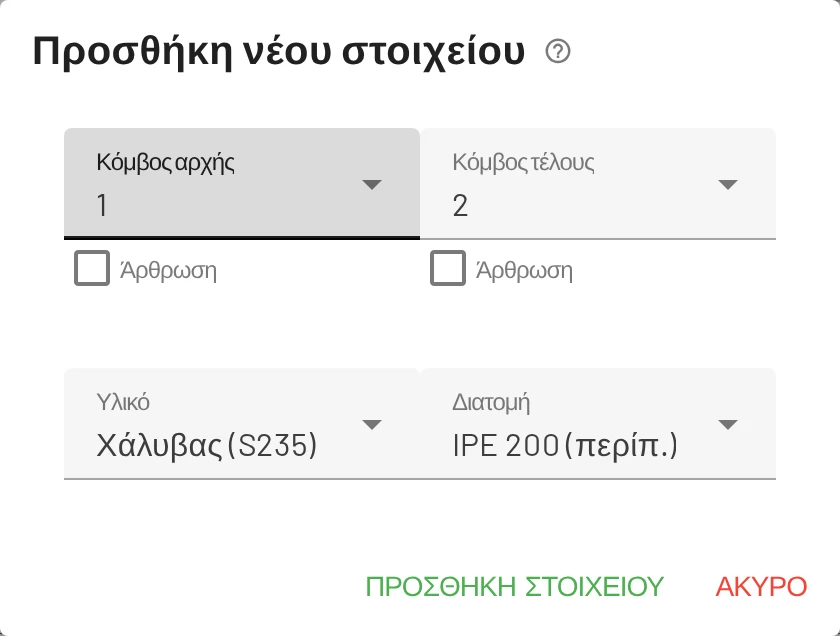
Ανοίξτε την καρτέλα Στοιχεία και κάντε κλικ στο + Προσθήκη στοιχείου. Το παράθυρο προτείνει ήδη Κόμβο αρχής 1, Κόμβο τέλους 2, καθώς και το υλικό και τη διατομή σας. Πατήστε Προσθήκη στοιχείου.
Ανάμεσα στους κόμβους εμφανίζεται μια δοκός. Πατήστε F για να την προσαρμόσετε στην οθόνη. Μια μπλε ένδειξη Χρειάζεται στηρίξεις πάνω αριστερά στην προβολή εξηγεί γιατί δεν υπάρχουν ακόμη αποτελέσματα.
Προσθέστε τις στηρίξεις
Πίσω στην καρτέλα Κόμβοι, κάθε γραμμή έχει μια επιλογή στήριξης στην αρχή της στήλης Δεσμευμένοι βαθμοί ελευθερίας.
- Κόμβος
1: επιλέξτε Άρθρωση. Έτσι επιλέγονται ταDxκαιDz. - Κόμβος
2: επιλέξτε Κύλιση. Έτσι επιλέγεται μόνο τοDz.
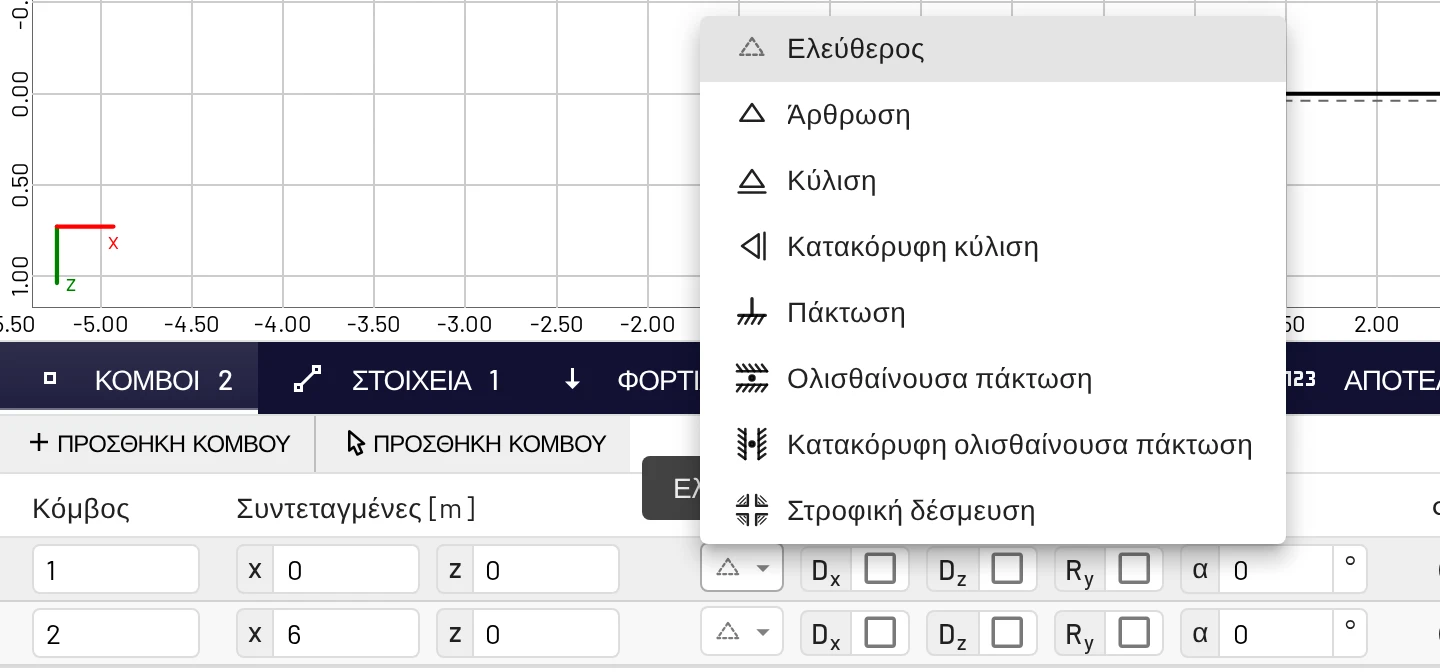
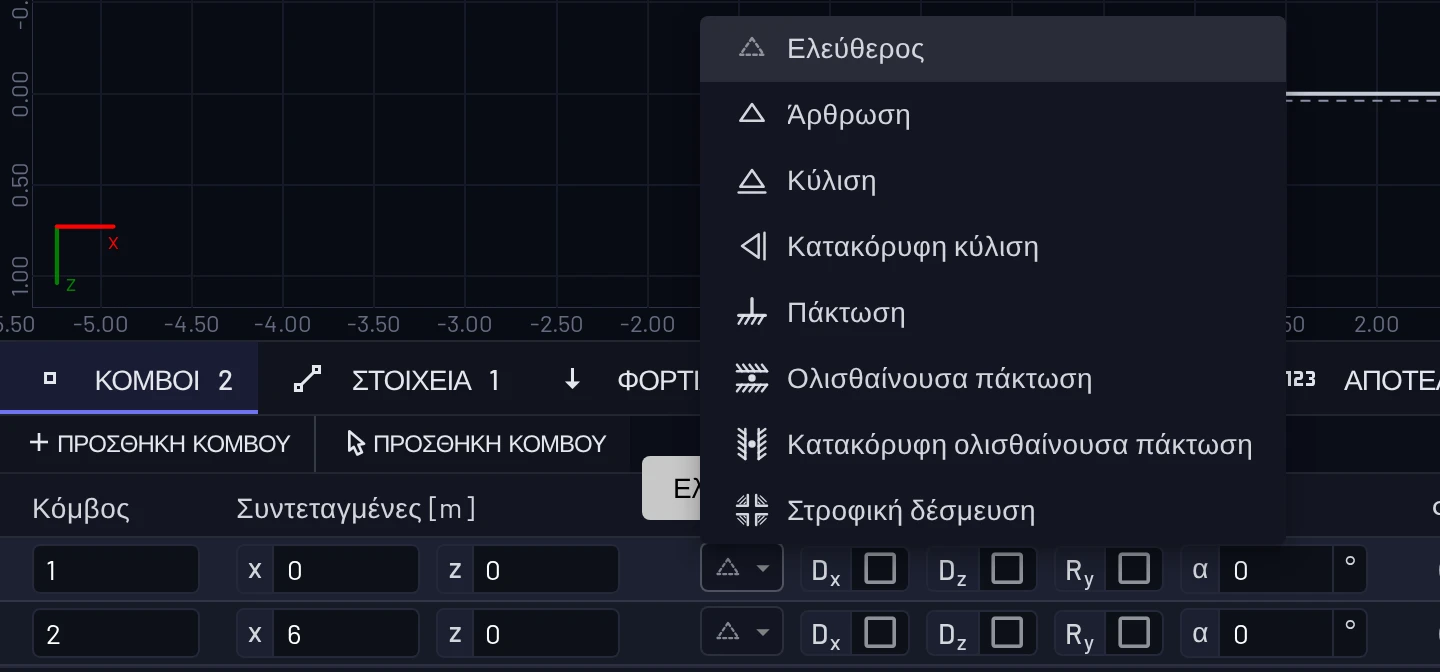
Η ένδειξη Χρειάζεται στηρίξεις εξαφανίζεται. Μπορείτε επίσης να κάνετε κλικ σε έναν κόμβο στην προβολή και να επιλέξετε Στηρίξεις κόμβου. Η σελίδα Κόμβοι και στηρίξεις περιγράφει όλα τα είδη στηρίξεων.
Προσθέστε το φορτίο
- Ανοίξτε την καρτέλα Φορτία και κάντε κλικ στο Προσθήκη φορτίου στοιχείου.
- Αφήστε το Είδος φορτίου στο Ομοιόμορφα κατανεμημένο φορτίο και το Στοιχείο στο
1. - Δώστε
12στο fz, αφήστε το fx στο0και πατήστε Προσθήκη φορτίου στοιχείου.
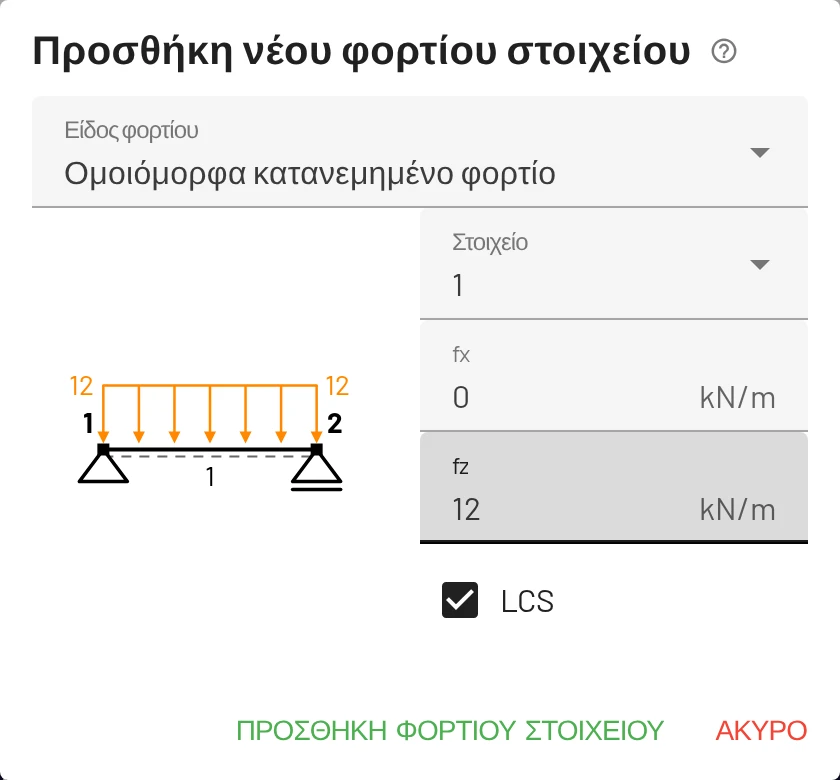
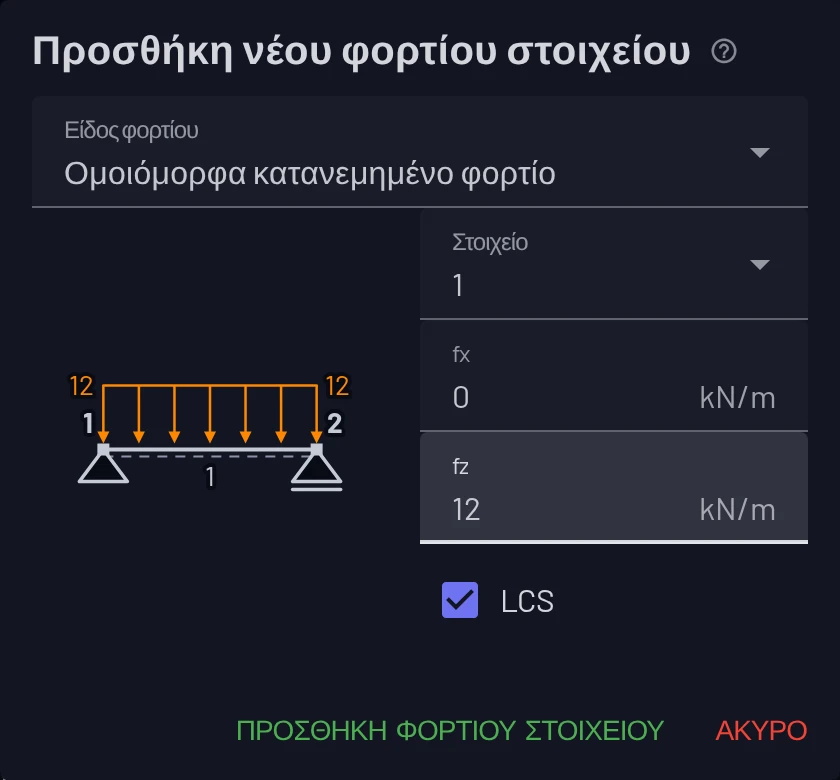
Θετικό fz σημαίνει φορά κατά +z, δηλαδή προς τα κάτω, άρα μια θετική τιμή είναι φορτίο βαρύτητας. Με επιλεγμένο το LCS (τοπικό σύστημα αξόνων), το φορτίο ακολουθεί τους τοπικούς άξονες του στοιχείου· για μια οριζόντια δοκό σχεδιασμένη από αριστερά προς τα δεξιά, αυτοί συμπίπτουν με τους καθολικούς άξονες. Δείτε τις συμβάσεις προσήμων.
Διαβάστε τα αποτελέσματα
Η δοκός επιλύεται τη στιγμή που προστίθεται το φορτίο, και ξανά μετά από κάθε αλλαγή σας: δεν υπάρχει κουμπί Επίλυση. Το πλαίσιο πάνω δεξιά στην προβολή ενεργοποιεί και απενεργοποιεί τις απεικονίσεις. Ο Παραμορφωμένος φορέας, η My(x) και οι Αντιδράσεις είναι ενεργά από την αρχή. Επιλέξτε Vz(x) για να προσθέσετε την τέμνουσα δύναμη.


Η οθόνη σας πρέπει τώρα να μοιάζει με το παρακάτω σχήμα. Εναλλάξτε μεταξύ καμπτικής ροπής και τέμνουσας δύναμης:
| Απεικόνιση | Τι να προσέξετε |
|---|---|
| Αντιδράσεις | Δύο βέλη των 36 kN προς τα πάνω, ένα σε κάθε στήριξη. |
| Vz(x) | Ευθεία γραμμή από +36 kN στον κόμβο 1 έως −36 kN στον κόμβο 2, που μηδενίζεται στο μέσο του ανοίγματος. |
| My(x) | Παραβολή με μέγιστο 54 kNm στο μέσο του ανοίγματος, σχεδιασμένη στην εφελκυόμενη πλευρά, κάτω από τη δοκό. |
| Παραμορφωμένος φορέας | Συμμετρική κάμψη προς τα κάτω, σχεδιασμένη σε μεγέθυνση. |
Για τους αριθμούς, ανοίξτε την καρτέλα Αποτελέσματα. Τα Αποτελέσματα κόμβων δίνουν τις μετακινήσεις Dx, Dz και τη στροφή Ry κάθε κόμβου, και τα Αποτελέσματα στοιχείων τις δυνάμεις άκρων κάθε στοιχείου στους τοπικούς του άξονες. Ο κόμβος 1 στρέφεται κατά rad και ο κόμβος 2 κατά την ίδια γωνία με αντίθετη φορά. Η σελίδα Αποτελέσματα και διαγράμματα εξηγεί κάθε πίνακα και κάθε πρόσημο.
Αν τα διαγράμματα φαίνονται πολύ μεγάλα ή πολύ μικρά, αλλάξτε την Κλίμακα αποτελεσμάτων στις Ρυθμίσεις → Ρυθμίσεις προβολής.
Έλεγχος με το χέρι
Με kN/m και m, οι τύποι του βιβλίου δίνουν:
| Μέγεθος | Τύπος | Με το χέρι | EduBeam |
|---|---|---|---|
| Αντιδράσεις | 36 kN | 36 kN | |
| Μέγιστη τέμνουσα δύναμη | 36 kN | 36 kN | |
| Μέγιστη ροπή | 54 kNm | 54 kNm | |
| Στροφή στο άκρο | 0,02647 rad | 0,02647 rad | |
| Βέλος στο μέσο του ανοίγματος | 49,63 + 0,60 = 50,22 mm | 50,22 mm |
Το βέλος αποτελείται από δύο μέρη, και τα περισσότερα βιβλία δίνουν μόνο το πρώτο:
- Από κάμψη: mm, με kNm² από GPa και .
- Από διάτμηση: mm, με kN από , GPa και .
Δεν υπάρχει ακόμη κόμβος στο μέσο του ανοίγματος, οπότε προσθέστε έναν για να διαβάσετε εκεί το βέλος:
- Στην καρτέλα Κόμβοι, κάντε κλικ στο δεύτερο κουμπί Προσθήκη κόμβου, αυτό με το εικονίδιο του δείκτη.
- Κάντε κλικ στη δοκό στο
x = 3· με ενεργή την έλξη, ο κόμβος τοποθετείται πάνω στον κάναβο. Το EduBeam ρωτά τι να κάνει με τον κόμβο: πατήστε Σύνδεση με τον φορέα. Το στοιχείο διαιρείται σε1aκαι1b, μαζί με το φορτίο του, και η τοποθέτηση κόμβων σταματά. Αν ο κόμβος3δεν βρίσκεται σε X =3στην καρτέλα Κόμβοι, πληκτρολογήστε εκεί3. - Στα Αποτελέσματα → Αποτελέσματα κόμβων, ο κόμβος
3δείχνει τώρα m, δηλαδή 50,22 mm.
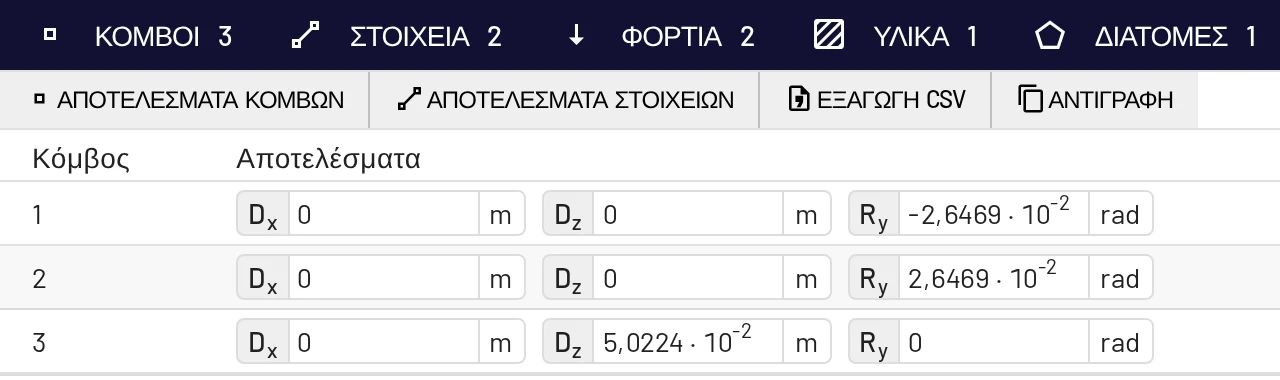
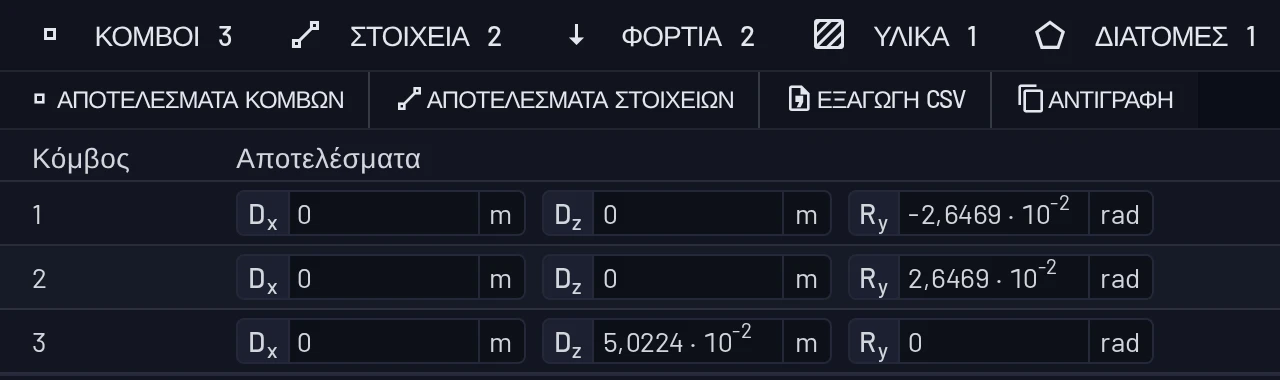
Η διαίρεση της δοκού δεν αλλάζει κανένα αποτέλεσμα, επειδή το στοιχείο είναι ακριβές για αυτά τα φορτία: δεν υπάρχει πλέγμα για πύκνωση.
Γιατί μετράει ο συντελεστής διάτμησης
Το EduBeam χρησιμοποιεί στοιχεία δοκού Timoshenko, που λαμβάνουν υπόψη τη διατμητική παραμόρφωση. Ο συντελεστής διάτμησης πολλαπλασιάζει το εμβαδόν που παραλαμβάνει τη διάτμηση, οπότε η διατμητική στιβαρότητα είναι . Για τις διατομές I της βιβλιοθήκης, το είναι το ποσοστό του εμβαδού που αντιστοιχεί στον κορμό, : για την IPE 200, . Το διατμητικό μέρος του βέλους, , είναι το ολοκλήρωμα του από μια στήριξη έως το μέσο του ανοίγματος.
Σε αυτή τη λυγηρή δοκό το διατμητικό μέρος είναι 0,60 mm, περίπου 1 % του συνόλου. Σε μια κοντή δοκό μεγάλου ύψους είναι πολύ μεγαλύτερο. Ορίστε τον συντελεστή διάτμησης σε πολύ μεγάλο αριθμό (π.χ. 1e10) στην καρτέλα Διατομές, και το EduBeam δίνει μόνο το βέλος από κάμψη, 49,63 mm. Η θεωρία βρίσκεται στη σελίδα Στοιχείο δοκού.
Περισσότερους τρόπους ελέγχου με το χέρι (πρόβολος, αμφίπακτη δοκός, δικτύωμα, θερμοκρασία, υποχώρηση στήριξης) θα βρείτε στη σελίδα Έλεγχος αποτελεσμάτων με το χέρι.
Πειραματιστείτε
Αλλάξτε το μοντέλο και παρακολουθήστε πώς αλλάζουν τα διαγράμματα. Δοκιμάστε κάθε αλλαγή χωριστά και αναιρέστε την με Ctrl+Z πριν από την επόμενη. Ο κόμβος 3 είναι ο κόμβος στο μέσο του ανοίγματος που μόλις προσθέσατε.
- Σύρετε τον κόμβο
2προς τα δεξιά. Η ροπή αυξάνεται με το και το βέλος με το . - Επιλέξτε
Ryστον κόμβο1για να πακτώσετε αυτό το άκρο. Στην πάκτωση εμφανίζεται αρνητική ροπή: kNm κατά τον τύπο του βιβλίου, 53,8 kNm στο EduBeam. Σε μια υπερστατική δοκό η διατμητική στιβαρότητα αλλάζει και τα εντατικά μεγέθη. - Επιλέξτε
Dzστον κόμβο3για να προσθέσετε ενδιάμεση στήριξη και να σχηματίσετε συνεχή δοκό δύο ανοιγμάτων. Η ροπή πάνω από την ενδιάμεση στήριξη γίνεται αρνητική: kNm με το χέρι, 13,3 kNm στο EduBeam, για τον ίδιο λόγο. - Επιλέξτε
Dzστον κόμβο3και το δεύτερο πλαίσιο ελέγχου της στήλης Ακραίες αρθρώσεις του στοιχείου1a(το άκρο του στον κόμβο3) στην καρτέλα Στοιχεία. Η δοκός χωρίζεται σε δύο αμφιέρειστες δοκούς των 3 m. Τώρα αποεπιλέξτε τοDzστον κόμβο3: η δοκός γίνεται μηχανισμός, και το EduBeam δείχνει πώς μπορεί να κινηθεί.
Για να δοκιμάσετε διαφορετικά ανοίγματα και φορτία χωρίς να φτιάξετε μοντέλο, σύρετε τους παρακάτω ολισθητές και εναλλάξτε τα αποτελέσματα, για να δείτε πώς αυξάνεται το καθένα με το άνοιγμα.
Αποθήκευση ή κοινή χρήση
- Στείλτε το σε κάποιον. Πατήστε Κοινή χρήση μοντέλου στη γραμμή της εφαρμογής και μετά Αντιγραφή. Ο σύνδεσμος περιέχει ολόκληρο το μοντέλο, και όποιος τον ανοίξει παίρνει το δικό του αντίγραφο για επεξεργασία.
- Κρατήστε το σε αρχείο. Το ☰ → Αποθήκευση έργου (Ctrl+S) κατεβάζει ένα
project.json. Ανοίξτε το ξανά με το ☰ → Άνοιγμα έργου (Ctrl+O) ή σέρνοντάς το στην εφαρμογή. - Βάλτε το σχέδιο σε μια αναφορά. Το ☰ → Εξαγωγή εικόνας (Ctrl+P) το αποθηκεύει ως PNG ή SVG.
Το μοντέλο φυλάσσεται επίσης στο πρόγραμμα περιήγησης, οπότε δεν χάνεται αν ανανεώσετε τη σελίδα. Λεπτομέρειες θα βρείτε στη σελίδα Αρχεία, σύνδεσμοι και εξαγωγή.
Πού να συνεχίσετε
Βήμα προς βήμα
Τέσσερα μοντέλα βήμα προς βήμα με έλεγχο με το χέρι, από μια κεκλιμένη δοκό έως μια συνεχή δοκό με υποχώρηση στήριξης.
Παραδείγματα
Έτοιμες δοκοί, πλαίσια και δικτυώματα που ανοίγουν με ένα κλικ, με ασκήσεις και απαντήσεις.
Φορτία
Τραπεζοειδή, συγκεντρωμένα και θερμοκρασιακά φορτία, κομβικές δυνάμεις και υποχωρήσεις στηρίξεων.
Πληκτρολόγιο, ποντίκι και αφή
Σχεδιάστε κόμβους και στοιχεία απευθείας στον καμβά και επεξεργαστείτε γρηγορότερα.