Κόμβοι και στηρίξεις
Οι κόμβοι είναι τα σημεία του μοντέλου σας: τα στοιχεία τους συνδέουν, και πάνω τους βρίσκονται οι στηρίξεις και τα κομβικά φορτία. Τους τοποθετείτε πληκτρολογώντας συντεταγμένες ή με κλικ, και στη συνέχεια δίνετε σε όσους στηρίζονται τη στήριξη που αντιστοιχεί στο σχέδιό σας.
Συντεταγμένες
Κάθε κόμβος έχει συντεταγμένη X και Z στην τρέχουσα μονάδα μήκους. Ο X δείχνει δεξιά και ο Z προς τα κάτω, οπότε ό,τι βρίσκεται πάνω από το έδαφος έχει αρνητικό Z: ένα υποστύλωμα ύψους 4 m εκτείνεται από Z = 0 έως Z = −4.
Αν προτιμάτε ο κατακόρυφος άξονας να δείχνει προς τα πάνω, επιλέξτε στις Ρυθμίσεις άξονες με y πάνω. Αλλάζει μόνο η εμφάνιση· το μοντέλο και τα αρχεία του μένουν ίδια.
Προσθήκη κόμβων
- Με πληκτρολόγηση. Καρτέλα Κόμβοι → Προσθήκη κόμβου (το κουμπί με το εικονίδιο +), ή δεξί κλικ στον καμβά → Προσθήκη κόμβου. Γράψτε X και Z και, προαιρετικά, τις στηρίξεις και τη γωνία της στήριξης.
- Με κλικ. Καρτέλα Κόμβοι → Προσθήκη κόμβου (το κουμπί με το εικονίδιο του δείκτη), ή κρατήστε πατημένο το Ctrl όταν επιλέγετε Προσθήκη κόμβου στο μενού του καμβά. Κάθε κλικ τοποθετεί έναν κόμβο· πατήστε Esc, Άκυρο ή ξανά το κουμπί για να σταματήσετε.
- Κατά τη σχεδίαση στοιχείων. Όταν σχεδιάζετε στοιχεία με το ποντίκι, ένα κλικ σε κενό σημείο του καμβά δημιουργεί εκεί κόμβο.
- Με αντιγραφή. Επιλέξτε κόμβους (και στοιχεία), πατήστε Ctrl+C, Ctrl+V, και κάντε κλικ εκεί όπου θα μπει το αντίγραφο, ή γράψτε μια μετατόπιση Δx, Δz στη γραμμή που εμφανίζεται και πατήστε Επικόλληση.
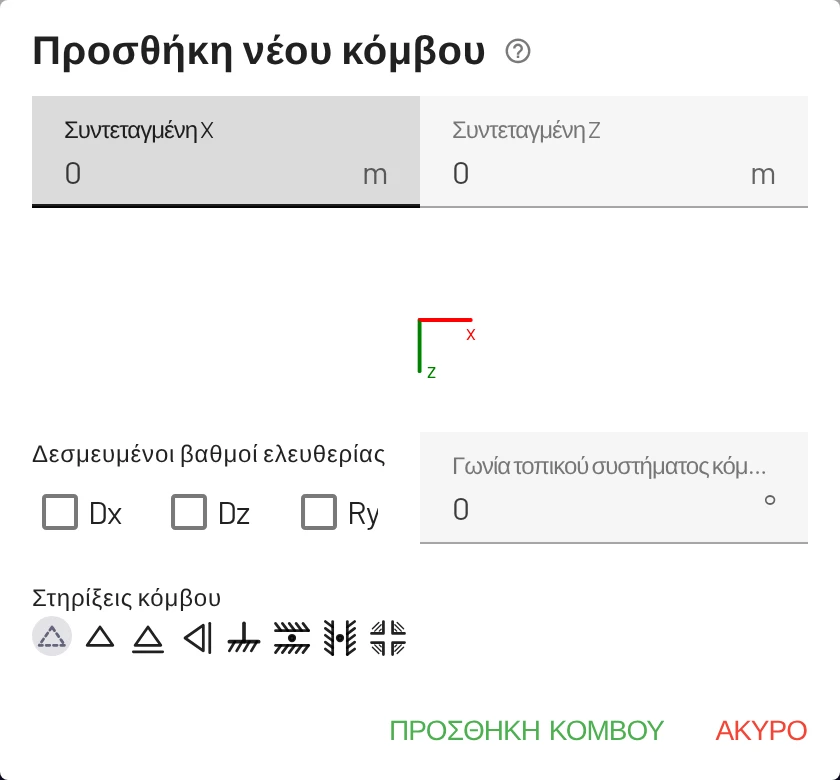


Οι νέοι κόμβοι παίρνουν τον επόμενο ελεύθερο αριθμό, 1, 2, 3, …. Μπορείτε να μετονομάσετε οποιονδήποτε στη στήλη Κόμβος του πίνακα, για παράδειγμα σε A, B, C.
Έλξη
Με ενεργή την Έλξη στον κάναβο (πατήστε S ή την ένδειξη S κάτω δεξιά στην προβολή), οι κόμβοι που τοποθετείτε ή σύρετε πέφτουν πάνω στον κάναβο. Το βήμα είναι από προεπιλογή 0,1 m, ή 0,5 ft σε αμερικανικές μονάδες· το αλλάζετε στις Ρυθμίσεις → Ρυθμίσεις προβολής → Κάναβος. Για οποιαδήποτε άλλη θέση, γράψτε τις ακριβείς συντεταγμένες στον πίνακα.
Τοποθέτηση κόμβου πάνω σε υπάρχον στοιχείο
Αν κάνετε κλικ πάνω (ή πολύ κοντά) σε ένα στοιχείο ενώ προσθέτετε κόμβους με το ποντίκι, το EduBeam ρωτά τι εννοείτε:
- Η Σύνδεση με τον φορέα χωρίζει το στοιχείο στα δύο,
1aκαι1b, που ενώνονται στον νέο κόμβο. Είναι ο γρηγορότερος τρόπος να προσθέσετε μια ενδιάμεση στήριξη ή ένα σημείο φόρτισης. Οι αρθρώσεις στα εξωτερικά άκρα μένουν όπου ήταν. Τα ομοιόμορφα και τα τραπεζοειδή φορτία μοιράζονται στα δύο μισά. Τα συγκεντρωμένα και τα θερμοκρασιακά φορτία πηγαίνουν όλα στο πρώτο μισό,1a: στον πίνακα Φορτία, μεταφέρετε στο1bένα συγκεντρωμένο φορτίο που βρισκόταν πέρα από τον νέο κόμβο (η θέση του μετρά πλέον από τον νέο κόμβο), και δώστε στο1bδική του θερμοκρασιακή φόρτιση. - Η Τοποθέτηση μεμονωμένου κόμβου βάζει τον κόμβο πάνω στο στοιχείο χωρίς να τον συνδέσει.
Σε κάθε περίπτωση, η τοποθέτηση κόμβων σταματά εκεί· κάντε ξανά κλικ στο κουμπί με τον δείκτη για να τοποθετήσετε κι άλλους.
Επεξεργασία κόμβων
| Για να | Κάντε το εξής |
|---|---|
| Μετακινήσετε έναν κόμβο | Σύρετέ τον στην προβολή (σε οθόνη αφής πατήστε και σύρετε), ή γράψτε X και Z στον πίνακα Κόμβοι. Τα συνδεδεμένα στοιχεία, τα φορτία τους και οι γραμμές διάστασης ακολουθούν. |
| Τον μετονομάσετε | Γράψτε νέα ετικέτα στη στήλη Κόμβος. |
| Αλλάξετε τις στηρίξεις του | Κάντε κλικ πάνω του → Στηρίξεις κόμβου, ή χρησιμοποιήστε τη στήλη Δεσμευμένοι βαθμοί ελευθερίας. Βλ. Στηρίξεις. |
| Επεξεργαστείτε τα πάντα μαζί | Το μολύβι στη στήλη Ενέργειες ανοίγει την Επεξεργασία κόμβου: συντεταγμένες, στηρίξεις και γωνία στήριξης, με προεπισκόπηση του συμβόλου. |
| Τον διαγράψετε | Το × στον πίνακα, η Διαγραφή στο πλαίσιο του κόμβου, ή επιλέξτε τον και πατήστε Delete. Τα στοιχεία, τα φορτία και οι γραμμές διάστασης που συνδέονται μαζί του διαγράφονται επίσης. |
Κάθε αλλαγή αναιρείται με Ctrl+Z.
Στηρίξεις
Κάθε κόμβος μπορεί να κινηθεί με τρεις τρόπους, τους βαθμούς ελευθερίας του: Dx κατά x, Dz κατά z, και Ry, μια στροφή στο επίπεδο του σχεδίου. Μια στήριξη δεσμεύει ορισμένους από αυτούς.
Οι οκτώ στηρίξεις είναι οι οκτώ συνδυασμοί των τριών. Διαβάστε τον πίνακα κατά γραμμές: στη μεσαία στήλη η στροφή είναι ελεύθερη, στη δεξιά δεσμεύεται επιπλέον και η στροφή.
| Δεσμευμένες μετακινήσεις | Ελεύθερη στροφή | Δεσμευμένη και η στροφή |
|---|---|---|
Και οι δύο (Dx και Dz) |   Άρθρωση |   Πάκτωση |
Μόνο η κατακόρυφη (Dz): ολισθαίνει οριζόντια |   Κύλιση |   Ολισθαίνουσα πάκτωση |
Μόνο η οριζόντια (Dx): ολισθαίνει κατακόρυφα |   Κατακόρυφη κύλιση |   Κατακόρυφη ολισθαίνουσα πάκτωση |
| Καμία: ολισθαίνει και προς τις δύο διευθύνσεις |   Ελεύθερος (χωρίς στήριξη) |   Στροφική δέσμευση |
Για κάθε δεσμευμένο βαθμό ελευθερίας το EduBeam υπολογίζει μια αντίδραση: το Dx δίνει οριζόντια δύναμη , το Dz κατακόρυφη δύναμη , το Ry ροπή . Έτσι μια άρθρωση δίνει και , μια κύλιση μόνο , μια ολισθαίνουσα πάκτωση και , και μια πάκτωση και τις τρεις.
Ορισμός στήριξης
Επιλέξτε το σύμβολο, ή σημειώστε τους βαθμούς ελευθερίας έναν έναν· τα δύο συμφωνούν πάντα. Θα τα βρείτε και τα δύο σε τρία σημεία:
- στο πλαίσιο του κόμβου (κλικ στον κόμβο) → Στηρίξεις κόμβου, μαζί με τη Γωνία τοπικού συστήματος κόμβου, όπως παρακάτω·
- στα παράθυρα Προσθήκη κόμβου και Επεξεργασία κόμβου·
- στη στήλη Δεσμευμένοι βαθμοί ελευθερίας του πίνακα Κόμβοι, όπου το σύμβολο είναι ένα μικρό μενού και τα
Dx,Dz,Ryπλαίσια επιλογής.
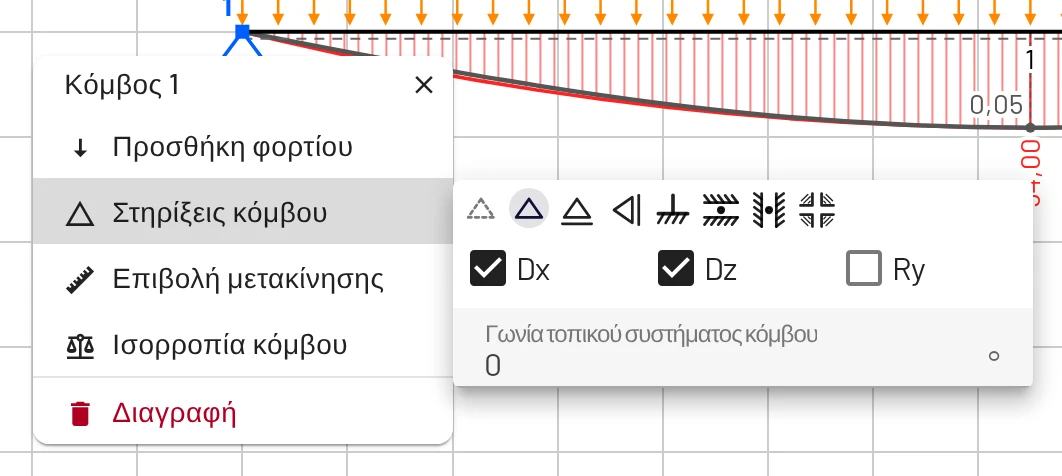
Τοποθετήστε τον δείκτη πάνω σε ένα σύμβολο για να δείτε το όνομά του.
Κύλιση ή ολισθαίνουσα πάκτωση;
Και οι δύο εδράζονται σε ράγες και ολισθαίνουν κατά μήκος τους. Η διαφορά είναι η στροφή:
- η κύλιση είναι άρθρωση πάνω σε ράγες: το άκρο στρέφεται ελεύθερα, οπότε εκεί δεν υπάρχει ροπή·
- η ολισθαίνουσα πάκτωση είναι πάκτωση πάνω σε ράγες: το άκρο δεν μπορεί να στραφεί, οπότε η στήριξη παραλαμβάνει ροπή.
Η ίδια δοκός 6 m με φορτίο 10 kN/m, όπου αλλάζει μόνο η δεξιά στήριξη. Εναλλάξτε μεταξύ παραμορφωμένου φορέα και καμπτικής ροπής:
Η πρώτη είναι αμφιέρειστη δοκός ( στο μέσο). Υπό κατακόρυφο φορτίο η ολισθαίνουσα πάκτωση συμπεριφέρεται ακριβώς όπως μια πάκτωση, οπότε η δεύτερη είναι μονόπακτη δοκός (, ). Το ότι το άκρο κρατιέται οριζόντιο κάνει επίσης τη δοκό στιβαρότερη: το μέγιστο βέλος μειώνεται από 9,617 mm σε 4 mm. Η ολισθαίνουσα πάκτωση διαφέρει από την πάκτωση μόνο όταν κάτι ωθεί κατά μήκος των ραγών της.
Κεκλιμένες στηρίξεις
Μια στήριξη σε κεκλιμένη επιφάνεια δεσμεύει τον κόμβο κατά στραμμένους άξονες. Ορίστε τη Γωνία τοπικού συστήματος κόμβου α, σε μοίρες από −180 έως 180, στο πλαίσιο του κόμβου στις Στηρίξεις κόμβου, στα παράθυρα προσθήκης και επεξεργασίας κόμβου, ή στο πεδίο α του πίνακα Κόμβοι.
Οι άξονες του κόμβου στρέφονται κατά α και οι σημειωμένοι βαθμοί ελευθερίας ενεργούν κατά μήκος τους. Η α στρέφει τον x προς τον z, δηλαδή δεξιόστροφα στην οθόνη (με άξονες y πάνω στρέφει τον x προς τον y, αριστερόστροφα). Έτσι μια κύλιση σε επιφάνεια που κατεβαίνει κατά 30° προς τα δεξιά είναι κύλιση με α = 30°. Το σύμβολο στρέφεται μαζί με τους άξονες, και η αντίδραση δίνεται κατά μήκος τους.
Η ίδια δοκός όπως παραπάνω, 6 m με 10 kN/m, αλλά η κύλισή της βρίσκεται τώρα σε κλίση 30°. Η κατακόρυφη συνιστώσα της αντίδρασης στο B είναι πάλι , οπότε η ίδια η αντίδραση είναι , και η οριζόντια συνιστώσα της, , ωθεί το B προς τα δεξιά. Η άρθρωση στο A το συγκρατεί, οπότε η δοκός εφελκύεται. Η καμπτική ροπή δεν αλλάζει.
Τα κομβικά φορτία σε στραμμένο κόμβο δίνονται σε καθολικούς άξονες ή σε άξονες κόμβου· μια επιβαλλόμενη μετακίνηση ενεργεί πάντα κατά τους άξονες της ίδιας της στήριξης.
Ευστάθεια
Ένας επίπεδος φορέας χρειάζεται τουλάχιστον τρεις δεσμευμένους βαθμούς ελευθερίας, διατεταγμένους έτσι ώστε πράγματι να τον συγκρατούν. Όσο λείπουν στηρίξεις, η προβολή δείχνει μια μπλε ένδειξη Χρειάζεται στηρίξεις. Αν είναι αρκετές αλλά δεν μπορούν να συγκρατήσουν τον φορέα (όλες παράλληλες ή όλες συντρέχουσες σε ένα σημείο), ή αν αρθρώσεις επιτρέπουν σε μέλη να στρέφονται το ένα ως προς το άλλο, ένα κόκκινο μήνυμα κατονομάζει το πρόβλημα και ένα διακεκομμένο περίγραμμα δείχνει πώς κινείται ο φορέας. Η σελίδα Επίλυση προβλημάτων εξηγεί κάθε μήνυμα.
Κομβικά φορτία και υποχωρήσεις
Κάντε κλικ σε κόμβο → Προσθήκη φορτίου για δύναμη ή ροπή, ή → Επιβολή μετακίνησης για να μετακινήσετε μια στήριξη κατά δεδομένο μέγεθος (υποχώρηση). Και τα δύο εξηγούνται στην ενότητα Κομβικά φορτία.
Γραμμές διάστασης
Οι γραμμές διάστασης αναγράφουν μήκη στο σχέδιο. Δεν επηρεάζουν την ανάλυση, αλλά αποθηκεύονται με το έργο, μεταφέρονται στους συνδέσμους κοινής χρήσης και εμφανίζονται στις εξαγόμενες εικόνες.
| Για να | Κάντε το εξής |
|---|---|
| Προσθέσετε μία | Δεξί κλικ στον καμβά → Προσθήκη διάστασης, και μετά κλικ στα δύο άκρα. Ένα σημείο κοντά σε κόμβο έλκεται σε αυτόν. |
| Διαστασιολογήσετε ένα στοιχείο | Δεξί κλικ στο στοιχείο → Διάσταση στοιχείου. |
| Την επεξεργαστείτε ή την αναστρέψετε | Κλικ στη γραμμή → Επεξεργασία για να γράψετε τις συντεταγμένες της, ή Αναστροφή διάστασης για να μεταφέρετε την ετικέτα στην άλλη πλευρά. |
| Τη μετακινήσετε | Σύρετέ τη, ή σύρετε ένα από τα άκρα της. Ένα άκρο πάνω σε κόμβο μένει δεμένο σε αυτόν και τον ακολουθεί. |