Αρχεία, σύνδεσμοι και εξαγωγή
Αποθηκεύστε το μοντέλο σας ως αρχείο, στείλτε το ως σύνδεσμο, ενσωματώστε το σε μια ιστοσελίδα ή εξαγάγετε μια εικόνα ή έναν πίνακα. Στο EduBeam όλα γίνονται μέσα στο πρόγραμμα περιήγησης και τίποτα δεν ανεβαίνει σε διακομιστή: ένας σύνδεσμος κοινής χρήσης κυριολεκτικά περιέχει το μοντέλο.
Αποθήκευση έργου
Το ☰ → Αποθήκευση έργου ή το Ctrl+S (⌘+S σε Mac, όπως σε κάθε συντόμευση αυτής της σελίδας) κατεβάζει το project.json. Περιέχει τους κόμβους, τα στοιχεία, τα υλικά, τις διατομές (μαζί με τα σχεδιασμένα σχήματα), τα φορτία, τις γραμμές διάστασης και την έκδοση της εφαρμογής που το έγραψε. Μπορείτε να μετονομάσετε το αρχείο ελεύθερα.
Άνοιγμα έργου
Επιλέξτε ☰ → Άνοιγμα έργου ή πατήστε Ctrl+O και διαλέξτε το αρχείο, ή σύρετε και αφήστε το αρχείο οπουδήποτε πάνω στο παράθυρο της εφαρμογής. Το EduBeam ανοίγει:
- αρχεία
project.jsonαποθηκευμένα από κάθε έκδοση του EduBeam· - συνεδρίες
.xmlαποθηκευμένες από το EduBeam για υπολογιστή 2.x έως 3.5. Οι τιμές τους δεν έχουν μονάδες, οπότε διαβάζονται σε kN, kPa και m, τις μονάδες που χρησιμοποιούσε το εγχειρίδιό του. Το EduBeam ανοίγει μία περίπτωση φόρτισης κάθε φορά: από μια συνεδρία με περισσότερες ανοίγει την πρώτη και κατονομάζει όσες παρέλειψε.
Το άνοιγμα αντικαθιστά το τρέχον μοντέλο, μαζί με τα υλικά και τις διατομές του. Το μοντέλο που είχατε δεν χάνεται: το Ctrl+Z το επαναφέρει, και επιπλέον φυλάσσεται στους Πρόσφατους φορείς. Ένα αρχείο που το EduBeam δεν μπορεί να διαβάσει απορρίπτεται με μήνυμα, και το μοντέλο σας μένει όπως ήταν.
Κοινή χρήση μέσω συνδέσμου
Η Κοινή χρήση μοντέλου, στη γραμμή εφαρμογής ή στο μενού ☰, ανοίγει το παράθυρο Κοινή χρήση μοντέλου μέσω συνδέσμου:
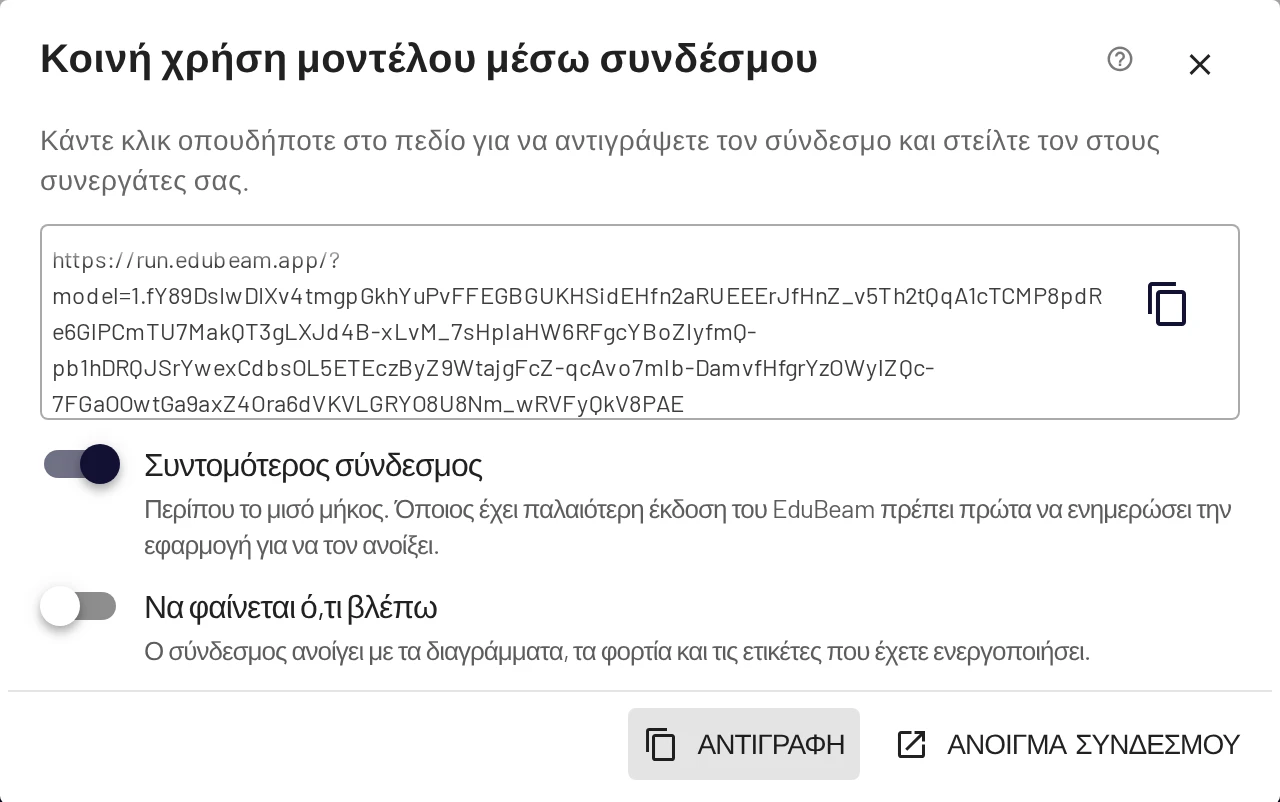
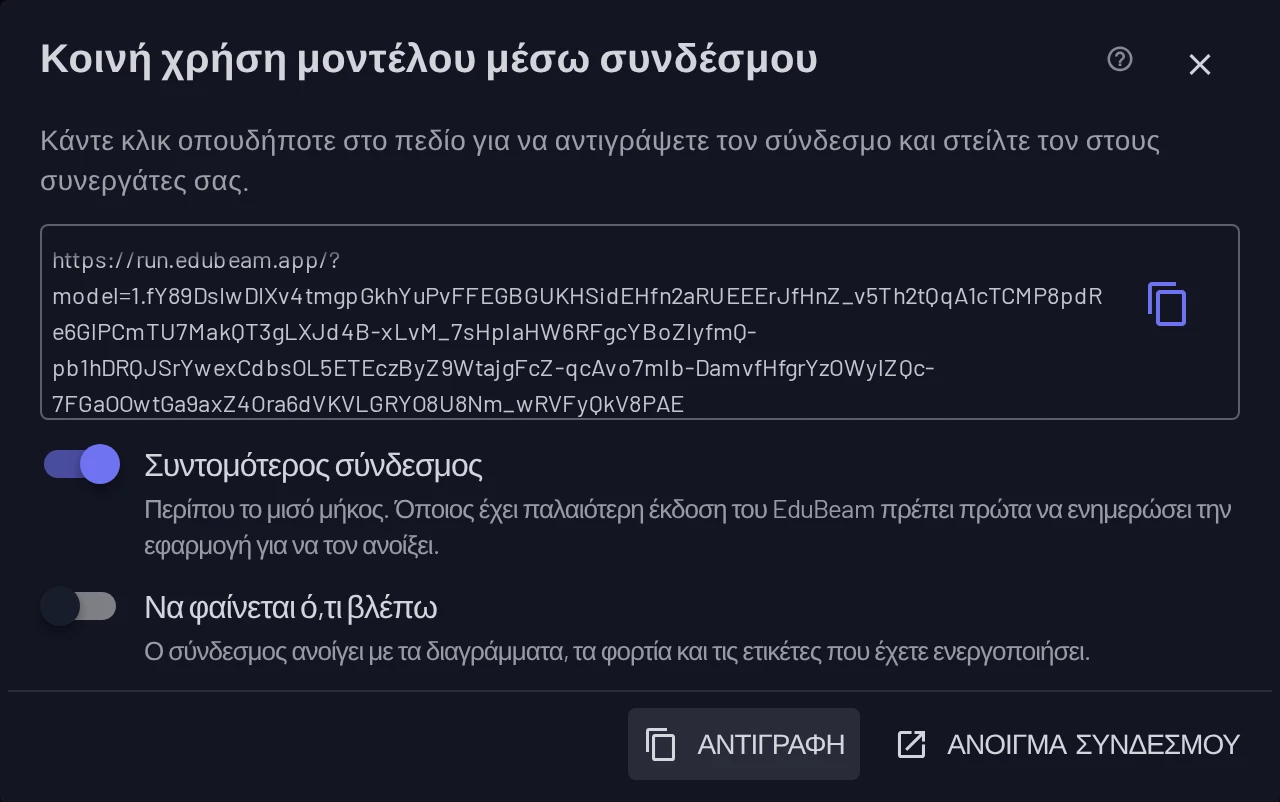
- Η Αντιγραφή, ή ένα κλικ οπουδήποτε στο πεδίο, αντιγράφει τον σύνδεσμο.
- Το Άνοιγμα συνδέσμου τον ανοίγει σε νέα καρτέλα, ώστε να δείτε ό,τι θα δει ο παραλήπτης.
- Η Κοινή χρήση μέσω του συστήματος δίνει τον σύνδεσμο στο μενού κοινής χρήσης της συσκευής σας, όπου το πρόγραμμα περιήγησης το υποστηρίζει.
- Ο Συντομότερος σύνδεσμος (ενεργός από προεπιλογή) κωδικοποιεί το ίδιο μοντέλο με περίπου τους μισούς χαρακτήρες. Εκδόσεις του EduBeam παλαιότερες από την 1.3.2 (Νοέμβριος 2026) δεν μπορούν να τον διαβάσουν πριν ενημερωθούν, οπότε απενεργοποιήστε τον όταν ένας σύνδεσμος πρέπει να ανοίγει παντού αμέσως.
- Το Να φαίνεται ό,τι βλέπω (ανενεργό από προεπιλογή) κάνει τον σύνδεσμο να ανοίγει με τα διαγράμματα, τα φορτία και τις ετικέτες που έχετε ενεργοποιήσει, αντί για τις επιλογές εμφάνισης του παραλήπτη.
Ο σύνδεσμος έχει τη μορφή https://run.edubeam.app/?model=… και κωδικοποιεί ολόκληρο το μοντέλο. Όποιος τον ανοίξει παίρνει το δικό του αντίγραφο για επεξεργασία· οι αλλαγές δεν συγχρονίζονται προς τα πίσω, οπότε στείλτε νέο σύνδεσμο όταν αλλάξει το μοντέλο. Πολύ μεγάλα μοντέλα δίνουν πολύ μεγάλους συνδέσμους· σε αυτή την περίπτωση προτιμήστε να μοιραστείτε το αρχείο του έργου.
Όταν κάποιος ανοίγει έναν σύνδεσμο, το δικό του προηγούμενο μοντέλο μεταφέρεται στους Πρόσφατους φορείς και ένα μήνυμα του λέει πού θα το βρει. Οι σύνδεσμοι δεν λήγουν ποτέ: ένας σύνδεσμος στις περσινές σημειώσεις του μαθήματος ανοίγει σήμερα το ίδιο μοντέλο.
Ενσωμάτωση προβολής
Προσθέστε &viewer=1 σε έναν σύνδεσμο κοινής χρήσης για να ανοίξει το μοντέλο σε λειτουργία προβολής: η γραμμή εφαρμογής, η κάτω γραμμή, η αναίρεση και η επανάληψη, οι ενδείξεις κανάβου και μονάδων και το σταυρόνημα κρύβονται, και μένουν το σχέδιο, τα κουμπιά προσαρμογής και κεντραρίσματος και οι επιλογές εμφάνισης. Ούτε το παράθυρο υποδοχής ούτε οι σημειώσεις έκδοσης ανοίγουν. Βάλτε αυτό το URL σε ένα <iframe> για να ενσωματώσετε ένα ζωντανό μοντέλο με δυνατότητα μεγέθυνσης σε σημειώσεις μαθήματος, στη σελίδα ενός μαθήματος ή σε μια διαφάνεια:
<iframe
  src="https://run.edubeam.app/?viewer=1&show=MRLS&model=…"
  width="100%"
  height="400"
></iframe>
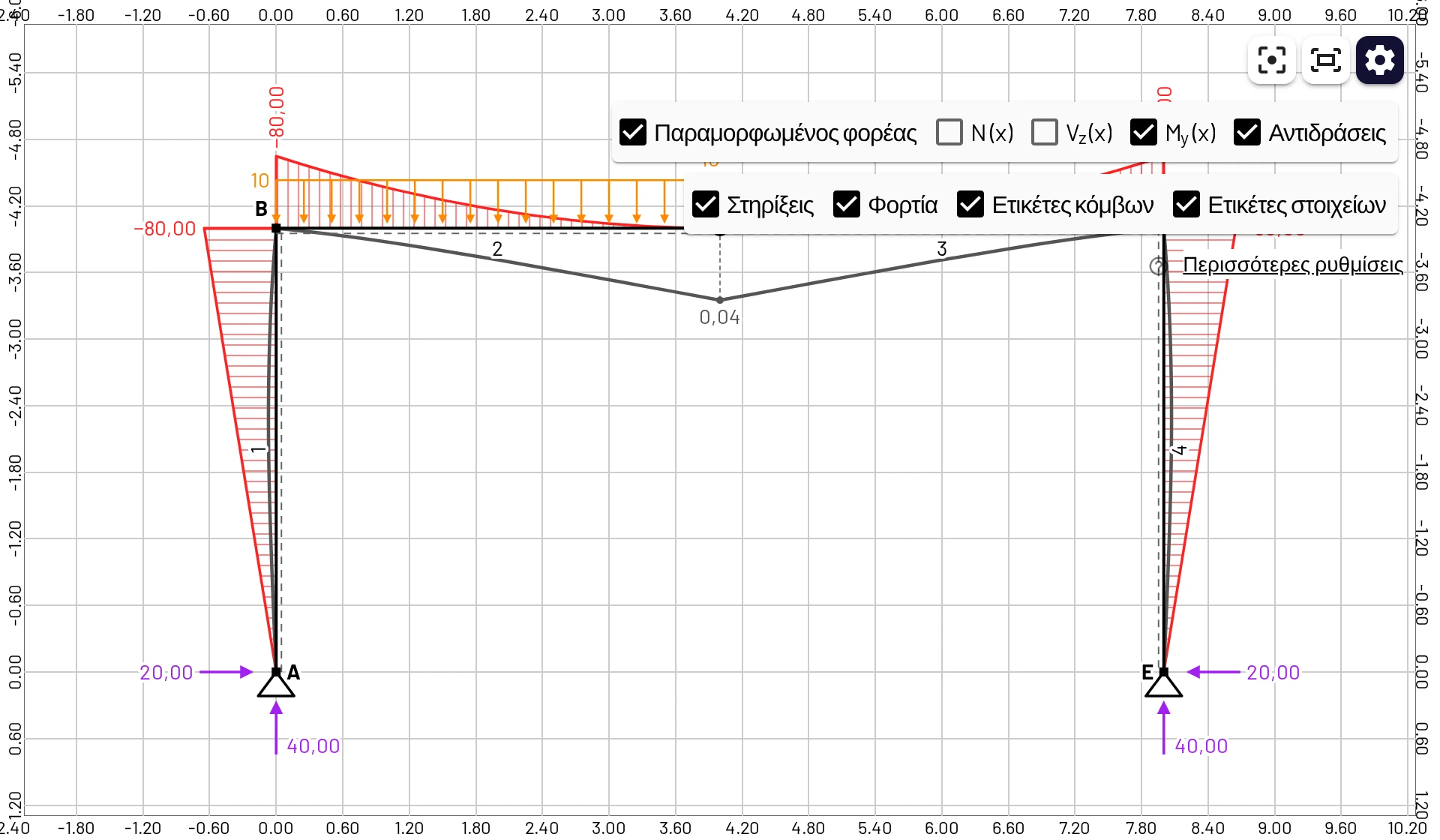
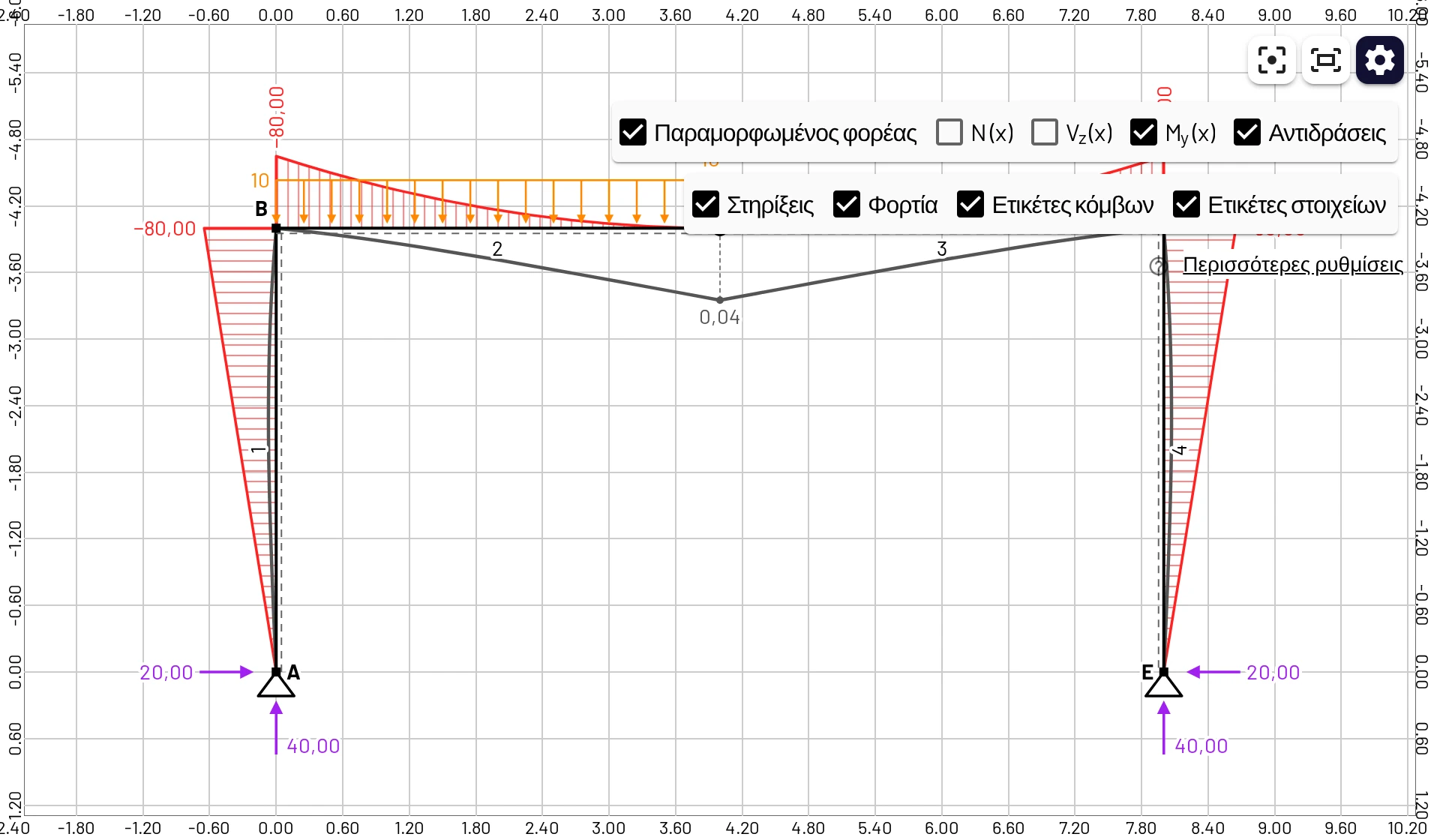
Η λειτουργία προβολής είναι για παρατήρηση, αλλά δεν είναι κλειδωμένη: οι επισκέπτες μπορούν ακόμη να σύρουν κόμβους και να αλλάζουν διαγράμματα. Αν ανοιχτεί απευθείας, ένας σύνδεσμος προβολής αντικαθιστά το μοντέλο του επισκέπτη όπως κάθε σύνδεσμος, και το μοντέλο του περιμένει στους Πρόσφατους φορείς. Όταν είναι ενσωματωμένος σε σελίδα άλλου ιστότοπου, τα περισσότερα σύγχρονα προγράμματα περιήγησης δίνουν στο πλαίσιο δικό του χώρο αποθήκευσης, που αφήνει ανέγγιχτο το μοντέλο του επισκέπτη, αλλά όχι όλα.
Για ένα σχήμα που δεν χρειάζεται καθόλου την εφαρμογή, όπως ένα στατικό διάγραμμα σε σελίδα, διαφάνεια ή φύλλο ασκήσεων, η @edubeam/plot σχεδιάζει φορείς και τα διαγράμματά τους από κώδικα. Τα ζωντανά σχήματα αυτού του ιστότοπου είναι σχεδιασμένα με αυτήν.
Παράμετροι URL
| Παράμετρος | Αποτέλεσμα |
|---|---|
model=<data> | Φορτώνει το κωδικοποιημένο μοντέλο και το προσαρμόζει στην οθόνη. Τη δημιουργεί η Κοινή χρήση μοντέλου. |
viewer=1 | Λειτουργία προβολής. |
show=<letters> | Ανοίγει με ενεργά ακριβώς αυτά τα επίπεδα, ένα γράμμα για το καθένα: N αξονική δύναμη, V τέμνουσα δύναμη, M καμπτική ροπή, U παραμορφωμένος φορέας, R αντιδράσεις, L φορτία, S στηρίξεις, n ετικέτες κόμβων, e ετικέτες στοιχείων. Το show=MRLS δείχνει την καμπτική ροπή, τις αντιδράσεις, τα φορτία και τις στηρίξεις. Τη δημιουργεί το Να φαίνεται ό,τι βλέπω. |
lang=<code> | Αλλάζει τη γλώσσα του περιβάλλοντος: en, cs, sk, de, fr, es, pt, pl, hu, ro, el, cn (κινεζικά), th, uk, ru, tr, hi, vi, it, id, ja, ko. |
panel=examples | Ανοίγει απευθείας τη συλλογή παραδειγμάτων. |
Οι παράμετροι συνδυάζονται με &, όπως στο ?lang=de&viewer=1&model=…. Το EduBeam τις αφαιρεί από τη γραμμή διευθύνσεων μόλις τις διαβάσει. Τα lang και show διατηρούνται ως ρυθμίσεις του επισκέπτη, σαν να τις είχε επιλέξει ο ίδιος στην εφαρμογή.
Εξαγωγή εικόνας
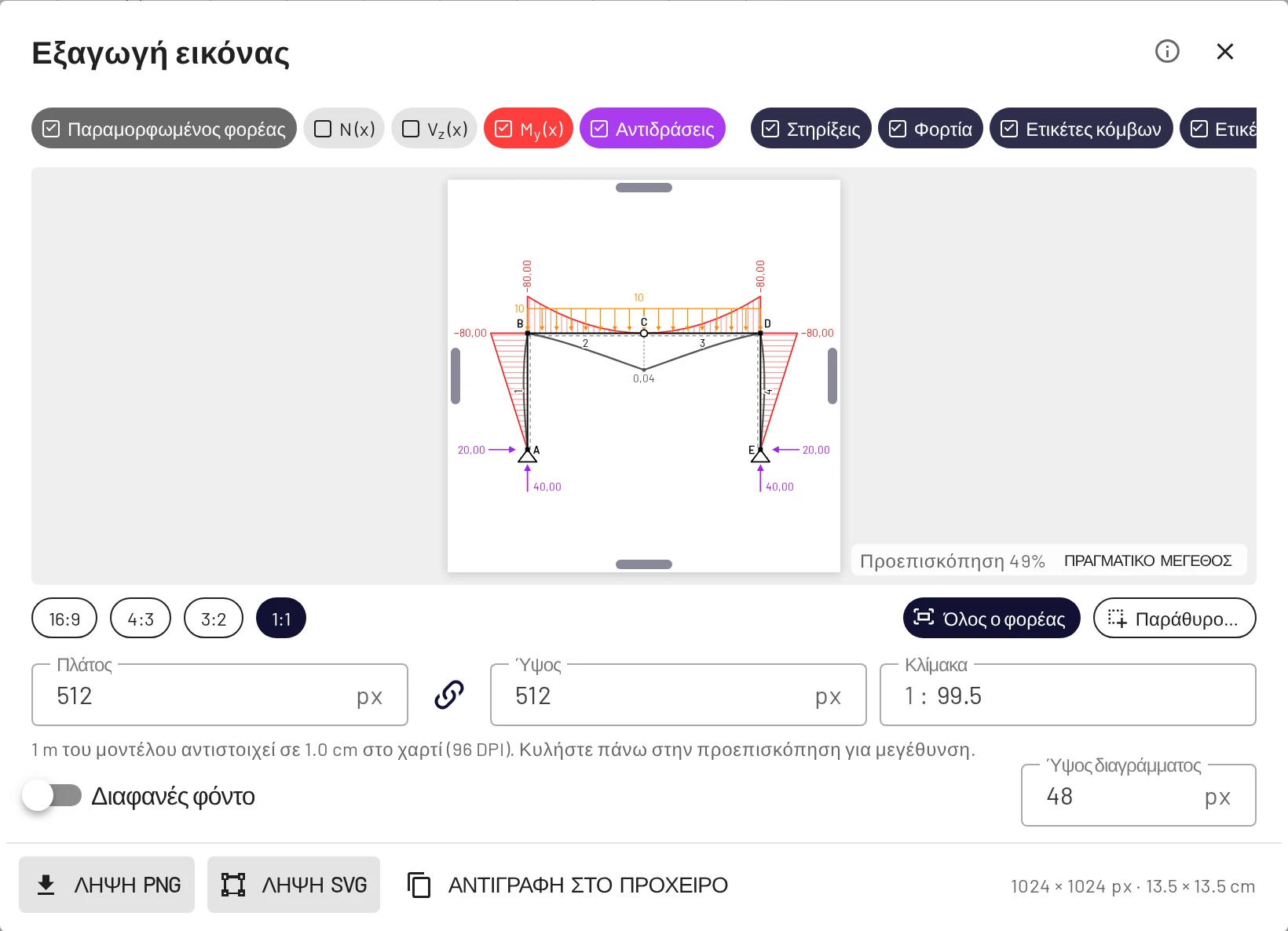
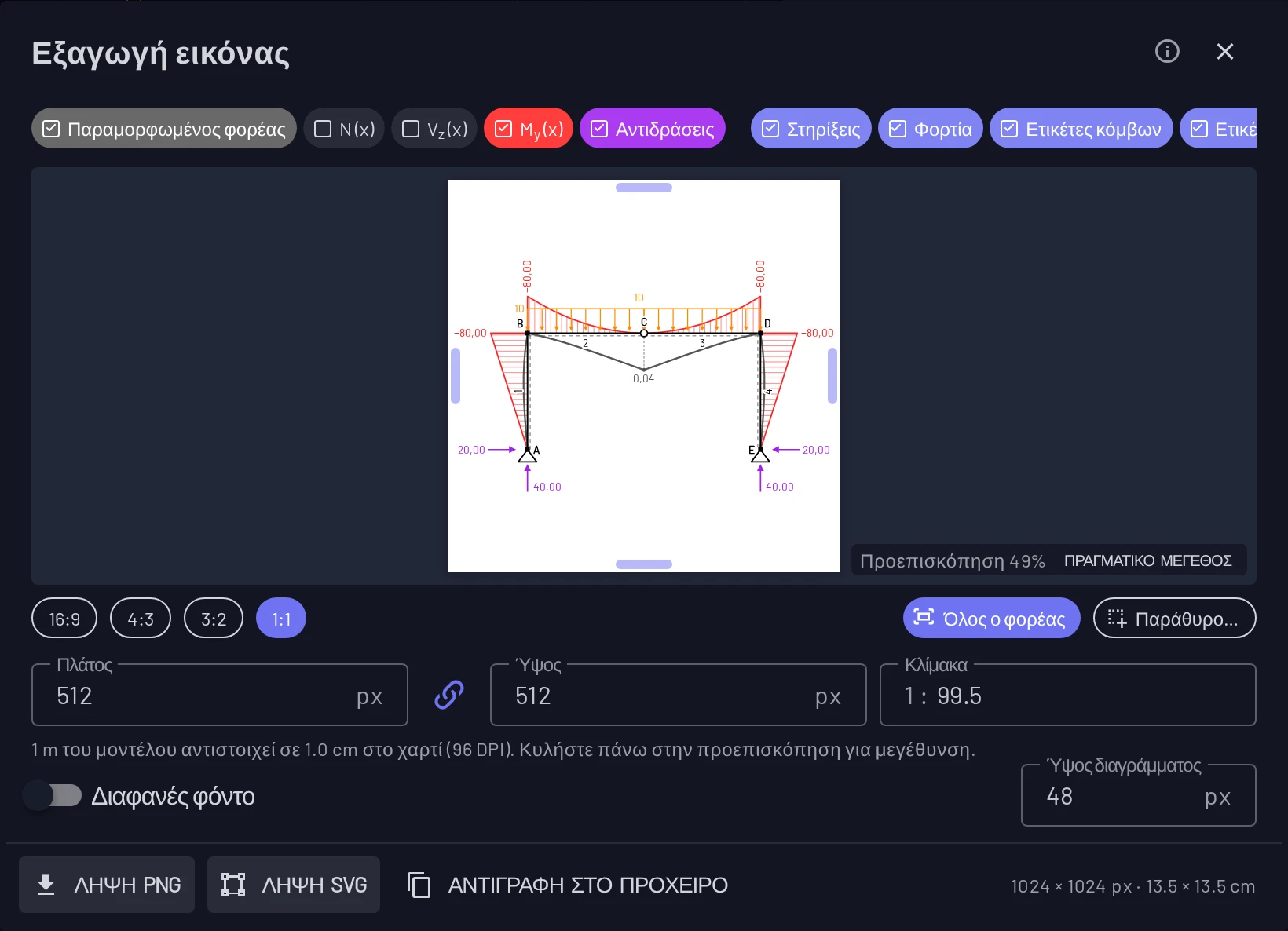
Το ☰ → Εξαγωγή εικόνας ή το Ctrl+P ανοίγει την εξαγωγή εικόνας. Το σχέδιο διαμορφώνεται εκ νέου για το μέγεθος που επιλέγετε, ώστε οι γραμμές και οι ετικέτες να κρατούν το πραγματικό τους πάχος.
Επιλέξτε τα επίπεδα
Οι ενδείξεις στο πάνω μέρος ορίζουν τι σχεδιάζεται: παραμορφωμένος φορέας, N, V, M και αντιδράσεις, και στη συνέχεια στηρίξεις, φορτία, ετικέτες κόμβων και ετικέτες στοιχείων. Αρχικά ακολουθούν τις επιλογές εμφάνισης της προβολής, και οι αλλαγές εδώ αφήνουν την προβολή όπως είναι.
Πλαισιώστε το σχέδιο
Επιλέξτε αναλογία πλευρών (16:9, 4:3, 3:2 ή 1:1), Όλος ο φορέας, ή Παράθυρο… για να σύρετε ένα ορθογώνιο πάνω στο σχέδιο. Μπορείτε επίσης να σύρετε τις άκρες της προεπισκόπησης.
Ορίστε το μέγεθος
Πλάτος και ύψος σε pixel, ή μια Κλίμακα όπως 1 : 50 για σχέδιο υπό κλίμακα σε χαρτί (στα 96 DPI). Το Ύψος διαγράμματος ορίζει το μέγεθος των διαγραμμάτων αποτελεσμάτων και το Διαφανές φόντο παραλείπει το λευκό. Αν τα διαγράμματα ή οι ετικέτες δεν χωρούν, το παράθυρο το επισημαίνει και προτείνει μικρότερα διαγράμματα ή μεγαλύτερο καμβά.
Αποθηκεύστε την
Λήψη PNG, Λήψη SVG ή, όπου το επιτρέπει το πρόγραμμα περιήγησης, Αντιγραφή στο πρόχειρο. Τα αρχεία παίρνουν το όνομά τους από το μέγεθός τους, π.χ. edubeam-512x512.svg. Σε οθόνη υψηλής ανάλυσης το PNG έχει περισσότερα pixel από το πλάτος και το ύψος που ορίσατε, ανάλογα με την πυκνότητα pixel της οθόνης, ώστε να είναι εξίσου ευκρινές με την εφαρμογή· το μέγεθός του σε pixel φαίνεται δίπλα στα κουμπιά.
Το SVG μένει ευκρινές σε οποιοδήποτε μέγεθος και λειτουργεί στο Word, στο Inkscape και στο LaTeX στο Overleaf, γι’ αυτό είναι η καλύτερη επιλογή για τεχνικές εκθέσεις και διπλωματικές εργασίες. Το ίδιο μέγεθος πλαισιώνει πάντα τον φορέα με τον ίδιο τρόπο, οπότε τα N, V και M που εξάγονται το ένα μετά το άλλο ταιριάζουν ακριβώς δίπλα δίπλα.
Για να φτιάχνετε τέτοια σχήματα από κώδικα, για παράδειγμα ένα για κάθε άσκηση ενός φύλλου, η @edubeam/plot γράφει αυτόνομο αρχείο SVG που ανοίγει στα ίδια προγράμματα.
Εξαγωγή αποτελεσμάτων
Η Εξαγωγή CSV στην καρτέλα Αποτελέσματα κατεβάζει και τους δύο πίνακες αποτελεσμάτων, μαζί με τις αντιδράσεις, και η Αντιγραφή τους βάζει στο πρόχειρο για ένα υπολογιστικό φύλλο. Βλ. Εξαγωγή CSV και αντιγραφή.
Πρόσφατοι φορείς
Το ☰ → Πρόσφατοι φορείς κρατά τους τελευταίους 10 φορείς που διαγράφηκαν ή αντικαταστάθηκαν από σύνδεσμο, αρχείο, παράδειγμα, την άσκηση της πρώτης δοκού ή άλλη επαναφορά. Ο καθένας δείχνει μια μικρογραφία, τι τον αντικατέστησε και το πλήθος των κόμβων και των στοιχείων του. Η Επαναφορά φέρνει πίσω έναν από αυτούς: το μοντέλο που είχατε εκείνη τη στιγμή μπαίνει με τη σειρά του στη λίστα, και το Ctrl+Z αναιρεί την επαναφορά. Η Αφαίρεση διαγράφει μια καταχώριση.
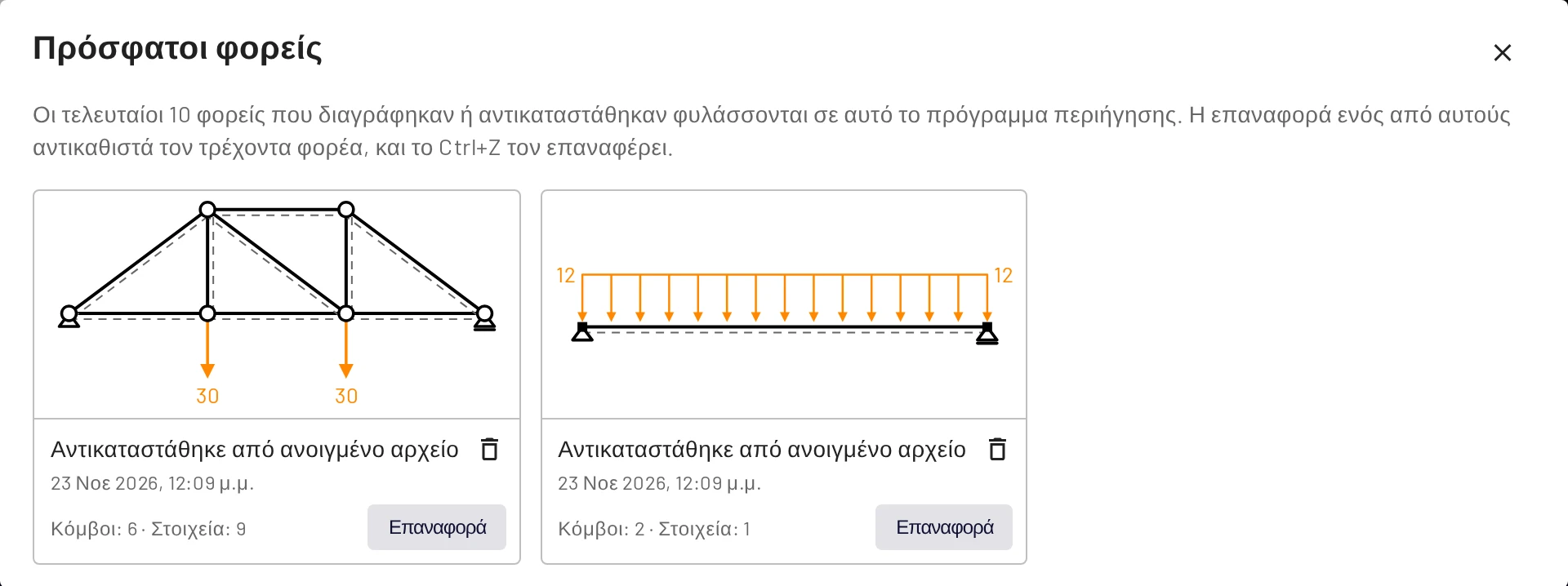
Η λίστα αποθηκεύεται μόνο σε αυτό το πρόγραμμα περιήγησης.
Παραδείγματα
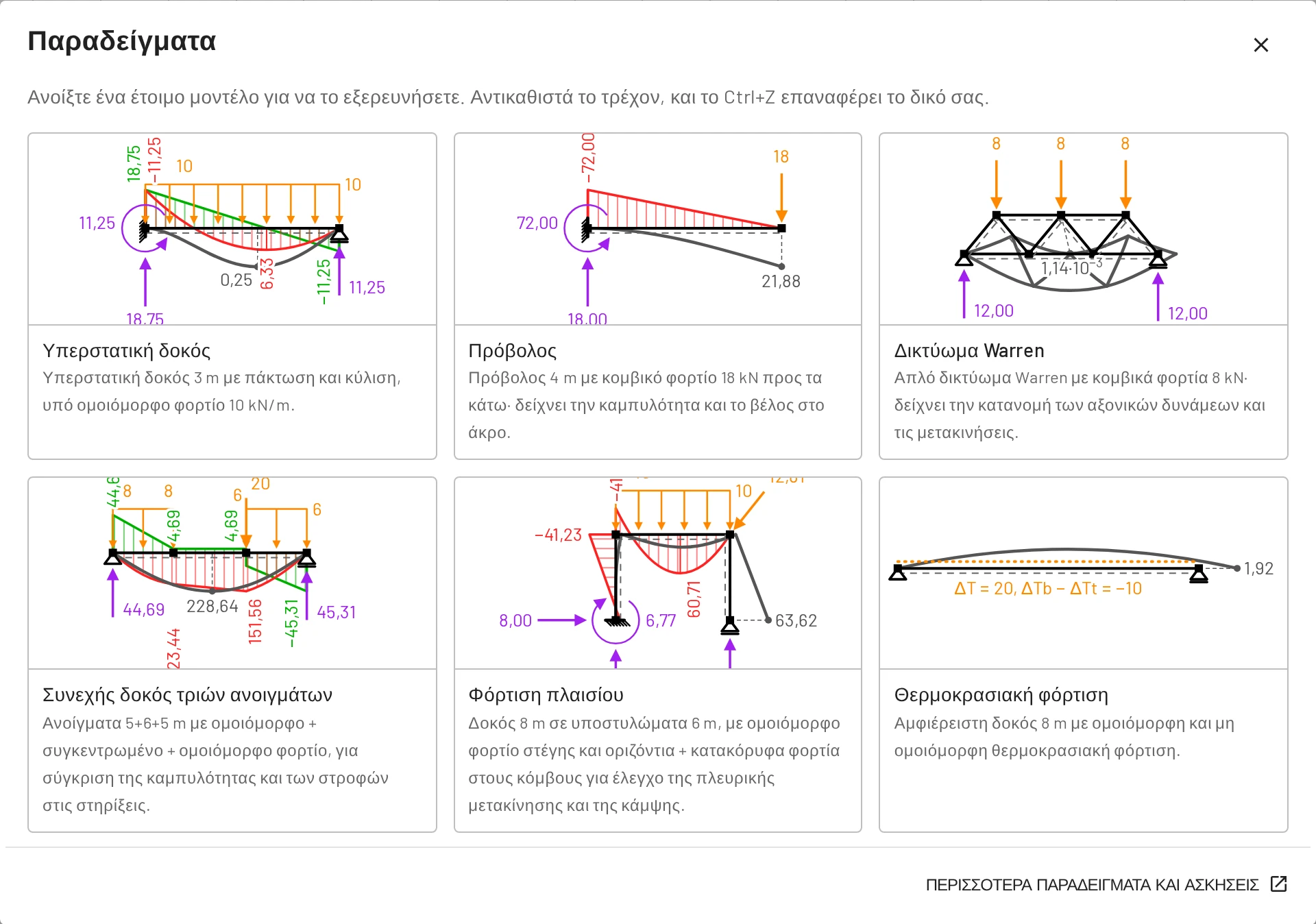
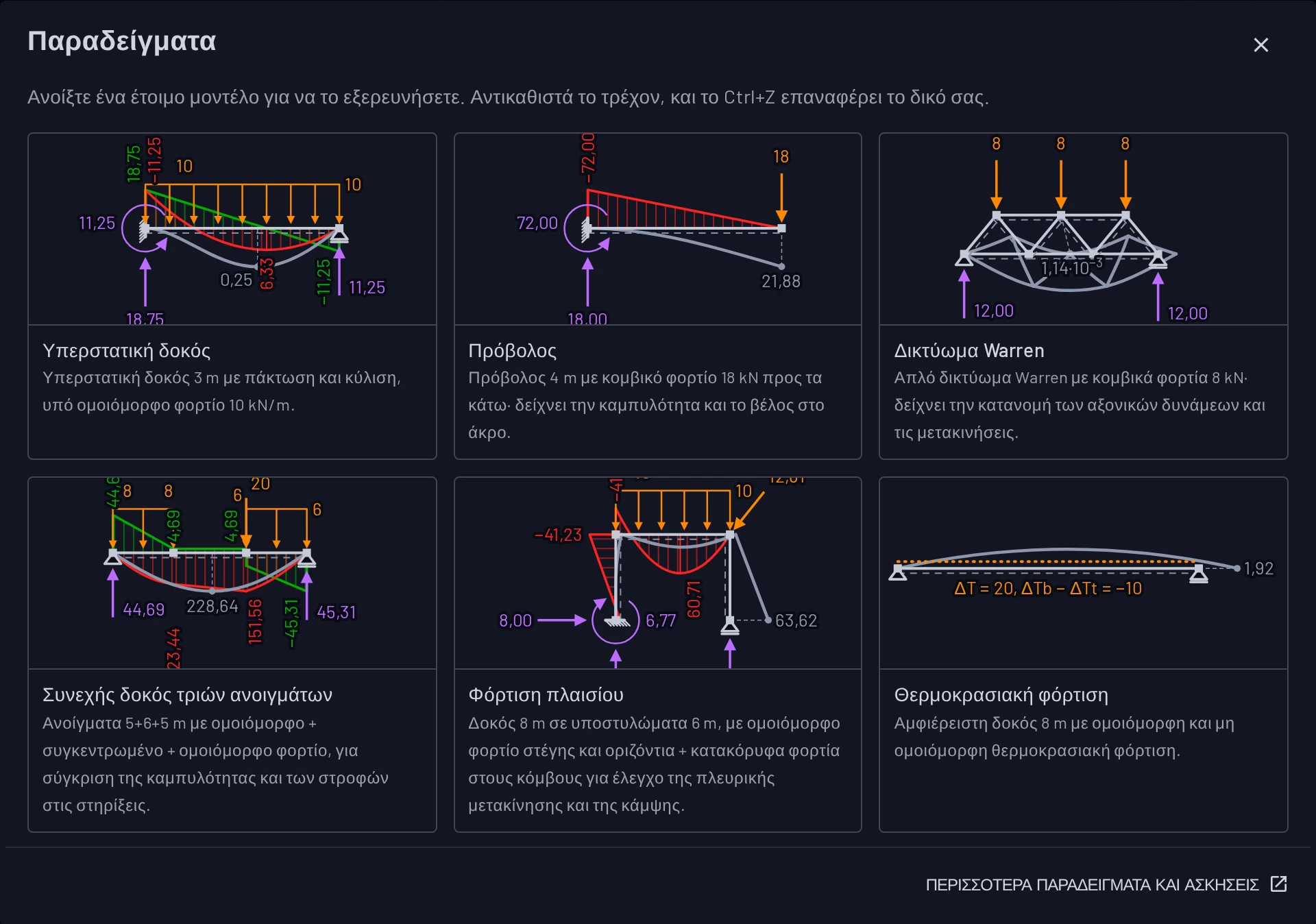
Το ☰ → Παραδείγματα ανοίγει μια συλλογή έτοιμων εκπαιδευτικών μοντέλων. Το άνοιγμα ενός από αυτά αντικαθιστά το μοντέλο σας, και το Ctrl+Z φέρνει πίσω το δικό σας. Τα ίδια μοντέλα, μαζί με ασκήσεις, βρίσκονται στη σελίδα Παραδείγματα αυτού του οδηγού.
Αυτόματη αποθήκευση
Το μοντέλο και οι ρυθμίσεις σας αποθηκεύονται στον τοπικό χώρο αποθήκευσης του προγράμματος περιήγησης μετά από κάθε αλλαγή και επανέρχονται όταν επιστρέψετε, ακόμη και αφού κλείσετε το πρόγραμμα περιήγησης. Πρόκειται για διευκόλυνση, όχι για αντίγραφο ασφαλείας: ανήκει σε ένα προφίλ προγράμματος περιήγησης σε μία συσκευή, ένα ιδιωτικό παράθυρο το ξεχνά, και η διαγραφή των δεδομένων του ιστότοπου το σβήνει. Αποθηκεύστε τη σημαντική δουλειά σας ως αρχείο έργου. Η ενότητα Τι αποθηκεύεται στο πρόγραμμα περιήγησης τα απαριθμεί όλα.
Μορφή αρχείου έργου
Το project.json είναι απλό, ευανάγνωστο JSON. Αυτή είναι η δοκός της Γρήγορης εκκίνησης, με τον χάλυβα και την IPE 200 από τις βιβλιοθήκες:
{
  "edubeam": true,
  "version": "1.3.4",
  "domain": {
    "materials": [
      {
        "label": "Steel (S235)",
        "d": 7850,
        "e": 210000000000,
        "g": 81000000000,
        "alpha": 0.000012
      }
    ],
    "crossSections": [
      {
        "label": "IPE 200 (approx)",
        "a": 0.002848,
        "iy": 0.00001943,
        "h": 0.2,
        "k": 0.3932584269662922
      }
    ],
    "nodes": [
      { "label": "1", "coords": [0, 0, 0], "bcs": [0, 2] },
      { "label": "2", "coords": [6, 0, 0], "bcs": [2] }
    ],
    "elements": [
      {
        "label": "1",
        "nodes": ["1", "2"],
        "mat": "Steel (S235)",
        "cs": "IPE 200 (approx)",
        "hinges": [false, false]
      }
    ],
    "loadCases": [
      {
        "label": "DefaultLC",
        "nodalLoads": [],
        "elementLoads": [
          { "type": "udl", "target": "1", "lcs": true, "values": [0, 12000] }
        ],
        "prescribedBC": []
      }
    ]
  },
  "dimensions": []
}
Όλες οι τιμές είναι σε μονάδες SI (m, N, Pa, rad), όποιες μονάδες κι αν εμφανίζει η εφαρμογή. Οι συντεταγμένες είναι [x, y, z] με και τον άξονα προς τα κάτω. Οι στηρίξεις και οι συνιστώσες φορτίων χρησιμοποιούν τους κωδικούς βαθμών ελευθερίας 0 = Dx, 2 = Dz, 4 = Ry.
type φορτίου στοιχείου | Τιμές |
|---|---|
udl | values: [fx, fz] σε N/m |
trapezoidal | startValues: [f1x, f1z], endValues: [f2x, f2z] σε N/m |
concentrated | values: [Fx, Fz, My, a] σε N, N·m, και m από τον κόμβο αρχής |
temperature | values: [ΔTc, ΔTb, ΔTt] σε K· η διαφορά θερμοκρασίας είναι ΔTb − ΔTt |
Το lcs: true, ή η απουσία lcs, τοποθετεί ένα φορτίο στοιχείου στους τοπικούς άξονες του στοιχείου· το false στους καθολικούς. Οι υπόλοιπες καταχωρίσεις:
- Κομβικά φορτία:
{ "target": "2", "values": { "0": Fx, "2": Fz, "4": My } }, συν"lcs": trueγια φορτίο στους άξονες στραμμένης στήριξης. - Επιβαλλόμενες μετακινήσεις:
{ "target": "2", "prescribedValues": { "0": Dx, "2": Dz, "4": Ry } }· μια συνιστώσα που παραλείπετε είναι 0. - Τα αρχεία που γράφει η εφαρμογή περιέχουν επίσης
date,commit, τους άξονες των στραμμένων στηρίξεων (lcsσε κόμβο) και τα σχεδιασμέναshapeτων διατομών.
Επειδή η μορφή είναι απλή, μπορείτε να γράφετε μοντέλα με ένα script ή ένα υπολογιστικό φύλλο και να τα ανοίγετε με το Άνοιγμα έργου. Για να δημιουργείτε και να επιλύετε μοντέλα εξ ολοκλήρου σε κώδικα, χρησιμοποιήστε τον επιλυτή που βρίσκεται πίσω από την εφαρμογή, το @edubeam/fem.