Περιβάλλον εργασίας
Το EduBeam έχει τρεις ζώνες: τη γραμμή εφαρμογής στο πάνω μέρος, την προβολή στη μέση, όπου σχεδιάζετε, και την κάτω γραμμή με έναν πίνακα για κάθε είδος αντικειμένου. Ό,τι μπορείτε να κάνετε στην προβολή, μπορείτε να το κάνετε και στους πίνακες, και αντίστροφα.
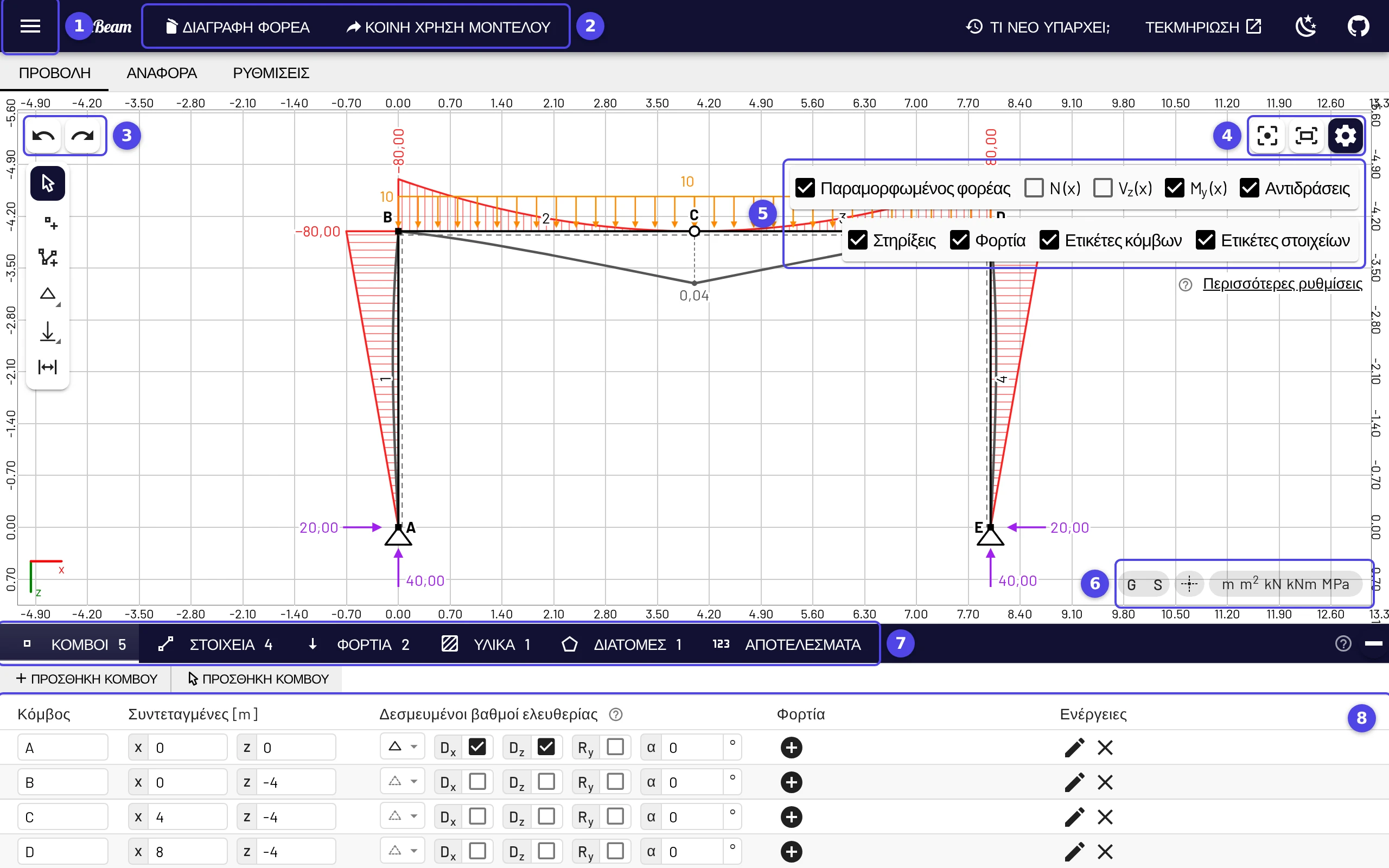
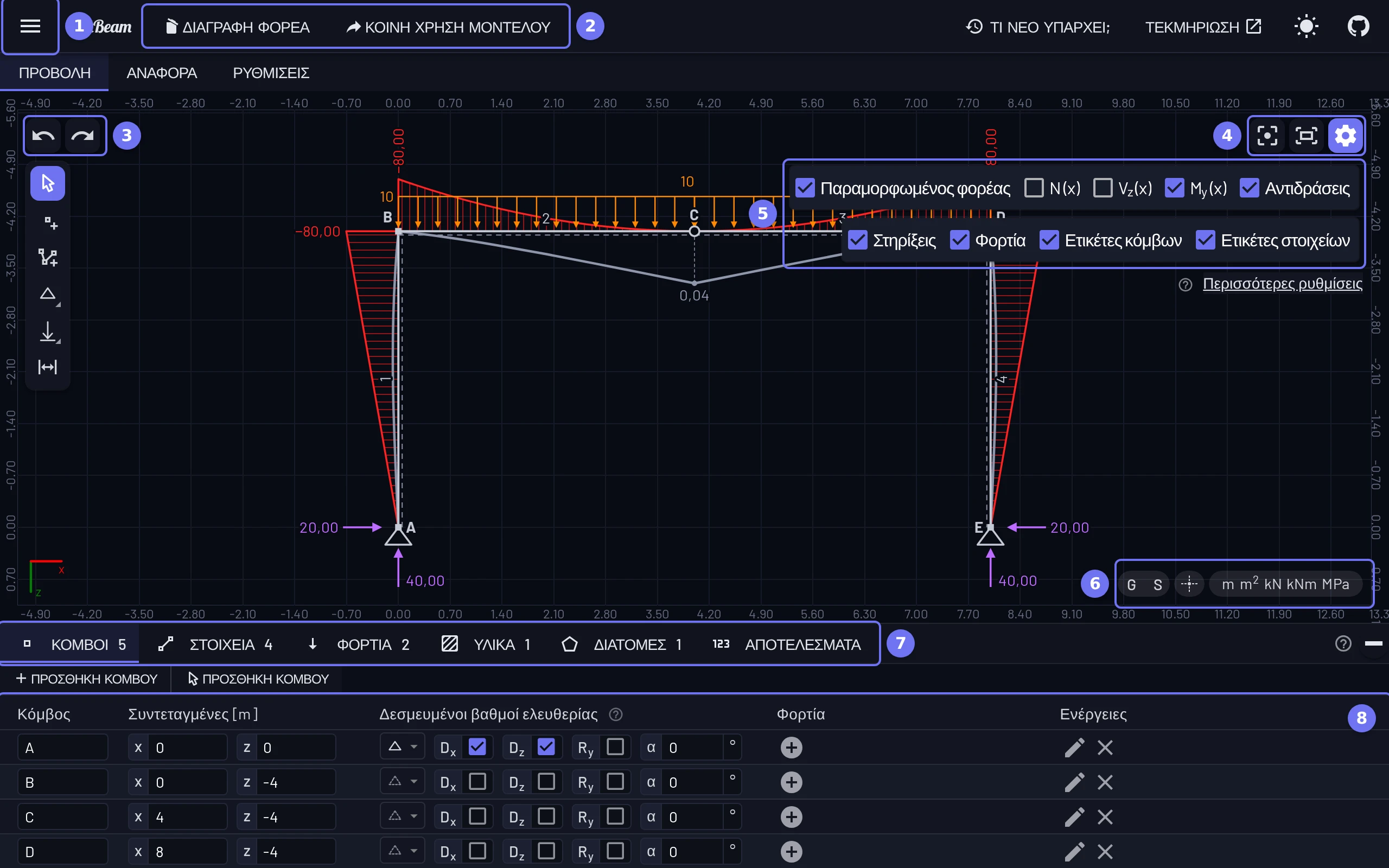
- Μενού ☰: άνοιγμα, αποθήκευση, κοινή χρήση και εξαγωγή· παραδείγματα και περιηγήσεις με οδηγό.
- Διαγραφή φορέα και Κοινή χρήση μοντέλου.
- Αναίρεση και Επανάληψη.
- Κουμπιά προβολής: κεντράρισμα, προσαρμογή στην οθόνη και επιλογές εμφάνισης.
- Επιλογές εμφάνισης: ποια αποτελέσματα και ποια μέρη του μοντέλου σχεδιάζονται.
- Κάναβος, έλξη, σταυρόνημα και μονάδες.
- Καρτέλες της κάτω γραμμής: Κόμβοι, Στοιχεία, Φορτία, Υλικά, Διατομές, Αποτελέσματα.
- Ο πίνακας της ανοιχτής καρτέλας, όπου κάθε τιμή είναι επεξεργάσιμη.
Γραμμή εφαρμογής
- Το ☰ ανοίγει το κύριο μενού, που περιγράφεται παρακάτω.
- Η Διαγραφή φορέα σβήνει, αφού επιβεβαιώσετε, όλους τους κόμβους, τα στοιχεία και τα φορτία· σημειώστε Διαγραφή υλικών ή Διαγραφή διατομών για να σβηστούν κι αυτά. Το Ctrl+Z επαναφέρει το μοντέλο, το οποίο επιπλέον φυλάσσεται στους Πρόσφατους φορείς.
- Η Κοινή χρήση μοντέλου ανοίγει το παράθυρο κοινής χρήσης με έναν σύνδεσμο που περιέχει ολόκληρο το μοντέλο.
- Το Τι νέο υπάρχει; δείχνει τις σημειώσεις έκδοσης. Ανοίγουν και μόνες τους μία φορά μετά από κάθε ενημέρωση.
- Η Τεκμηρίωση ανοίγει αυτόν τον οδηγό και το εικονίδιο του GitHub τον πηγαίο κώδικα.
Σε κινητό χωρούν μόνο το ☰ και η Τεκμηρίωση· η Διαγραφή φορέα και η Κοινή χρήση μοντέλου βρίσκονται στο μενού.
Το μενού ☰
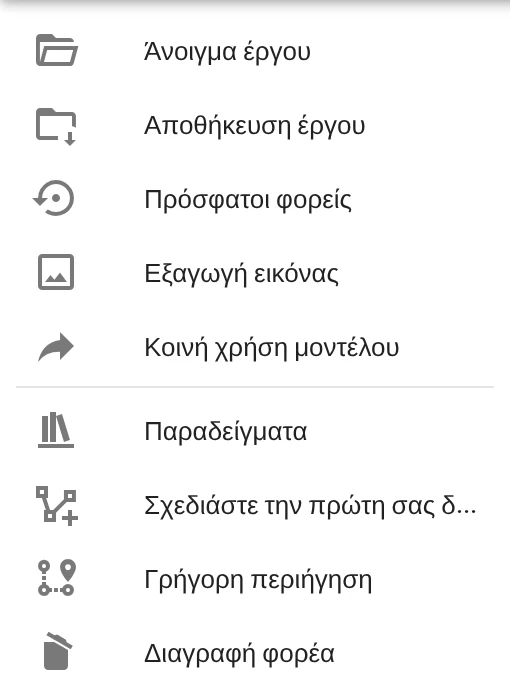
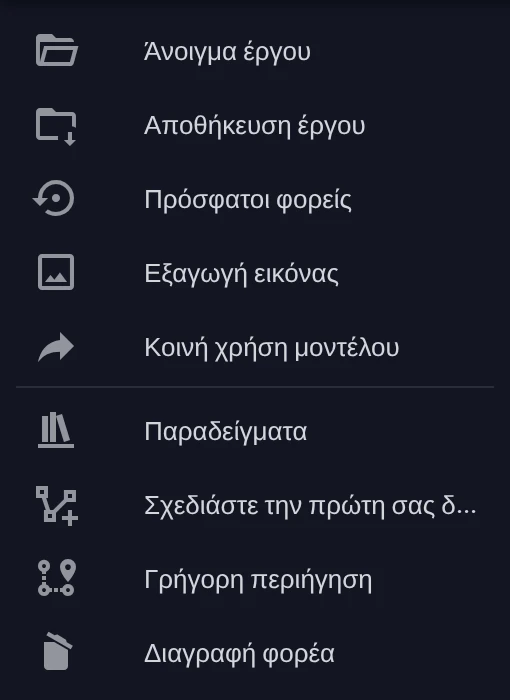
- Το Άνοιγμα έργου και η Αποθήκευση έργου ανοίγουν ή κατεβάζουν ένα αρχείο
project.json(Ctrl+O, Ctrl+S). - Οι Πρόσφατοι φορείς κρατούν τα τελευταία 10 μοντέλα που διαγράψατε ή αντικαταστήσατε, έτοιμα για επαναφορά.
- Η Εξαγωγή εικόνας αποθηκεύει το σχέδιο ως PNG ή SVG ή το αντιγράφει (Ctrl+P).
- Τα Παραδείγματα είναι η συλλογή έτοιμων μοντέλων· το Σχεδιάστε την πρώτη σας δοκό είναι μια καθοδηγούμενη άσκηση επτά βημάτων· η Γρήγορη περιήγηση είναι η ξενάγηση στο περιβάλλον.
- Η Κοινή χρήση μοντέλου και η Διαγραφή φορέα είναι ίδιες με τα κουμπιά της γραμμής εφαρμογής.
Στο κάτω μέρος του μενού φαίνεται η έκδοση της εφαρμογής και η ημερομηνία κυκλοφορίας της. Το άνοιγμα, η αποθήκευση, η κοινή χρήση και η εξαγωγή περιγράφονται στη σελίδα Αρχεία, σύνδεσμοι και εξαγωγή.
Προβολή
Ο καμβάς όπου σχεδιάζετε και εξετάζετε το μοντέλο. Τα αποτελέσματα υπολογίζονται ξανά με κάθε αλλαγή· δεν υπάρχει κουμπί Επίλυση.
Κουμπιά στον καμβά
Πάνω αριστερά: Αναίρεση και Επανάληψη σας πηγαίνουν πίσω και μπροστά σε κάθε αλλαγή του μοντέλου: προσθήκη, επεξεργασία, μετακίνηση με σύρσιμο, διαγραφή, εκκαθάριση (Ctrl+Z, Ctrl+Shift+Z).
Πάνω δεξιά:
- Επιλογή με πλαίσιο, σε συσκευή με οθόνη αφής: το επόμενο σύρσιμο του δακτύλου επιλέγει ένα ορθογώνιο.
- Το Κεντράρισμα φέρνει το μοντέλο στο κέντρο χωρίς αλλαγή μεγέθυνσης (C)· η Προσαρμογή στην οθόνη ρυθμίζει τη μεγέθυνση ώστε να φαίνεται ολόκληρο το μοντέλο (F).
- Το ⚙ εμφανίζει ή κρύβει τις επιλογές εμφάνισης.
Κάτω δεξιά:


- Το G εμφανίζει ή κρύβει τον κάναβο και τους χάρακες (G)· το S ενεργοποιεί ή απενεργοποιεί την έλξη στον κάναβο (S).
- Το κουμπί του σταυρονήματος σημειώνει τη θέση του δείκτη πάνω στους χάρακες, μόνο με ποντίκι.
- Η ένδειξη μονάδων ανοίγει τις ρυθμίσεις στην ενότητα Γλώσσα και τοπικές ρυθμίσεις.
Επιλογές εμφάνισης
Το κουμπί ⚙ ανοίγει δύο σειρές πλαισίων επιλογής. Η πρώτη ορίζει ποια αποτελέσματα σχεδιάζονται πάνω στο μοντέλο: Παραμορφωμένος φορέας, N (x), Vz (x), My (x) και Αντιδράσεις· αρχικά είναι ενεργά ο παραμορφωμένος φορέας, η καμπτική ροπή και οι αντιδράσεις. Η δεύτερη εμφανίζει ή κρύβει μέρη του μοντέλου: Στηρίξεις, Φορτία, Ετικέτες κόμβων και Ετικέτες στοιχείων, όλα ενεργά αρχικά.
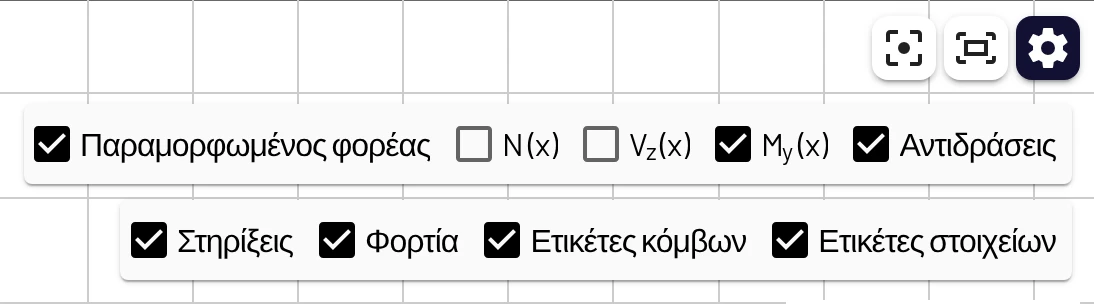
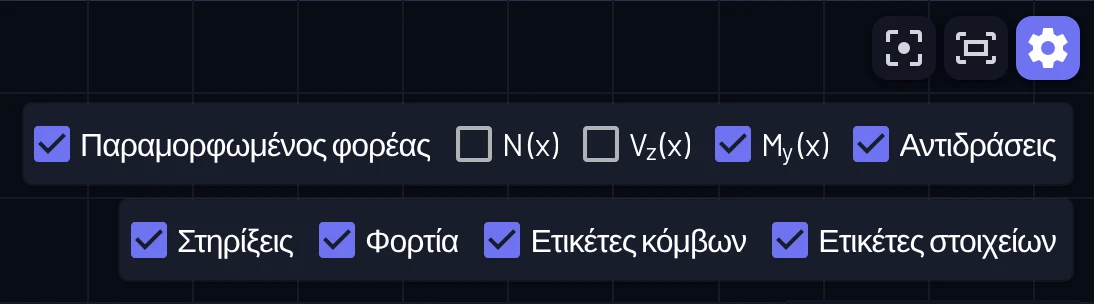
Οι Περισσότερες ρυθμίσεις ανοίγουν τις ρυθμίσεις προβολής: μεγέθη, χρώματα και τρόπος σχεδίασης των διαγραμμάτων. Τι δείχνει κάθε αποτέλεσμα εξηγείται στη σελίδα Αποτελέσματα και διαγράμματα.
Πλοήγηση
| Ενέργεια | Ποντίκι και πληκτρολόγιο | Αφή |
|---|---|---|
| Μεγέθυνση | Ροδέλα ποντικιού, προς τη θέση του δείκτη· σε επιφάνεια αφής, τσίμπημα ή κύλιση με δύο δάχτυλα | Τσίμπημα |
| Μετακίνηση προβολής | Σύρσιμο με το δεξί κουμπί ή με πατημένη τη ροδέλα· η επιλογή γίνεται στην ενότητα Χειρισμός και συντομεύσεις | Σύρσιμο με ένα δάχτυλο |
| Προσαρμογή, κεντράρισμα | F, C ή τα κουμπιά πάνω δεξιά | Τα κουμπιά πάνω δεξιά |
Τα Ctrl++ και Ctrl+- μεγεθύνουν και σμικρύνουν το σχέδιο ως προς το κέντρο του, με οποιαδήποτε διάταξη πληκτρολογίου. Δεν αλλάζουν ποτέ την κλίμακα όλου του περιβάλλοντος, όπως θα έκανε η μεγέθυνση του ίδιου του προγράμματος περιήγησης.
Επιλογή και επεξεργασία
| Για να | Κάντε το εξής |
|---|---|
| Επιλέξετε ένα αντικείμενο | Κάντε κλικ σε κόμβο, στοιχείο, φορτίο ή γραμμή διάστασης. Δίπλα του ανοίγει ένα πλαίσιο με τις ενέργειές του: προσθήκη φορτίου, ορισμός στηρίξεων, επεξεργασία, εμφάνιση του μητρώου στιβαρότητας, διαγραφή. Η κάτω γραμμή περνά στην αντίστοιχη καρτέλα. |
| Επιλέξετε πολλά | Σύρετε ένα ορθογώνιο σε κενό σημείο του καμβά (σε οθόνη αφής πατήστε πρώτα Επιλογή με πλαίσιο). Επιλέγονται όλοι οι κόμβοι μέσα σε αυτό και όλα τα στοιχεία που αγγίζει, μαζί με τα φορτία και τις γραμμές διάστασής τους. Το Ctrl+A επιλέγει τα πάντα. |
| Διαγράψετε, αντιγράψετε, επικολλήσετε | Delete, Ctrl+C, Ctrl+V. Η επικόλληση ακολουθεί τον δείκτη μέχρι να κάνετε κλικ, ή δέχεται μια μετατόπιση Δx, Δz που πληκτρολογείτε στη γραμμή που εμφανίζεται. |
| Μετακινήσετε έναν κόμβο | Σύρετέ τον. Με ενεργή την έλξη πέφτει πάνω στον κάναβο· τα συνδεδεμένα στοιχεία και φορτία τον ακολουθούν. |
| Επεξεργαστείτε ένα φορτίο | Κάντε διπλό κλικ πάνω του. |
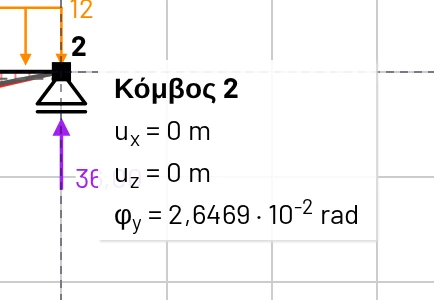
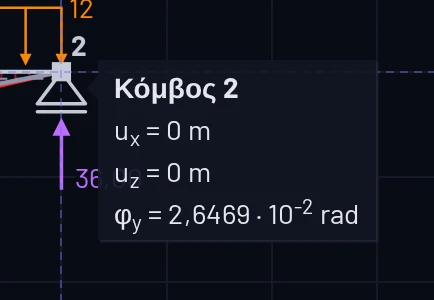
| Δείτε λεπτομέρειες | Τοποθετήστε τον δείκτη πάνω σε οτιδήποτε για να εμφανιστεί μια επεξήγηση: οι μετακινήσεις και η στροφή ενός κόμβου, το υλικό και η διατομή ενός στοιχείου, οι τιμές ενός φορτίου. Σε οθόνη αφής πατήστε το αντικείμενο: το πλαίσιο δείχνει τα ίδια. |
| Ανοίξετε το μενού του καμβά | Κάντε δεξί κλικ στον καμβά ή, σε οθόνη αφής, πατήστε παρατεταμένα. |
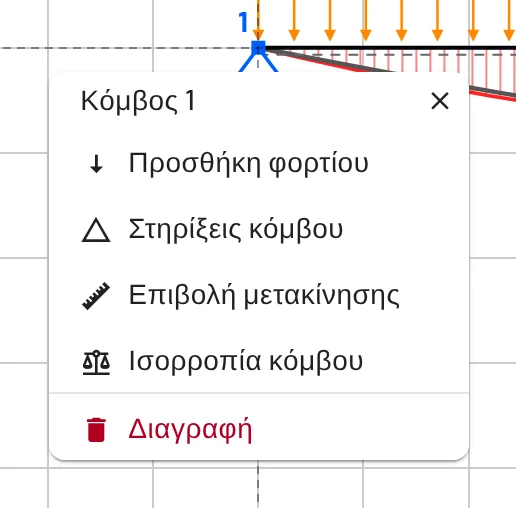
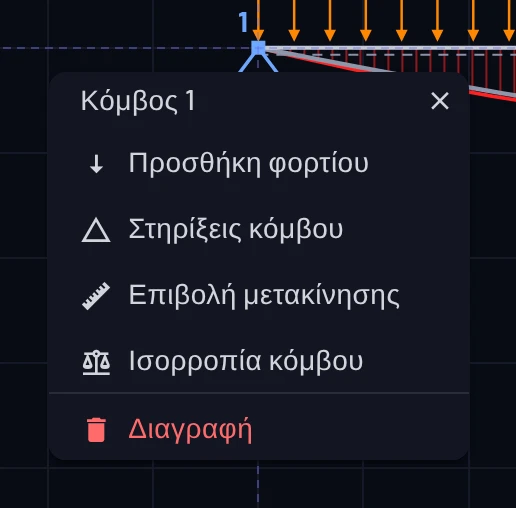
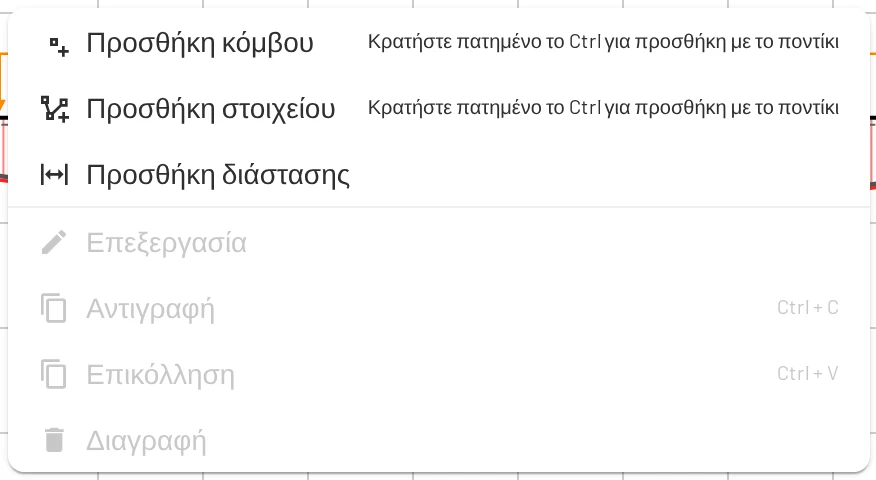
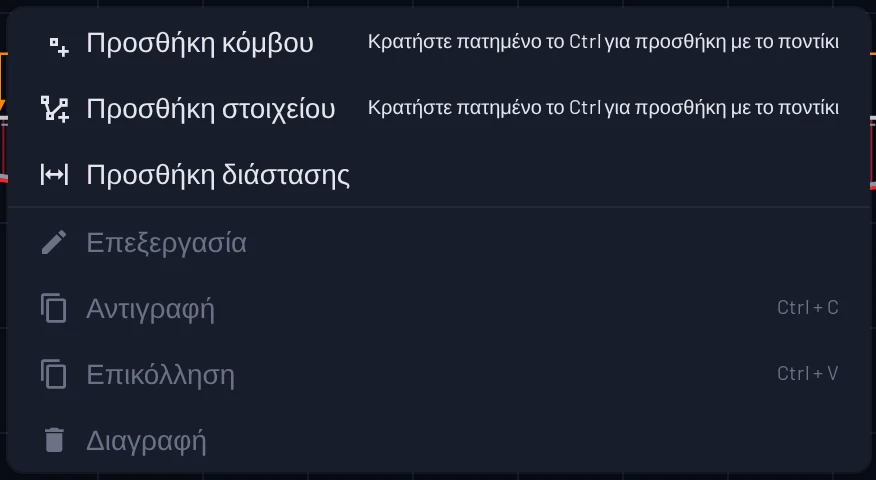
Το μενού του καμβά προσφέρει Προσθήκη κόμβου, Προσθήκη στοιχείου, Προσθήκη διάστασης (και Διάσταση στοιχείου πάνω από ένα στοιχείο), και στη συνέχεια Επεξεργασία, Αντιγραφή, Επικόλληση και Διαγραφή για την τρέχουσα επιλογή. Αν κρατάτε πατημένο το Ctrl όταν επιλέγετε Προσθήκη κόμβου ή Προσθήκη στοιχείου, τα τοποθετείτε με το ποντίκι αντί για παράθυρο διαλόγου.
Η σελίδα Πληκτρολόγιο, ποντίκι και αφή συγκεντρώνει όλες τις συντομεύσεις και τις κινήσεις αφής.
Όταν το μοντέλο δεν μπορεί να επιλυθεί
Τα μηνύματα εμφανίζονται πάνω αριστερά στην προβολή:
| Μήνυμα | Σημαίνει |
|---|---|
| Δεν έχουν οριστεί υλικά., Δεν έχουν οριστεί διατομές. | Προσθέστε ένα με το κουμπί Προσθήκη δίπλα στο μήνυμα. |
| Μπλε ένδειξη Χρειάζεται στηρίξεις | Το μοντέλο απλώς δεν έχει ολοκληρωθεί: χρειάζεται περισσότερες στηρίξεις. |
| Κόκκινο μήνυμα με Εμφάνιση λεπτομερειών | Κάτι δεν πάει καλά. Οι λεπτομέρειες απαριθμούν κάθε πρόβλημα, το καθένα με μια υπόδειξη. |
| Κίτρινο μήνυμα | Το μοντέλο επιλύθηκε, αλλά κάτι φαίνεται παράξενο, για παράδειγμα ένας κόμβος με τον οποίο δεν συνδέεται κανένα στοιχείο. |
Όταν ο φορέας μπορεί ακόμη να κινηθεί, το EduBeam δείχνει την κίνησή του με ένα διακεκομμένο περίγραμμα και κυκλώνει τους κόμβους ή τις αρθρώσεις που ευθύνονται. Τοποθετήστε τον δείκτη πάνω στο μήνυμα για να δείτε ξανά την κίνηση· το κουμπί με το μάτι την κρύβει.
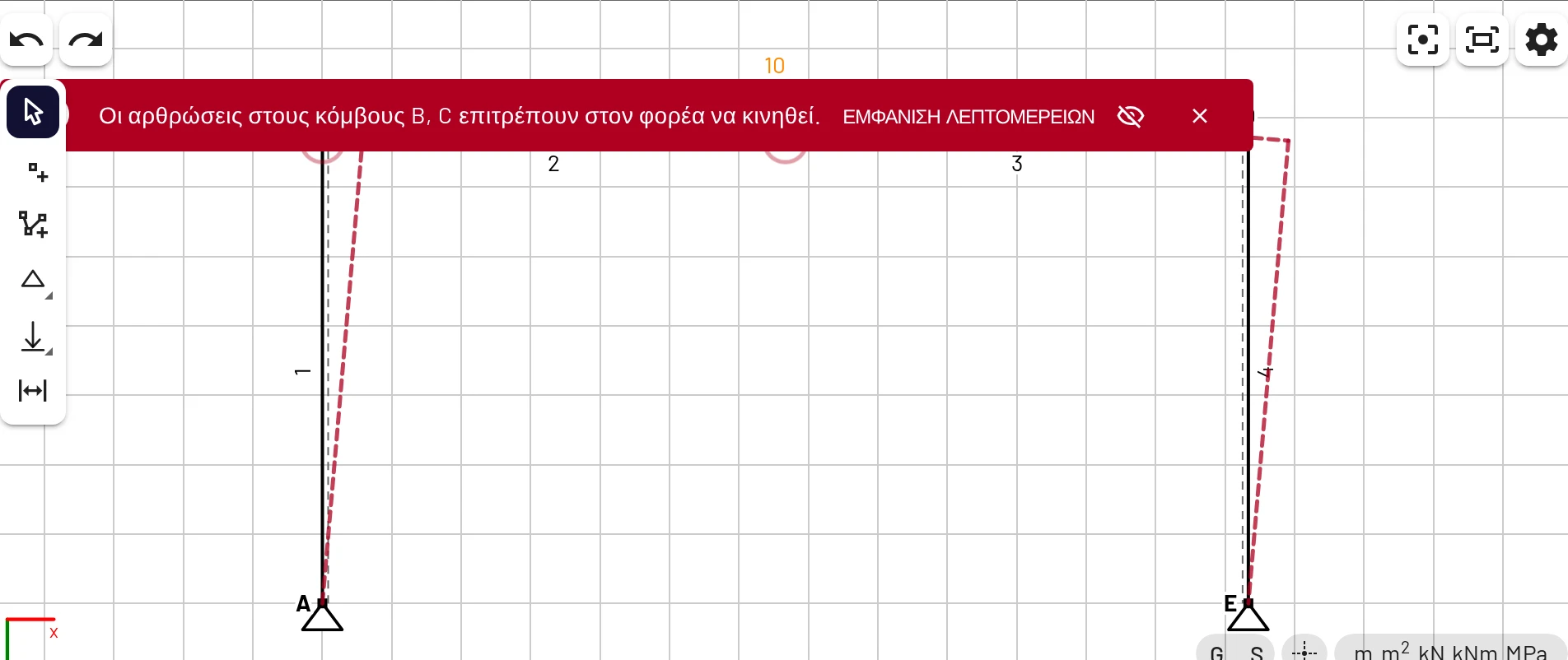
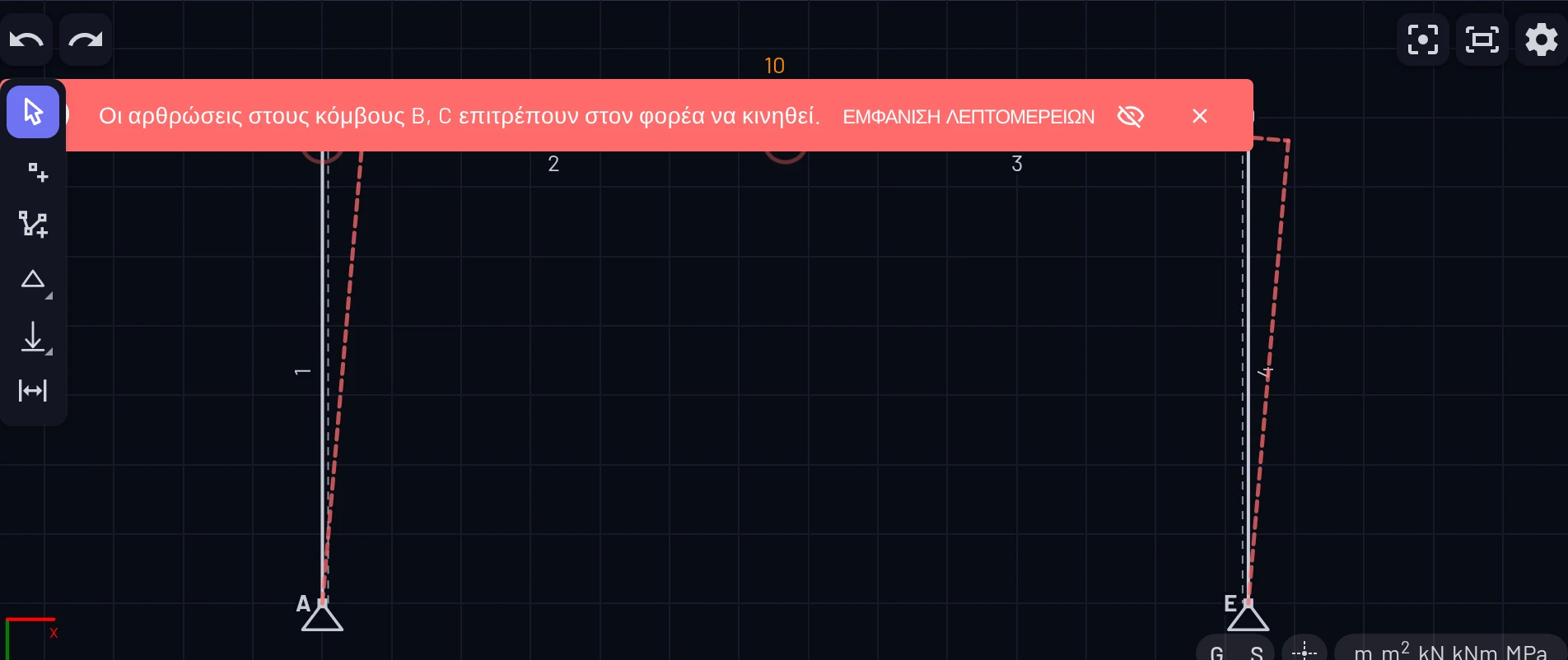
Η σελίδα Επίλυση προβλημάτων εξηγεί κάθε μήνυμα και πώς διορθώνεται το πρόβλημα.
Κάτω γραμμή
Έξι καρτέλες, η καθεμιά με γραμμή εργαλείων και επεξεργάσιμο πίνακα. Η ετικέτα κάθε καρτέλας δείχνει πόσα αντικείμενα περιέχει. Σύρετε τη λωρίδα των καρτελών πάνω ή κάτω για να αλλάξετε το ύψος της γραμμής, ή συμπτύξτε τη με το κουμπί στα δεξιά. Το ? δίπλα του εξηγεί την ανοιχτή καρτέλα, όπως και το ? δίπλα σε ορισμένες επικεφαλίδες στηλών.
| Καρτέλα | Γραμμή εργαλείων | Στήλες πίνακα |
|---|---|---|
| Κόμβοι | Προσθήκη κόμβου (παράθυρο), Προσθήκη κόμβου (ποντίκι) | Κόμβος, Συντεταγμένες, Δεσμευμένοι βαθμοί ελευθερίας (σύμβολο στήριξης, Dx, Dz, Ry, γωνία α), Φορτία, Ενέργειες |
| Στοιχεία | Προσθήκη στοιχείου (παράθυρο), Προσθήκη στοιχείου (ποντίκι) | Στοιχείο, Τύπος, Κόμβοι (με Εναλλαγή κόμβων), Υλικό, Διατομή, Ακραίες αρθρώσεις, Φορτία, Ενέργειες |
| Φορτία | Προσθήκη κομβικού φορτίου, Προσθήκη φορτίου στοιχείου | Τύπος, Σημείο εφαρμογής, Συνιστώσες, Ενέργειες |
| Υλικά | Προσθήκη υλικού, Βιβλιοθήκη υλικών | Υλικό, E, G, αT, Ενέργειες |
| Διατομές | Προσθήκη διατομής, Βιβλιοθήκη διατομών, Πολυγωνική διατομή | Σχήμα, Διατομή, Εμβαδόν, Iy, Ύψος, Συντελεστής διάτμησης, Ενέργειες |
| Αποτελέσματα | Αποτελέσματα κόμβων, Αποτελέσματα στοιχείων, Εξαγωγή CSV, Αντιγραφή | Μετακινήσεις ανά κόμβο ή δυνάμεις άκρων ανά στοιχείο· βλ. Αποτελέσματα |
Οι καρτέλες περιγράφονται αναλυτικά στις σελίδες Κόμβοι και στηρίξεις, Στοιχεία, υλικά και διατομές, Φορτία και Αποτελέσματα και διαγράμματα.
Πληκτρολόγηση τιμών
Κάθε αριθμητικό πεδίο, στους πίνακες και στα παράθυρα διαλόγου, λειτουργεί με τον ίδιο τρόπο:
- Οι τιμές είναι στις τρέχουσες μονάδες, που αναγράφονται στην επικεφαλίδα της στήλης ή μετά το πεδίο.
- Δεκτή είναι και η τελεία και η υποδιαστολή: το
2.5και το2,5είναι το ίδιο. - Μπορείτε να γράψετε πράξεις:
+ - * / ^και παρενθέσεις, οπότε τα6/2,3*1.5,2^3ή(4+2)/3υπολογίζονται αυτόματα, και το1e-5σημαίνει . - Σε πίνακα, η τιμή εφαρμόζεται με Enter, Esc, Tab ή με κλικ αλλού. Το Ctrl+Z την αναιρεί στη συνέχεια· όσο ακόμη πληκτρολογείτε, αναιρεί μόνο την πληκτρολόγηση.
Καρτέλες πάνω από την προβολή
Η Προβολή δείχνει τον καμβά. Οι Ρυθμίσεις δείχνουν στη θέση του τις ρυθμίσεις σε πλήρες μέγεθος, ώστε να αλλάξετε χρώματα ή μονάδες και να επιστρέψετε για να δείτε το αποτέλεσμα. Η ένδειξη μονάδων και οι Περισσότερες ρυθμίσεις ανοίγουν τις ίδιες ρυθμίσεις ως παράθυρο διαλόγου πάνω από το μοντέλο.
Αιωρούμενα παράθυρα
Το Μητρώο στιβαρότητας (από το πλαίσιο ενός στοιχείου ή από τον πίνακα Στοιχεία) ανοίγει ένα παράθυρο με το μητρώο στιβαρότητας 6 × 6 του στοιχείου στους καθολικούς άξονες. Η Επεξεργασία στο μενού του καμβά ανοίγει έναν πίνακα με την τρέχουσα επιλογή. Μετακινείτε ένα παράθυρο σύροντας τη γραμμή τίτλου του και το κλείνετε με το ×.