Folien und Vorlesungsskripte
Zeigen Sie ein Tragwerk so, wie Sie es erklären: erst die Geometrie, dann Lager und Lasten, dann die Auflagerreaktionen und zuletzt das Biegemoment. Eine Abbildung, die aus einem berechneten Modell gezeichnet wird, baut sich an Ort und Stelle auf, eine Ebene pro Klick, und stimmt immer. Dasselbe Modell liefert anschließend die Abbildungen für Ihr Skript.
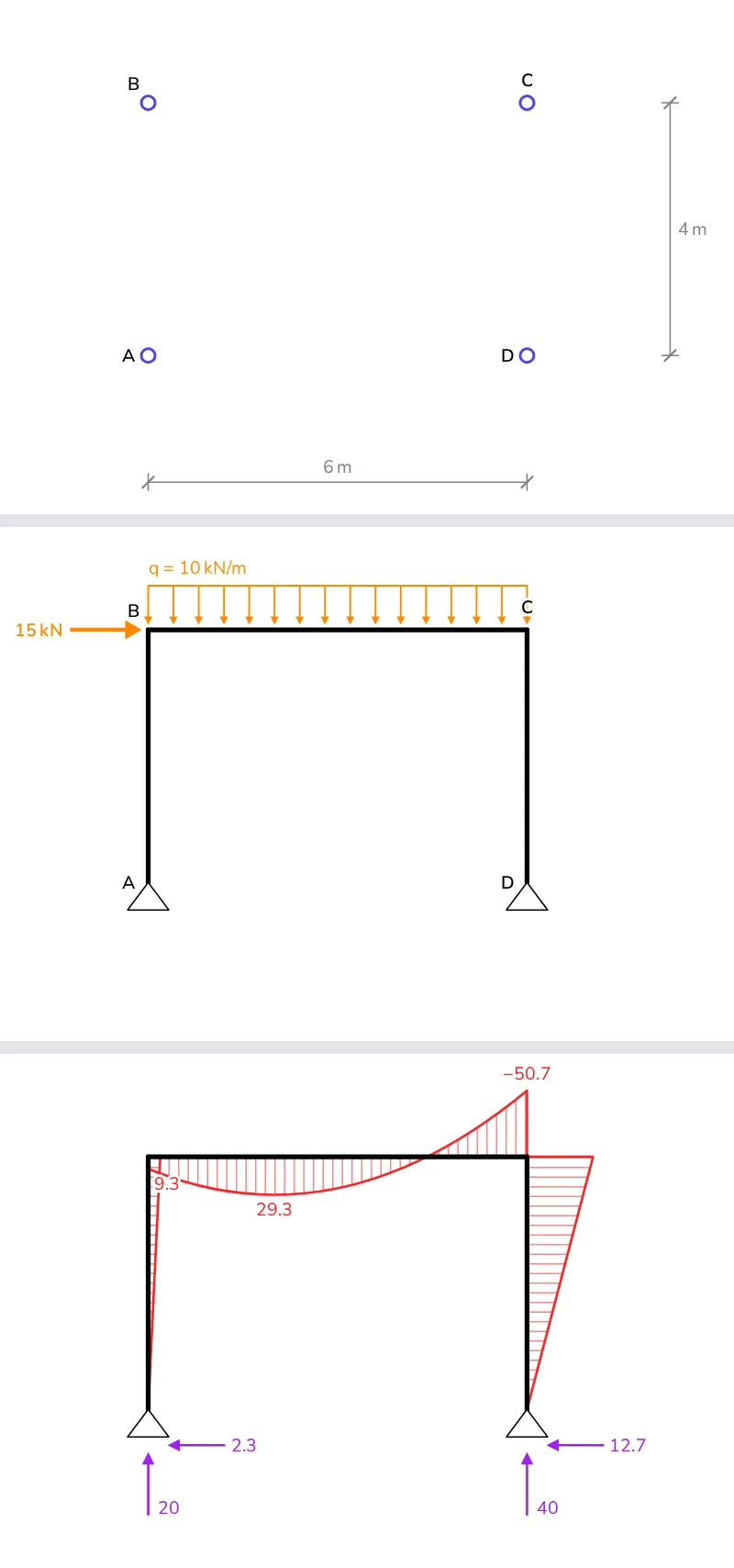
Eine Abbildung, die sich aufbaut
Sie brauchen zwei Dateien. frame.ts erstellt das Tragwerk und berechnet es:
import { DofID, LinearStaticSolver } from '@edubeam/fem'

/** Ein Portalrahmen: 6 m × 4 m, Fußpunkte gelenkig, 10 kN/m auf dem Riegel und 15 kN Horizontallast in B. */
export const portalFrame = (): LinearStaticSolver => {
  const solver = new LinearStaticSolver()
  const { domain } = solver
  domain.createMaterial(1, { e: 210e9, g: 81e9 })
  domain.createCrossSection(1, { a: 53.8e-4, iy: 8356e-8, h: 0.3, k: 1e32 }) // IPE 300
  domain.createNode('A', [0, 0, 0], [DofID.Dx, DofID.Dz])
  domain.createNode('B', [0, 0, -4]) // z zeigt nach unten: 4 m nach oben
  domain.createNode('C', [6, 0, -4])
  domain.createNode('D', [6, 0, 0], [DofID.Dx, DofID.Dz])
  domain.createBeam2D(1, ['A', 'B'], 1, 1)
  domain.createBeam2D(2, ['B', 'C'], 1, 1)
  domain.createBeam2D(3, ['C', 'D'], 1, 1)
  solver.loadCases[0].createBeamElementUniformEdgeLoad(2, [0, 10e3], true)
  solver.loadCases[0].createNodalLoad('B', { [DofID.Dx]: 15e3 })
  solver.solve()
  return solver
}
BuildUp.vue zeichnet es in Schritten. Jeder Schritt listet die Ebenen auf, die er zeigt, und reserve ordnet sie alle schon ab dem ersten Klick an, sodass sich jede Ebene an ihrer Stelle einblendet und sich nichts verschiebt:
<script setup lang="ts">
import { computed } from 'vue'
import { StructurePlot, type PlotLayer } from '@edubeam/plot'
import { portalFrame } from './frame'

const props = defineProps<{ step: number }>()

const stages: PlotLayer[][] = [
  ['nodes', 'nodeLabels', 'dimensions'], // die Geometrie
  ['nodeLabels', 'members', 'supports'], // das Tragwerk
  ['nodeLabels', 'members', 'supports', 'loads'], // seine Lasten
  ['members', 'supports', 'loads', 'reactions'], // die Auflagerreaktionen
  ['members', 'supports', 'reactions', 'M'], // und das Biegemoment
]
const all = [...new Set(stages.flat())] // ab dem ersten Schritt angeordnet, damit sich später nichts verschiebt
const layers = computed(() => stages[Math.min(props.step, stages.length - 1)])

const frame = portalFrame()
</script>

<template>
  <StructurePlot :solver="frame" :layers="layers" :reserve="all" :height="360" />
</template>
Eine Ebene kann auch wieder verschwinden: Der letzte Schritt lässt die Lasten weg, um dem Moment Platz zu machen. :height="360" hält die Abbildung innerhalb der Folie. Stäbe zeichnen sich beim ersten Erscheinen von einem Ende zum anderen, und Ebenen blenden sich innerhalb einer halben Sekunde ein; bei prefers-reduced-motion ist beides aus, und :animate="false" schaltet es für alle ab. Wie Sie die Animation für den Hörsaal verlangsamen, steht unter Die Animation anpassen.
In Slidev
Slidev erstellt Folien aus Markdown mit Vue, die Komponente funktioniert dort also unverändert. Installieren Sie die Bibliotheken im Foliensatz:
npm install @edubeam/plot @edubeam/fem
Legen Sie frame.ts und BuildUp.vue in den Ordner components/ des Foliensatzes und lassen Sie in slides.md die Klicks der Folie den Schritt steuern:
---
clicks: 4
---

# From geometry to bending moment

<BuildUp :step="$clicks" />
clicks: 4 gibt der Folie vier Klicks, und $clicks zählt sie ab 0. Jeder Druck auf die Pfeiltaste zeigt den nächsten Schritt, ein Schritt zurück blendet ihn wieder aus. slidev export erzeugt ein PDF des Foliensatzes, mit --with-clicks eine Seite pro Klick.
In beliebigen Vue-Folien
Überall sonst verwalten Sie den Schritt selbst:
<script setup lang="ts">
import { ref } from 'vue'
import BuildUp from './BuildUp.vue'

const step = ref(0)
</script>

<template>
  <BuildUp :step="step" />
  <button type="button" @click="step = Math.max(0, step - 1)">Back</button>
  <button type="button" @click="step++">Next</button>
</template>
Live berechnen
Für einen solchen Rahmen braucht der Solver Millisekunden, Sie können das Tragwerk in der Vorlesung also verändern und sofort neu berechnen. Binden Sie eine Last an einen Schieberegler und übergeben Sie jedes Mal ein neu berechnetes Modell, wie unter Wenn sich das Modell ändert.
- Eine wandernde Last. Mit DiagramStack ziehen die Studierenden eine Einzellast am Träger entlang und sehen zu, wie Querkraft und Biegemoment ihr folgen.
- Fälle nebeneinander. Legen Sie
diagramScalefest, dann zeichnen zwei Grafiken ihre Momente im gleichen Maßstab, und das größere sieht auch größer aus. - Werte ablesen. Mit
hovermarkiert der Zeiger über einem Stab den Wert an der Spitze der Ordinate jedes Verlaufs: siehe Werte ablesen.
Abbildungen für Beamer, PowerPoint und Word
Ein Foliensatz in LaTeX Beamer oder PowerPoint oder ein Skript in Word nimmt die Abbildung als Datei auf. structureSvg schreibt die Grafik als eigenständiges SVG mit festen Farben, angeordnet genau wie bei StructurePlot. Ein Node-Skript, frame-svg.ts, neben frame.ts:
import { writeFileSync } from 'node:fs'
import { modelFromSolver, structureSvg } from '@edubeam/plot'
import { portalFrame } from './frame.ts'

const frame = modelFromSolver(portalFrame())
writeFileSync('frame.svg', structureSvg(frame, { layers: ['members', 'supports', 'loads', 'reactions', 'M'] }))
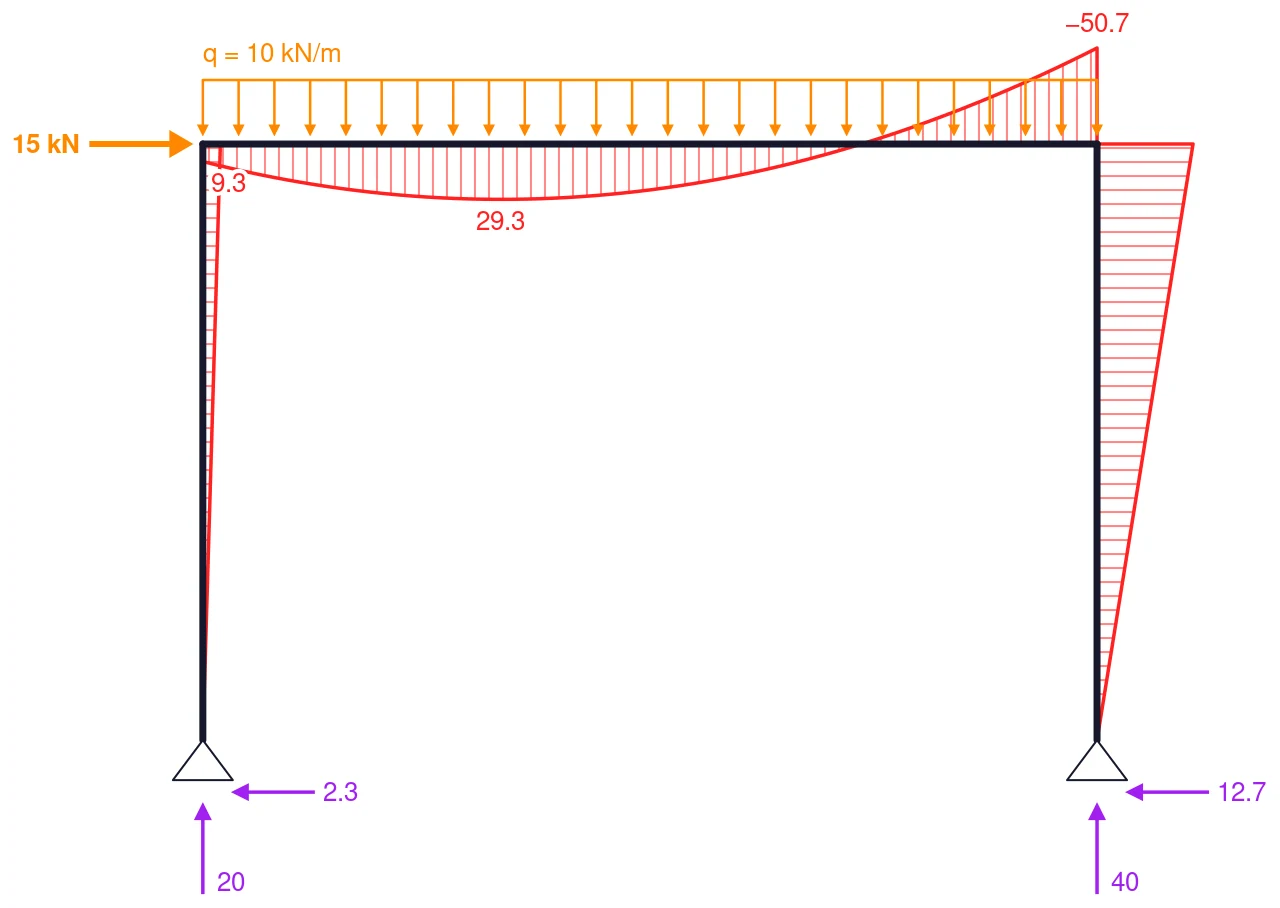
PowerPoint und Word (2019 und Microsoft 365) fügen das SVG direkt ein. LaTeX nimmt es als PDF: Konvertieren Sie es mit cairosvg frame.svg -o frame.pdf oder Inkscape, oder überlassen Sie das \includesvg aus dem Paket svg. Einzelheiten stehen unter Abbildungen für LaTeX und Word, alle Optionen unter Eine eigenständige SVG-Datei.
Schrittweiser Aufbau in Beamer
Eine Datei wird an die Ebenen angepasst, die sie zeichnet; Dateien, die für jeden Schritt einzeln geschrieben werden, lägen also nicht deckungsgleich übereinander. Geben Sie structureSvg dasselbe reserve wie BuildUp.vue, also jede Ebene jedes Schritts, dann hat jede Datei dieselbe Größe und das Tragwerk dieselbe Lage. frame-stages.ts schreibt eine Datei pro Schritt:
import { writeFileSync } from 'node:fs'
import { modelFromSolver, structureSvg, type PlotLayer } from '@edubeam/plot'
import { portalFrame } from './frame.ts'

const stages: PlotLayer[][] = [
  ['nodes', 'nodeLabels', 'dimensions'],
  ['nodeLabels', 'members', 'supports'],
  ['nodeLabels', 'members', 'supports', 'loads'],
  ['members', 'supports', 'loads', 'reactions'],
  ['members', 'supports', 'reactions', 'M'],
]
const all = [...new Set(stages.flat())]
const frame = modelFromSolver(portalFrame())

stages.forEach((layers, i) => {
  writeFileSync(`frame-${i + 1}.svg`, structureSvg(frame, { layers, reserve: all }))
})
Konvertieren Sie die Dateien in PDF:
for i in 1 2 3 4 5; do cairosvg frame-$i.svg -o frame-$i.pdf; done
und geben Sie jeder ein eigenes Overlay. Jede Datei enthält einen ganzen Schritt, die Folie zeigt also jeweils eine davon; und weil sie deckungsgleich sind, scheint jeder Klick eine Ebene hinzuzufügen:
\begin{frame}{From geometry to bending moment}
  \centering
  \includegraphics<1>[width=0.8\linewidth]{frame-1.pdf}%
  \includegraphics<2>[width=0.8\linewidth]{frame-2.pdf}%
  \includegraphics<3>[width=0.8\linewidth]{frame-3.pdf}%
  \includegraphics<4>[width=0.8\linewidth]{frame-4.pdf}%
  \includegraphics<5>[width=0.8\linewidth]{frame-5.pdf}
\end{frame}
In PowerPoint legen Sie die fünf Dateien auf fünf aufeinanderfolgende Folien ohne Übergang dazwischen: Jeder Schritt sieht dann aus wie ein Klick in der Vorlesung.
Skripte und Handouts
- Vorlesungsskripte im Web. VitePress und Nuxt rendern Grafiken beim Build, die Abbildungen stehen also schon im HTML, bevor irgendein Skript läuft: siehe Einbinden.
- Gedruckte Skripte. Schreiben Sie die Abbildungen mit
structureSvgin eine HTML-Seite und drucken Sie sie, wie es das Skript für gedruckte Klausuren tut, oder binden Sie die Dateien in LaTeX oder Word ein. - Ein Modell, alle Abbildungen. Dasselbe
frame.tsspeist die Folien, das Skript und das Übungsblatt, sodass sie nie voneinander abweichen.