Ghid de început
În aproximativ zece minute vei construi o grindă de oțel simplu rezemată, vei citi reacțiunile, forța tăietoare, momentul încovoietor și săgeata și vei verifica fiecare valoare prin calcul manual. Deschide EduBeam într-o a doua filă sau lângă această pagină și urmează pașii pe rând.
Problema
O grindă cu deschiderea de 6 m este articulată în nodul 1 și simplu rezemată în nodul 2 și este încărcată pe toată lungimea cu o încărcare uniform distribuită de 12 kN/m. Grinda este un profil de oțel IPE 200: GPa, GPa, și . Toate cele patru valori se găsesc în bibliotecile EduBeam, deci nu trebuie să cauți nimic.
Construiește modelul
Pornește de la un model gol
La prima vizită, o fereastră de întâmpinare te întreabă cum vrei să începi. Alege SI (metric) la Sistem de unități, păstrează x spre dreapta, z în jos la Sistem de coordonate și apasă Mai târziu. Aplicația afișează apoi un mic cadru de exemplu.
- Apasă Golește modelul în bara aplicației (pe telefon, butonul se află în meniul ☰).
- Bifează Șterge materialele și Șterge secțiunile, apoi apasă Confirmă.
Zona de desen este acum goală, iar două mesaje roșii spun că nu există încă niciun material și nicio secțiune. Pașii următori rezolvă asta. Nu se pierde nimic: Ctrl+Z readuce cadrul, care rămâne păstrat și în ☰ → Structuri recente.
Verifică unitățile
Butonul unităților din colțul din dreapta jos al zonei de desen arată unitățile folosite în toate câmpurile și rezultatele. Această pagină folosește unități SI, pe care butonul le afișează ca m m² kN kNm MPa, și axa z îndreptată în jos. Dacă butonul arată picioare și kipi, dă clic pe ea și setează Sistem de unități la SI (metric). În același loc, Sistem de coordonate trebuie să fie x spre dreapta, z în jos: cu axa y în sus, o încărcare pozitivă acționează în sus, iar semnele de pe această pagină nu s-ar mai potrivi.


Adaugă materialul și secțiunea
Fiecare element are nevoie de un material și de o secțiune transversală, așa că adaugă-le mai întâi, din biblioteci.
- Deschide fila Materiale din bara de jos și dă clic pe Bibliotecă de materiale.
- Apasă + pe rândul Oțel (S235) ( MPa, MPa). Biblioteca rămâne deschisă pentru alte adăugări, așa că închide-o cu Renunță.
- Deschide fila Secțiuni și dă clic pe Bibliotecă de secțiuni.
- Derulează până la rândul IPE 200 (aprox.), apasă + și închide biblioteca cu Renunță.
Ambele mesaje roșii au dispărut, iar fila Secțiuni conține profilul IPE 200:


Dacă preferi să introduci propriile valori, folosește Adaugă material și Adaugă secțiune. Coeficientul de forfecare, aici 0,3933, apare din nou la verificarea manuală.
Adaugă nodurile
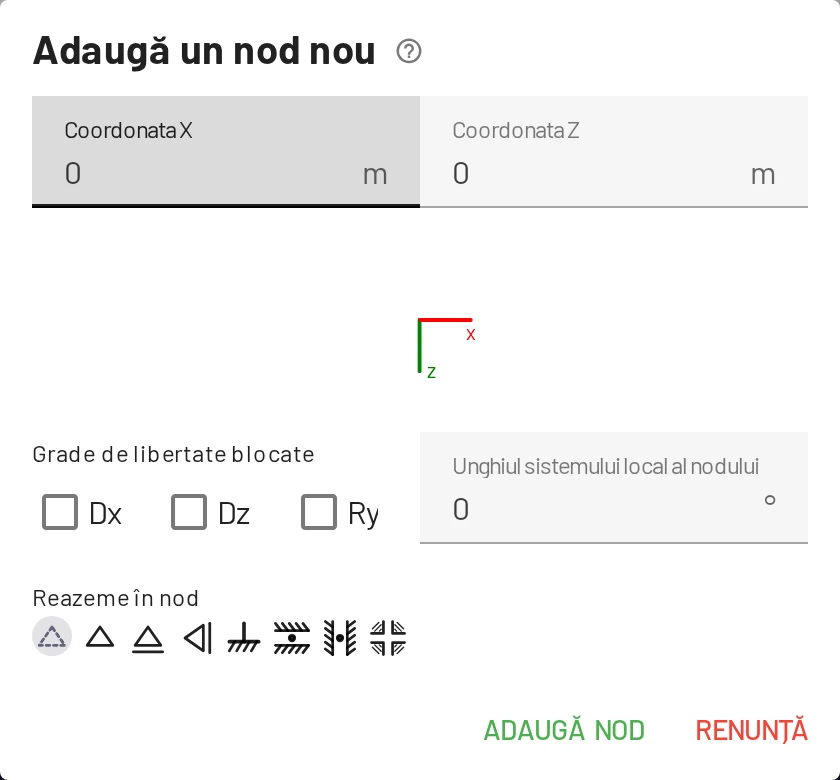
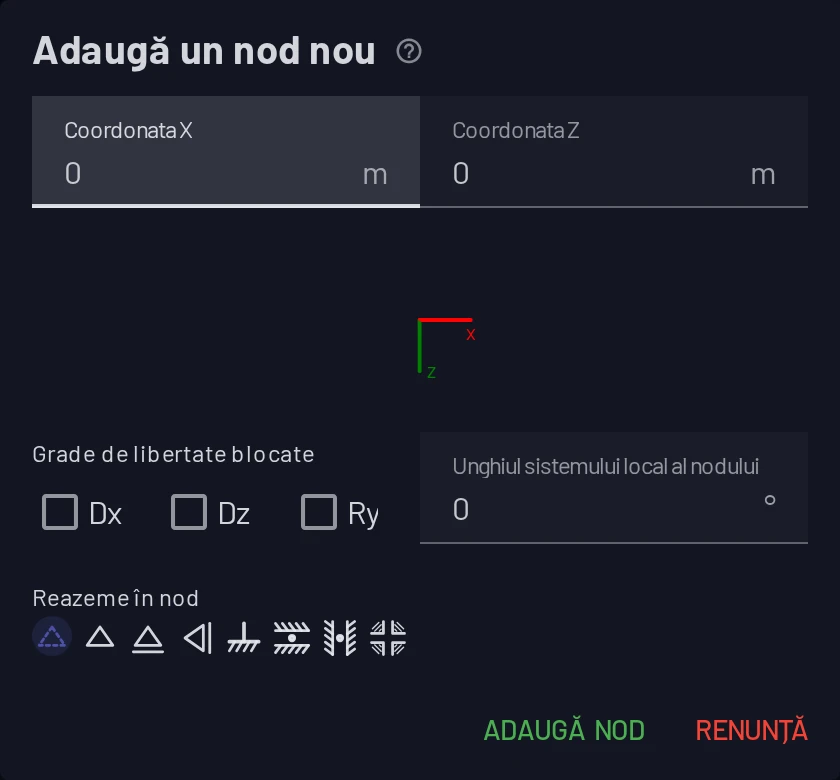
- Deschide fila Noduri. Are două butoane Adaugă nod: + deschide o fereastră de dialog, iar cel cu pictograma cursorului plasează nodurile cu mouse-ul. Dă clic pe + Adaugă nod.
- Lasă Coordonata X și Coordonata Z la
0și apasă Adaugă nod. Fereastra se închide și apare nodul1. - Dă clic din nou pe + Adaugă nod, introdu
6la Coordonata X și apasă Adaugă nod. Acesta este nodul2.
Leagă-le printr-un element
Deschide fila Elemente și dă clic pe + Adaugă element. Fereastra propune deja Nodul inițial 1, Nodul final 2, precum și materialul și secțiunea tale. Apasă Adaugă element.
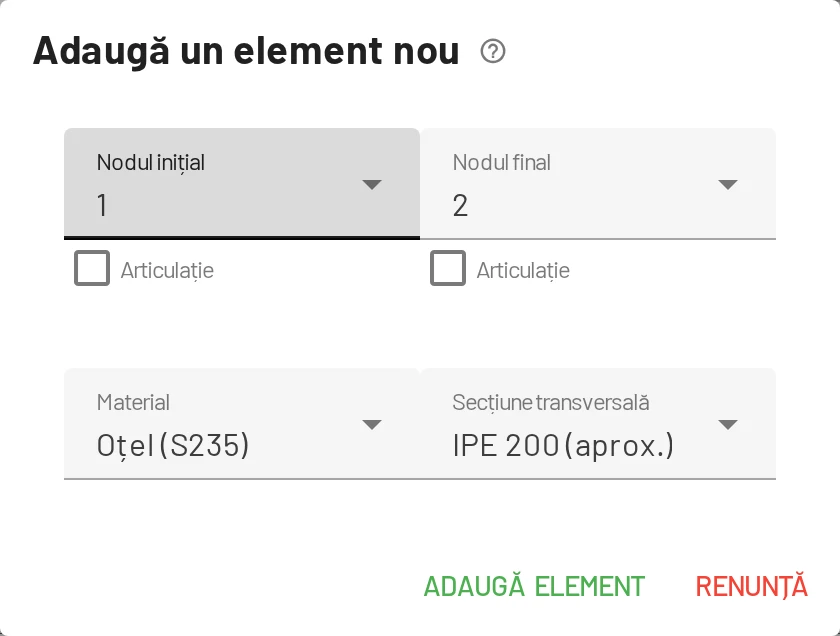
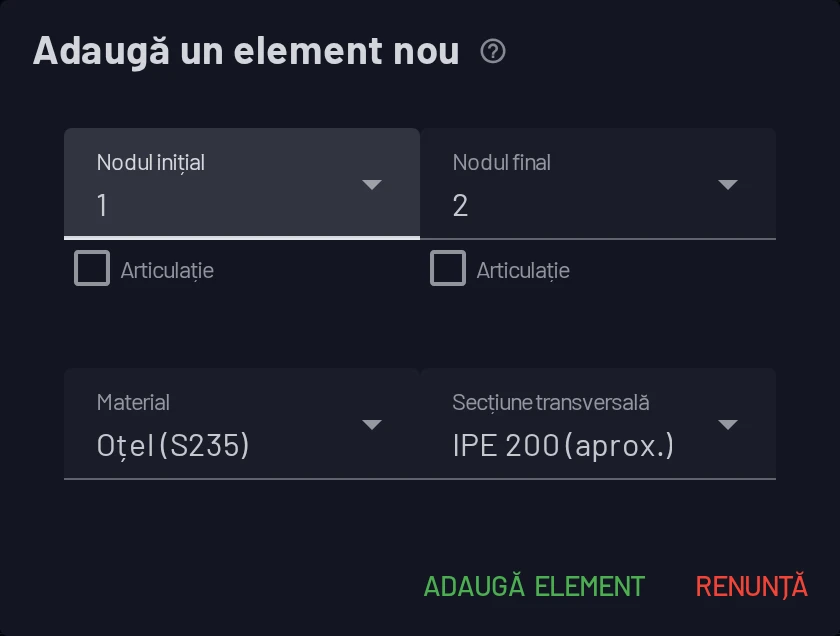
Între noduri apare o grindă. Apasă F ca s-o încadrezi în ecran. O etichetă albastră Necesită reazeme, în colțul din stânga sus al zonei de desen, îți spune de ce nu există încă rezultate.
Adaugă reazemele
Înapoi în fila Noduri, fiecare rând are un selector de reazem la începutul coloanei Grade de libertate blocate.
- Nodul
1: alege Articulație. Aceasta bifeazăDxșiDz. - Nodul
2: alege Reazem simplu. Acesta bifează doarDz.
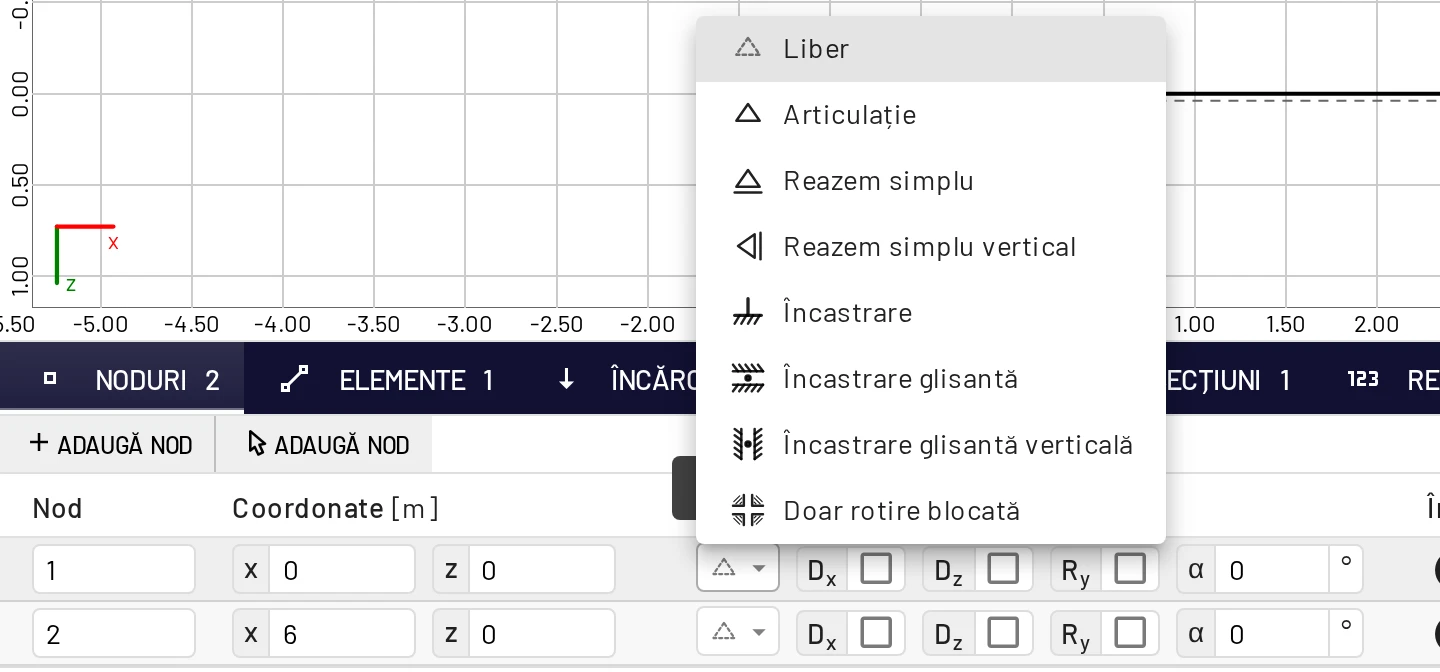
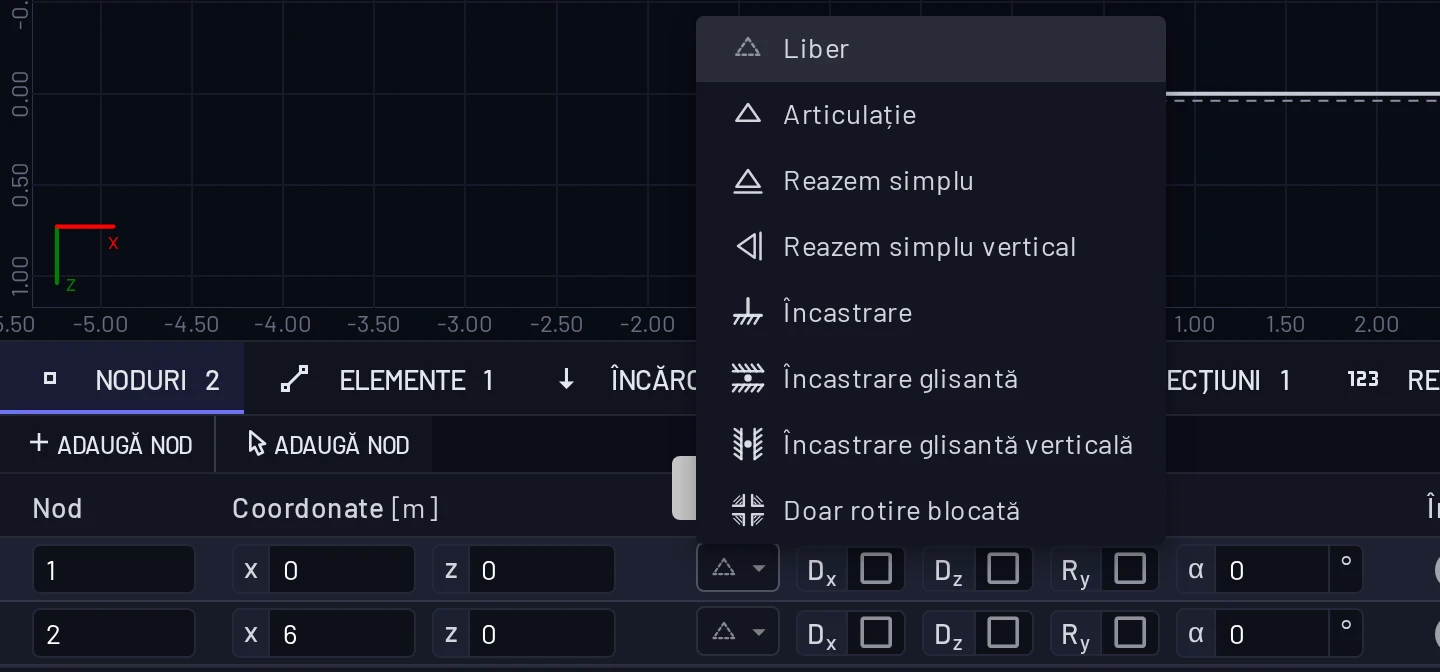
Eticheta Necesită reazeme dispare. Poți de asemenea să dai clic pe un nod de pe desen și să alegi Reazeme în nod. Pagina Noduri și reazeme descrie toate tipurile de reazeme.
Adaugă încărcarea
- Deschide fila Încărcări și dă clic pe Adaugă încărcare pe element.
- Păstrează Tipul încărcării Încărcare uniform distribuită și Element
1. - Introdu
12la fz, lasă fx la0și apasă Adaugă încărcare pe element.
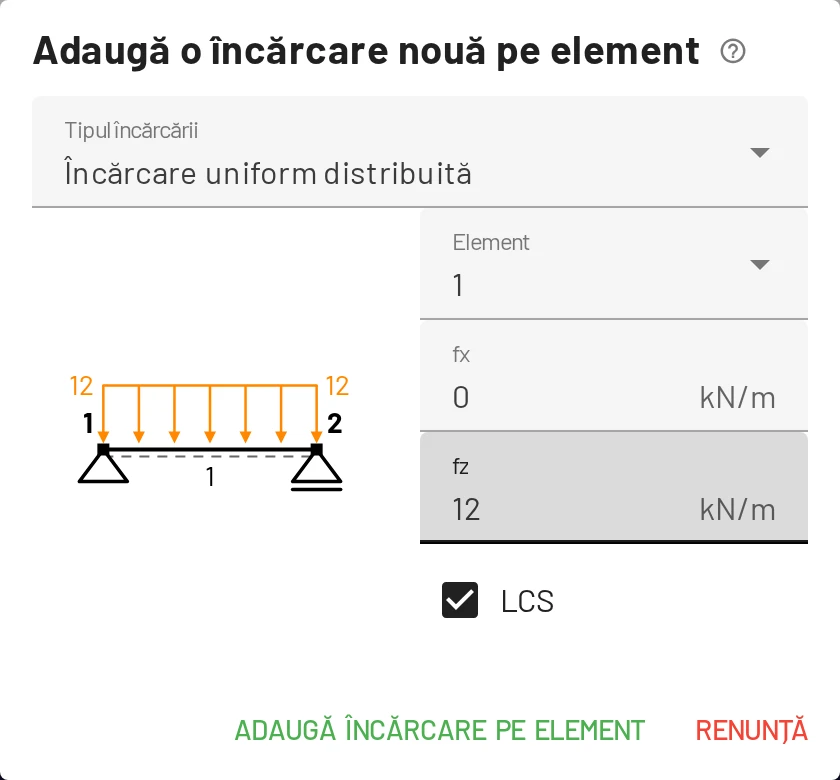
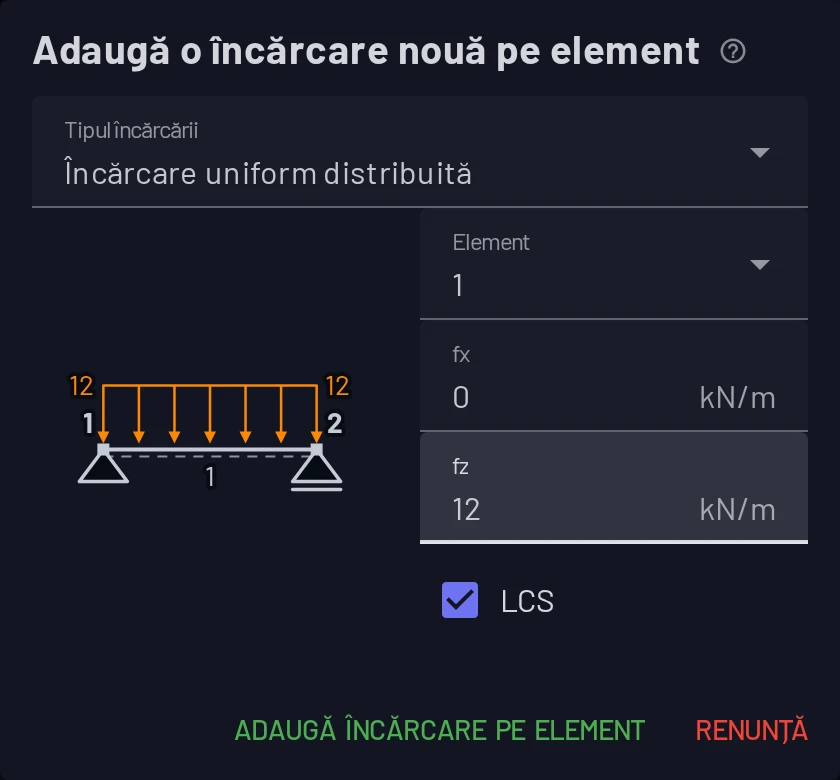
Un fz pozitiv acționează în sensul +z, adică în jos, deci o valoare pozitivă este o încărcare gravitațională. Căsuța bifată LCS (sistem de coordonate local) înseamnă că încărcarea urmează axele proprii ale elementului; la o grindă orizontală desenată de la stânga la dreapta, acestea coincid cu axele globale. Vezi convențiile de semne.
Citește rezultatele
Grinda este calculată în clipa în care adaugi încărcarea și din nou după fiecare modificare: nu există un buton Calculează. Panoul din colțul din dreapta sus al zonei de desen pornește și oprește diagramele. Deformata, My(x) și Reacțiuni sunt pornite de la început. Bifează Vz(x) ca să adaugi forța tăietoare.


Ecranul tău ar trebui să arate acum ca figura de mai jos. Comută între momentul încovoietor și forța tăietoare:
| Desen | Ce urmărești |
|---|---|
| Reacțiuni | Două săgeți în sus de câte 36 kN, câte una în fiecare reazem. |
| Vz(x) | O dreaptă de la +36 kN în nodul 1 la −36 kN în nodul 2, care trece prin zero la mijlocul deschiderii. |
| My(x) | O parabolă cu maximul de 54 kNm la mijlocul deschiderii, trasată pe fibra întinsă, sub grindă. |
| Deformata | O încovoiere simetrică, desenată mărit. |
Pentru valori numerice, deschide fila Rezultate. Rezultate în noduri listează deplasările Dx, Dz și rotirea Ry ale fiecărui nod, iar Rezultate pe elemente listează forțele la capetele fiecărui element, în axele lui proprii. Nodul 1 se rotește cu rad, iar nodul 2 cu aceeași valoare în sens opus. Pagina Rezultate și diagrame de eforturi explică fiecare tabel și fiecare semn.
Dacă diagramele par prea mari sau prea mici, modifică Scara rezultatelor din Setări → Setări de afișare.
Verificarea prin calcul manual
Cu kN/m și m, formulele din manual dau:
| Mărime | Formulă | Calcul manual | EduBeam |
|---|---|---|---|
| Reacțiuni | 36 kN | 36 kN | |
| Forța tăietoare maximă | 36 kN | 36 kN | |
| Momentul maxim | 54 kNm | 54 kNm | |
| Rotirea pe reazem | 0,02647 rad | 0,02647 rad | |
| Săgeata la mijlocul deschiderii | 49,63 + 0,60 = 50,22 mm | 50,22 mm |
Săgeata are două componente, iar majoritatea manualelor o dau doar pe prima:
- Din încovoiere: mm, cu kNm² din GPa și .
- Din forfecare: mm, cu kN din , GPa și .
La mijlocul deschiderii nu există încă un nod, așa că adaugă unul ca să citești săgeata acolo:
- În fila Noduri, dă clic pe al doilea buton Adaugă nod, cel cu pictograma cursorului.
- Dă clic pe grindă la
x = 3; cu alinierea pornită, nodul cade exact pe grilă. EduBeam te întreabă ce să facă cu nodul: apasă Conectează la structură. Elementul este împărțit în1ași1b, împreună cu încărcarea lui, iar plasarea nodurilor se oprește. Dacă nodul3nu are X =3în fila Noduri, introdu3acolo. - În Rezultate → Rezultate în noduri, nodul
3arată acum m, adică 50,22 mm.
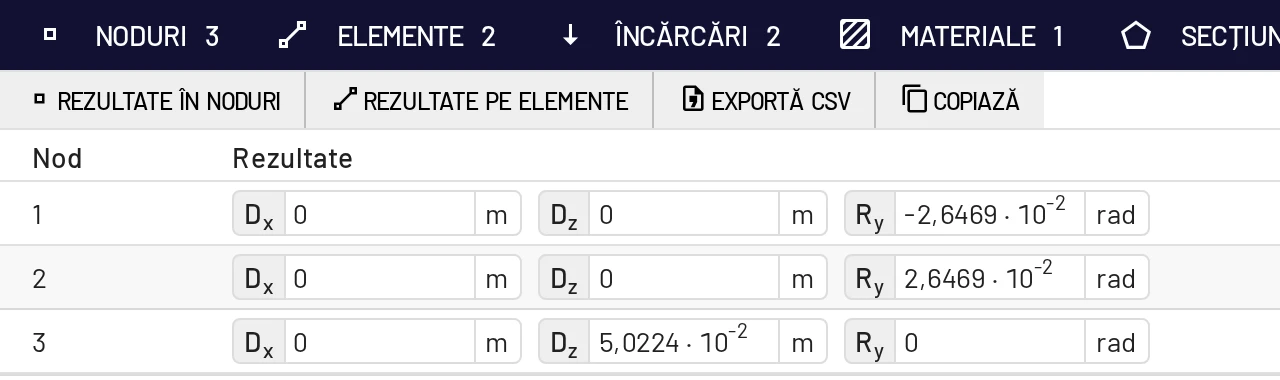
Împărțirea grinzii nu schimbă niciun rezultat, pentru că elementul este exact pentru aceste încărcări: nu există o rețea de discretizare de îndesit.
De ce contează coeficientul de forfecare
EduBeam folosește elemente de bară Timoshenko, care includ deformațiile din forfecare. Coeficientul de forfecare scalează aria care preia forfecarea, astfel că este rigiditatea la forfecare. Pentru profilele I din bibliotecă, este ponderea inimii în arie, : pentru IPE 200, . Componenta din forfecare a săgeții, , este integrala lui de la reazem până la mijlocul deschiderii.
La această grindă zveltă componenta din forfecare este de 0,60 mm, cam 1 % din total. La o grindă scurtă și înaltă este mult mai mare. Setează coeficientul de forfecare la un număr foarte mare (de exemplu 1e10) în fila Secțiuni, iar EduBeam dă doar săgeata din încovoiere, 49,63 mm. Teoria se găsește pe pagina Elementul de bară.
Mai multe cazuri de verificare manuală (consolă, grindă dublu încastrată, grindă cu zăbrele, variație de temperatură, cedare de reazem) găsești în Verificarea rezultatelor prin calcul manual.
Experimentează
Modifică modelul și urmărește cum se schimbă diagramele. Încearcă fiecare modificare separat și anuleaz-o cu Ctrl+Z înainte de următoarea. Nodul 3 este nodul de la mijlocul deschiderii pe care tocmai l-ai adăugat.
- Trage nodul
2spre dreapta. Momentul crește cu , iar săgeata cu . - Bifează
Ryîn nodul1ca să încastrezi acel capăt. În încastrare apare un moment negativ: kNm după formula din manual, 53,8 kNm în EduBeam. La o grindă static nedeterminată, rigiditatea la forfecare modifică și eforturile. - Bifează
Dzîn nodul3ca să adaugi un reazem intermediar și să obții o grindă continuă cu două deschideri. Momentul pe reazemul intermediar devine negativ: kNm prin calcul manual, 13,3 kNm în EduBeam, din același motiv. - Bifează
Dzîn nodul3și a doua căsuță din coloana Articulații la capete a elementului1a(capătul lui din nodul3) în fila Elemente. Grinda devine două grinzi simplu rezemate de câte 3 m. Acum debifeazăDzîn nodul3: grinda devine un mecanism, iar EduBeam arată cum se poate mișca.
Ca să explorezi influența deschiderii și a încărcării fără să construiești nimic, trage de cursoarele de mai jos și comută între rezultate ca să vezi cum crește fiecare odată cu deschiderea.
Salvează sau partajează
- Trimite-l cuiva. Apasă Partajează modelul în bara aplicației, apoi Copiază. Linkul conține întregul model, iar oricine îl deschide primește propria copie, pe care o poate edita.
- Păstrează-l ca fișier. ☰ → Salvează proiectul (Ctrl+S) descarcă un fișier
project.json. Îl redeschizi cu ☰ → Deschide un proiect (Ctrl+O) sau trăgându-l peste aplicație. - Pune desenul într-un raport. ☰ → Exportă imaginea (Ctrl+P) îl salvează ca PNG sau SVG.
Modelul se păstrează și în browser, așa că reîncărcarea paginii nu îl pierde. Detaliile sunt în Fișiere, linkuri și export.
Ce urmează
Tutoriale
Patru modele construite pas cu pas și verificate prin calcul manual, de la o grindă înclinată la o grindă continuă cu cedare de reazem.
Exemple
Grinzi, cadre și grinzi cu zăbrele gata făcute, care se deschid dintr-un clic, cu exerciții și răspunsuri.
Încărcări
Încărcări trapezoidale, concentrate și din variație de temperatură, forțe nodale și cedări de reazem.
Tastatură, mouse și ecran tactil
Desenează noduri și elemente direct în zona de desen și editează mai repede.