Noduri și reazeme
Nodurile sunt punctele modelului: elementele le leagă, iar reazemele și încărcările nodale stau pe ele. Le plasezi introducând coordonatele sau cu clicuri, apoi dai nodurilor rezemate reazemul care corespunde schemei tale.
Coordonate
Fiecare nod are o coordonată X și una Z, în unitatea de lungime curentă. Axa X este orientată spre dreapta, iar axa Z în jos, deci tot ce se află deasupra terenului are Z negativ: un stâlp înalt de 4 m merge de la Z = 0 la Z = −4.
Dacă preferi ca axa verticală să fie orientată în sus, treci la axe cu y în sus în Setări. Se schimbă doar afișarea; modelul și fișierele lui rămân aceleași.
Adăugarea nodurilor
- Prin introducerea coordonatelor. Fila Noduri → Adaugă nod (butonul cu pictograma +) sau clic dreapta pe desen → Adaugă nod. Introdu X și Z și, opțional, reazemele și unghiul reazemului.
- Cu clicuri. Fila Noduri → Adaugă nod (butonul cu pictograma cursorului) sau ține apăsat Ctrl când alegi Adaugă nod din meniul desenului. Fiecare clic plasează un nod; ca să te oprești, apasă Esc, Renunță sau din nou același buton.
- În timp ce desenezi elemente. Când desenezi elemente cu mouse-ul, un clic pe o zonă goală a desenului creează acolo un nod.
- Prin copiere. Selectează nodurile (și elementele), apasă Ctrl+C, Ctrl+V, apoi dă clic unde vrei copia sau introdu un decalaj Δx, Δz în bara de sus și apasă Lipește.
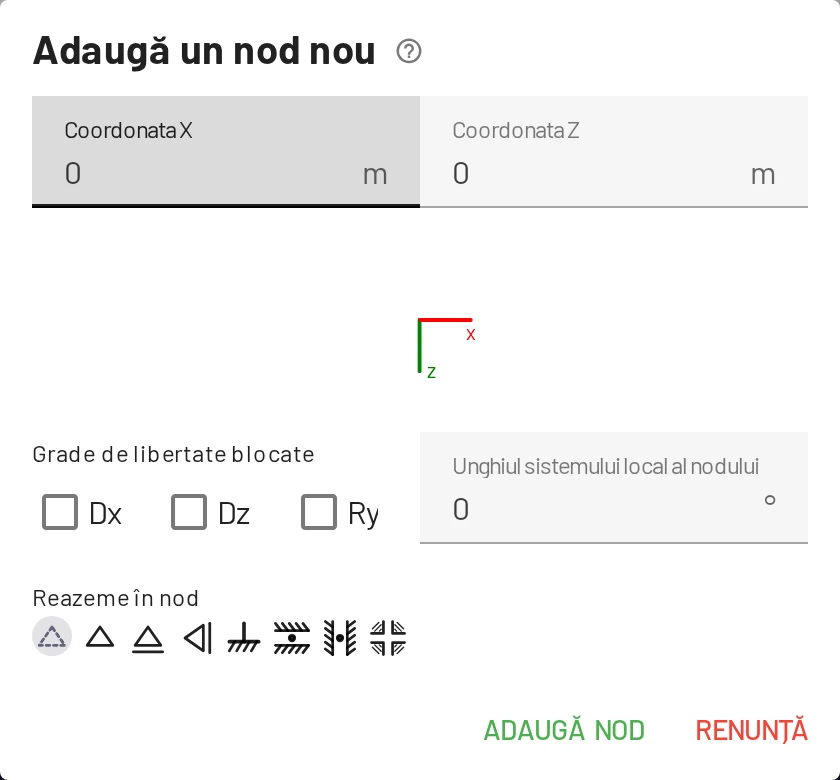
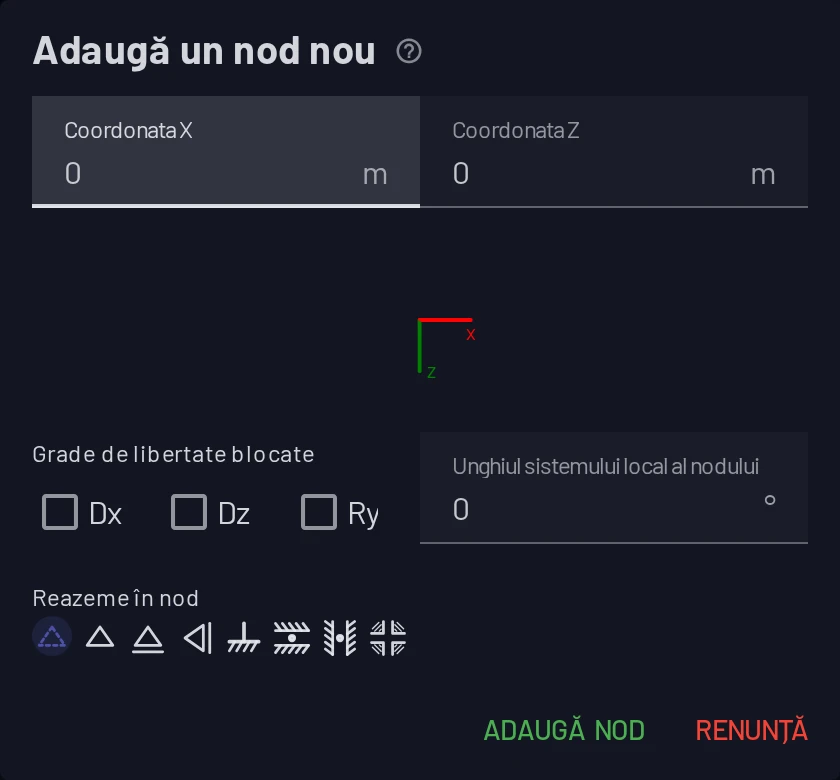


Nodurile noi primesc următorul număr liber, 1, 2, 3, …. Oricare dintre ele poate fi redenumit în coloana Nod a tabelului, de exemplu A, B, C.
Alinierea la grilă
Cu Aliniere la grilă pornită (apasă S sau butonul S din dreapta jos a zonei de desen), nodurile pe care le plasezi sau le tragi ajung pe grilă. Pasul este implicit 0,1 m, iar în unități americane 0,5 ft; îl schimbi în Setări → Setări de afișare → Grilă. Pentru orice altă poziție, introdu coordonatele exacte în tabel.
Plasarea unui nod pe un element existent
Dacă dai clic pe un element (sau foarte aproape de el) în timp ce adaugi noduri cu mouse-ul, EduBeam te întreabă ce vrei să faci:
- Conectează la structură împarte elementul în două,
1ași1b, legate în noul nod. Este cel mai rapid mod de a adăuga un reazem intermediar sau un punct în care să aplici o încărcare. Articulațiile de la capetele exterioare rămân unde erau. Încărcările uniform distribuite și trapezoidale se împart între cele două jumătăți. Forțele concentrate și variațiile de temperatură ajung toate pe prima jumătate,1a: în tabelul Încărcări, mută pe1bforța concentrată care se afla dincolo de noul nod (poziția ei se măsoară acum de la noul nod) și dă-i lui1bpropria variație de temperatură. - Plasează un nod separat pune nodul peste element, fără să-l conecteze.
În ambele cazuri, plasarea nodurilor se oprește aici; dă din nou clic pe butonul cu cursorul ca să plasezi altele.
Editarea nodurilor
| Ca să | Fă așa |
|---|---|
| Muți un nod | Trage-l în zona de desen (pe ecran tactil, apasă și trage) sau introdu X și Z în tabelul Noduri. Elementele legate, încărcările lor și cotele îl urmează. |
| Îl redenumești | Scrie o etichetă nouă în coloana Nod. |
| Îi schimbi reazemele | Dă clic pe el → Reazeme în nod sau folosește coloana Grade de libertate blocate. Vezi Reazeme. |
| Editezi totul deodată | Creionul din coloana Acțiuni deschide Editează nodul: coordonate, reazeme și unghiul reazemului, cu o previzualizare a simbolului. |
| Îl ștergi | × din tabel, Șterge din panoul nodului sau selectează-l și apasă Delete. Odată cu el dispar și elementele, încărcările și cotele legate de el. |
Orice modificare poate fi anulată cu Ctrl+Z.
Reazeme
Fiecare nod se poate mișca în trei feluri, numite grade de libertate: Dx în lungul lui x, Dz în lungul lui z și Ry, o rotire în planul desenului. Un reazem blochează o parte dintre ele.
Cele opt tipuri de reazeme corespund celor opt combinații posibile ale acestor trei grade de libertate. Citește tabelul pe rânduri: în coloana din mijloc nodul se rotește liber, în cea din dreapta are blocată și rotirea.
| Translații blocate | Rotire liberă | Rotire blocată |
|---|---|---|
Ambele (Dx și Dz) |   Articulație |   Încastrare |
Doar cea verticală (Dz): lunecă pe orizontală |   Reazem simplu |   Încastrare glisantă |
Doar cea orizontală (Dx): lunecă pe verticală |   Reazem simplu vertical |   Încastrare glisantă verticală |
| Niciuna: lunecă în ambele direcții |   Liber (fără reazem) |   Doar rotire blocată |
Pentru fiecare grad de libertate blocat, EduBeam calculează o reacțiune: Dx dă o forță orizontală , Dz o forță verticală , iar Ry un moment . Așadar o articulație dă și , un reazem simplu doar , o încastrare glisantă și , iar o încastrare toate trei.
Definirea unui reazem
Alege simbolul sau bifează gradele de libertate unul câte unul; cele două rămân mereu sincronizate. Le găsești pe amândouă în trei locuri:
- în panoul nodului (dă clic pe nod) → Reazeme în nod, împreună cu Unghiul sistemului local al nodului, ca mai jos;
- în ferestrele Adaugă nod și Editează nodul;
- în coloana Grade de libertate blocate a tabelului Noduri, unde simbolul este un mic meniu, iar
Dx,Dz,Rysunt casete de bifare.
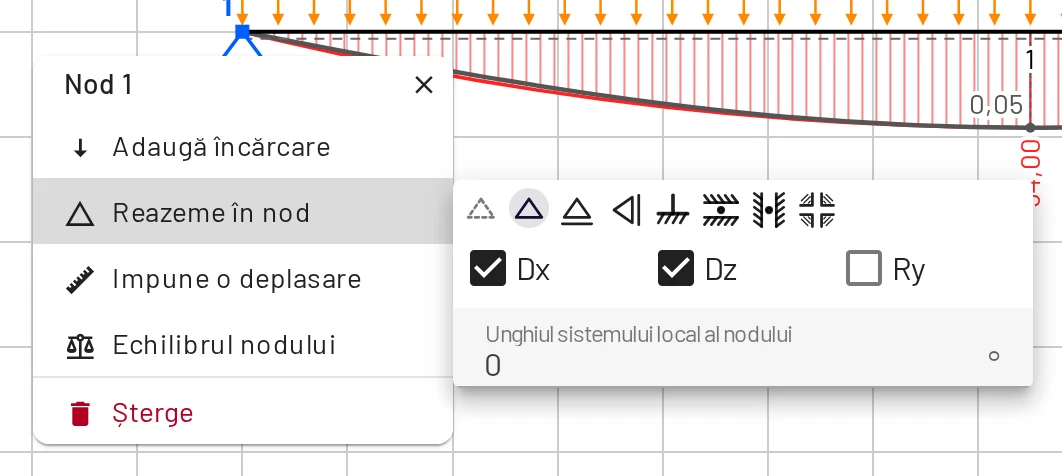
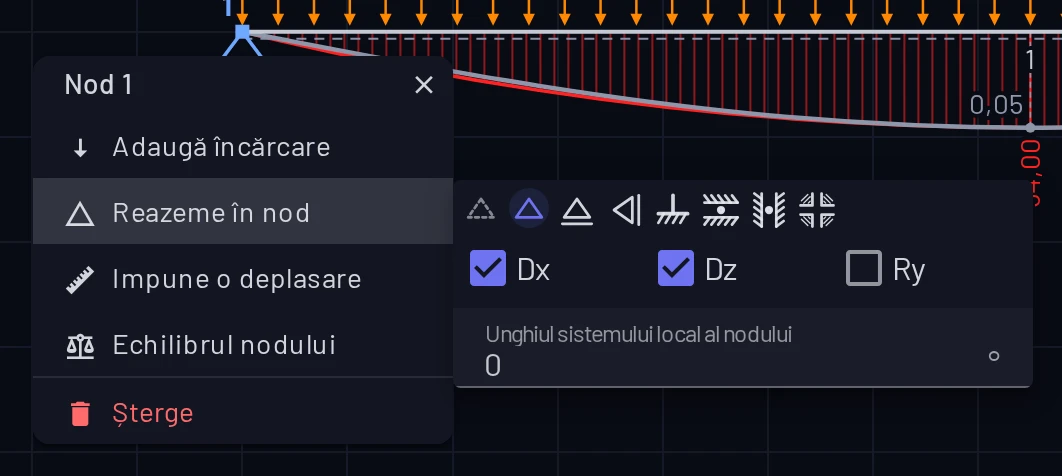
Ține cursorul deasupra unui simbol ca să-i vezi numele.
Reazem simplu sau încastrare glisantă?
Ambele stau pe o glisieră și lunecă de-a lungul ei. Diferența este rotirea:
- un reazem simplu este o articulație pe glisieră: capătul se rotește liber, deci acolo nu există moment;
- o încastrare glisantă este o încastrare pe glisieră: capătul nu se poate roti, deci reazemul preia un moment.
Aceeași grindă de 6 m încărcată cu 10 kN/m, la care se schimbă doar reazemul din dreapta. Comută între deformată și momentul încovoietor:
Prima este o grindă simplu rezemată ( la mijlocul deschiderii). Sub încărcări verticale, încastrarea glisantă se comportă exact ca o încastrare, deci a doua este o grindă încastrată și simplu rezemată (, ). Faptul că acel capăt rămâne orizontal face grinda și mai rigidă: săgeata maximă scade de la 9,617 mm la 4 mm. Încastrarea glisantă diferă de o încastrare doar când ceva împinge în lungul glisierei.
Reazeme înclinate
Un reazem pe o suprafață înclinată blochează nodul după axe rotite. Stabilește Unghiul sistemului local al nodului α, în grade de la −180 la 180, în panoul nodului, la Reazeme în nod, în ferestrele de adăugare și editare a nodului sau în câmpul α din tabelul Noduri.
Axele nodului se rotesc cu α, iar gradele de libertate bifate acționează după ele. α rotește x spre z, adică în sens orar pe ecran (cu axe cu y în sus, rotește x spre y, în sens antiorar). Așadar un reazem simplu pe o suprafață care coboară spre dreapta cu 30° este un reazem simplu cu α = 30°. Simbolul se rotește odată cu axele, iar reacțiunea este raportată după ele.
Este aceeași grindă de mai sus, de 6 m, încărcată cu 10 kN/m, dar reazemul simplu stă acum pe o pantă de 30°. Componenta verticală a reacțiunii din B este tot , deci reacțiunea însăși este , iar componenta ei orizontală, , împinge B spre dreapta. Articulația din A îl reține, așa că grinda este întinsă. Momentul încovoietor nu se schimbă.
Încărcările nodale dintr-un nod cu axe rotite pot fi date în axe globale sau în axele nodului; o deplasare impusă acționează întotdeauna după axele proprii ale reazemului.
Stabilitate
O structură plană are nevoie de cel puțin trei grade de libertate blocate, dispuse astfel încât s-o fixeze efectiv. Cât timp lipsesc reazeme, zona de desen afișează o etichetă albastră Necesită reazeme. Dacă reazemele sunt destule, dar nu pot fixa structura (sunt toate paralele sau se intersectează toate într-un punct), ori articulațiile lasă barele să se rotească unele față de altele, un mesaj roșu indică problema, iar un contur punctat arată cum se mișcă structura. Depanare explică fiecare mesaj.
Încărcări nodale și cedări de reazem
Dă clic pe un nod → Adaugă încărcare pentru o forță sau un moment, sau → Impune o deplasare ca să deplasezi un reazem cu o valoare dată (o cedare de reazem). Ambele sunt explicate la Încărcări nodale.
Cote
Cotele marchează lungimi pe desen. Nu influențează calculul, dar se salvează în proiect, se transmit prin linkurile de partajare și apar în imaginile exportate.
| Ca să | Fă așa |
|---|---|
| Adaugi o cotă | Clic dreapta pe desen → Adaugă cotă, apoi dă clic pe cele două capete. Un punct de lângă un nod se aliniază la el. |
| Cotezi un element | Clic dreapta pe element → Cotează elementul. |
| O editezi sau o inversezi | Dă clic pe cotă → Editează ca să-i introduci coordonatele sau Inversează cota ca să muți eticheta pe partea cealaltă. |
| O muți | Trage de ea sau de unul dintre capete. Un capăt aflat pe un nod rămâne legat de el și îl urmează. |