Interfața aplicației
EduBeam are trei zone: bara aplicației sus, zona de desen la mijloc, unde desenezi, și bara de jos, cu câte un tabel pentru fiecare tip de obiect. Tot ce poți face în zona de desen poți face și în tabele, și invers.
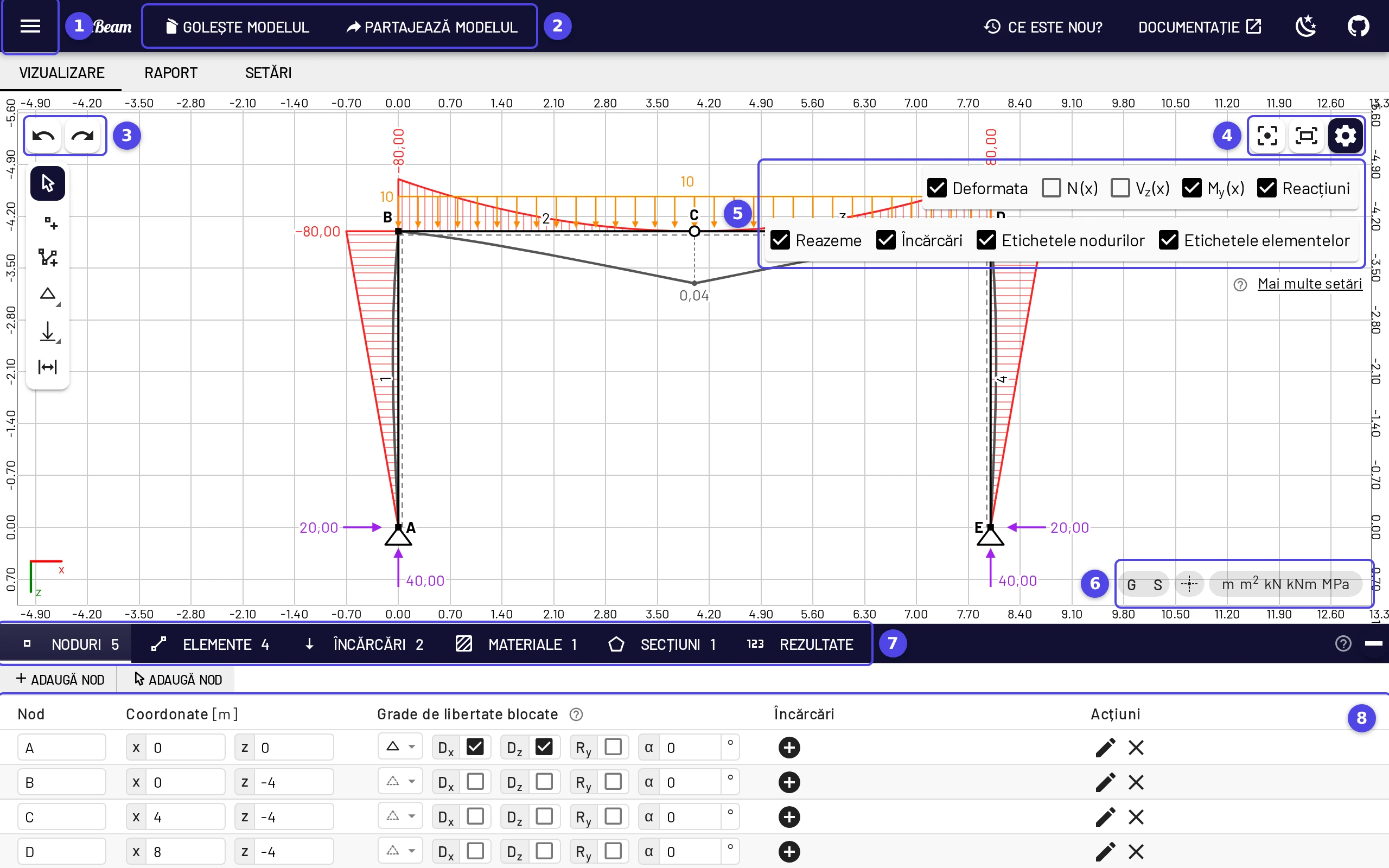
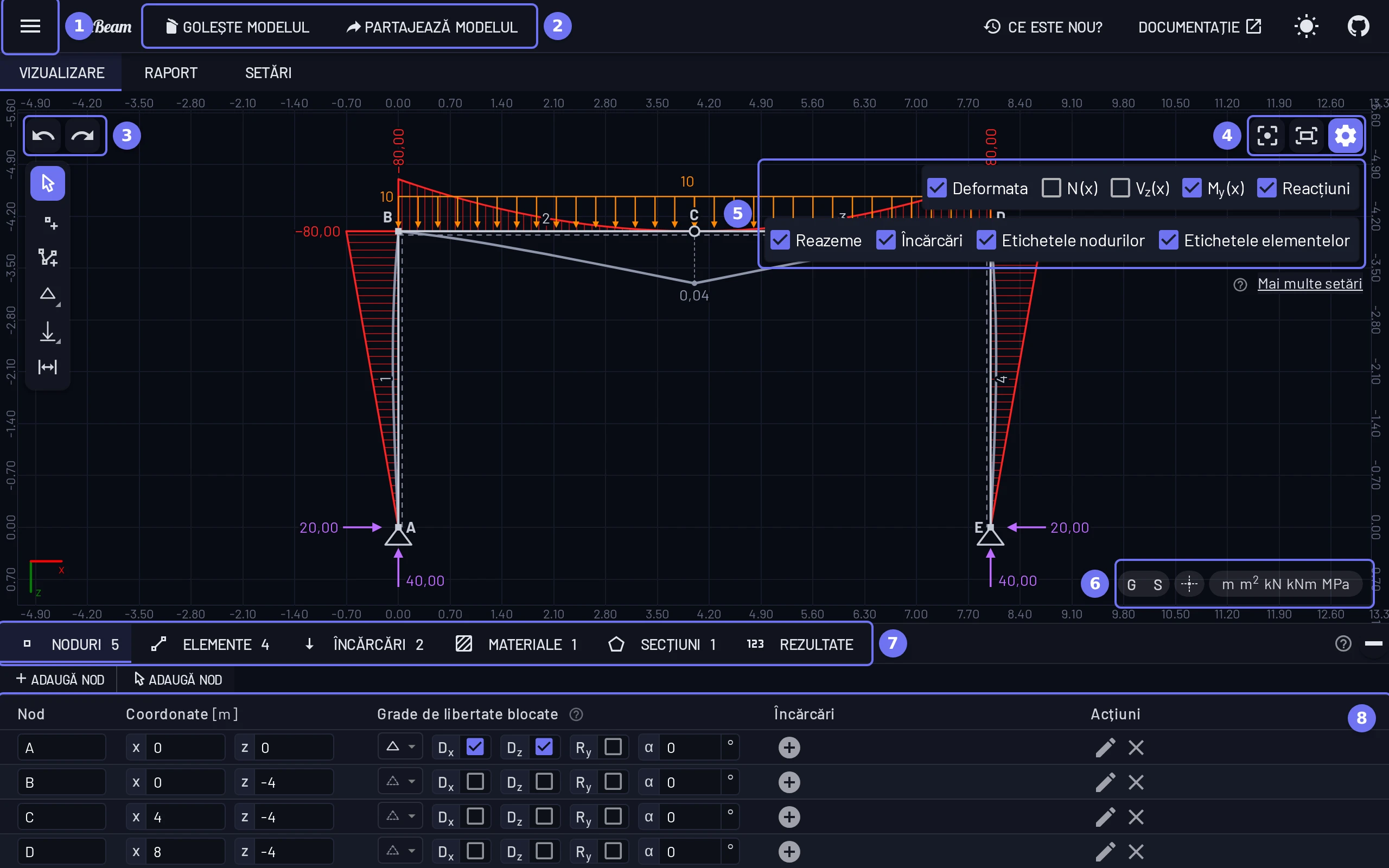
- Meniul ☰: deschidere, salvare, partajare și export; exemple și tururi ghidate.
- Golește modelul și Partajează modelul.
- Anulează și Refă.
- Butoanele vederii: centrare, încadrare în ecran și opțiunile de afișare.
- Opțiunile de afișare: ce rezultate și ce părți ale modelului sunt desenate.
- Grila, alinierea, reticulul și unitățile.
- Filele din bara de jos: Noduri, Elemente, Încărcări, Materiale, Secțiuni, Rezultate.
- Tabelul filei deschise, în care poți edita orice valoare.
Bara aplicației
- ☰ deschide meniul principal, descris mai jos.
- Golește modelul șterge, după confirmare, toate nodurile, elementele și încărcările; bifează Șterge materialele sau Șterge secțiunile ca să le elimini și pe acestea. Ctrl+Z readuce modelul, care se păstrează și în Structuri recente.
- Partajează modelul deschide fereastra de partajare, cu un link care conține tot modelul.
- Ce este nou? afișează notele de versiune. După o actualizare, ele se deschid și singure, o singură dată.
- Documentație deschide acest ghid, iar pictograma GitHub, codul sursă.
Pe telefon încap doar ☰ și Documentație; Golește modelul și Partajează modelul se găsesc în meniu.
Meniul ☰
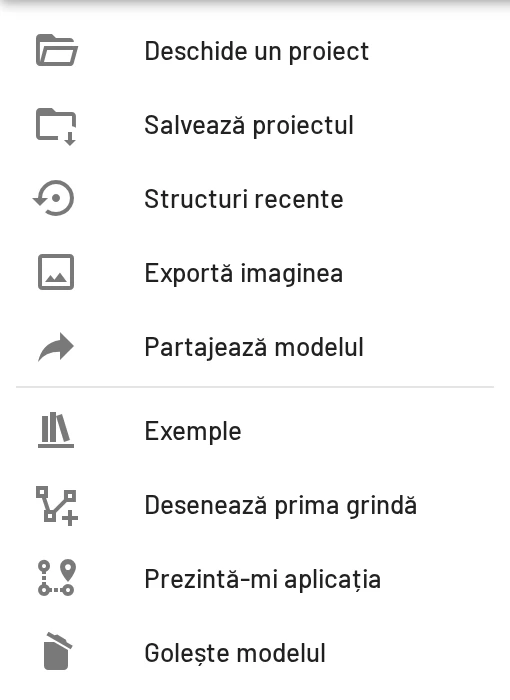
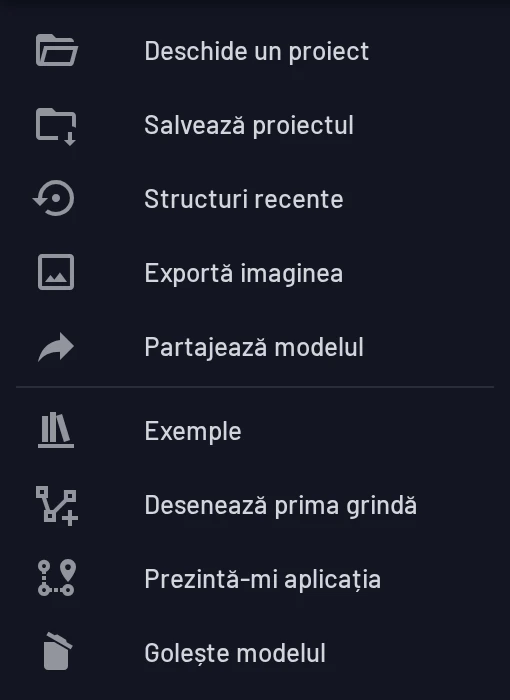
- Deschide un proiect și Salvează proiectul deschid, respectiv descarcă, un fișier
project.json(Ctrl+O, Ctrl+S). - Structuri recente păstrează ultimele 10 modele pe care le-ai golit sau înlocuit, gata de restaurat.
- Exportă imaginea salvează desenul ca PNG sau SVG ori îl copiază în clipboard (Ctrl+P).
- Exemple este galeria de modele gata făcute; Desenează prima grindă este un exercițiu ghidat în șapte pași; Prezintă-mi aplicația este turul interfeței.
- Partajează modelul și Golește modelul fac același lucru ca butoanele din bara aplicației.
În partea de jos a meniului apar versiunea aplicației și data lansării ei. Deschiderea, salvarea, partajarea și exportul sunt descrise în Fișiere, linkuri și export.
Zona de desen
Suprafața pe care desenezi și examinezi modelul. Rezultatele se recalculează la fiecare modificare, așa că nu există un buton Calculează.
Butoanele din zona de desen
Stânga sus: Anulează și Refă te duc înapoi și înainte prin toate modificările modelului: adăugare, editare, tragere, ștergere, golire (Ctrl+Z, Ctrl+Shift+Z).
Dreapta sus:
- Selectare cu dreptunghi, pe un dispozitiv cu ecran tactil: următoarea tragere cu degetul selectează un dreptunghi.
- Centrează modelul aduce modelul în centru fără să schimbe mărirea (C); Încadrează modelul în ecran alege mărirea astfel încât să se vadă tot modelul (F).
- ⚙ afișează sau ascunde opțiunile de afișare.
Dreapta jos:


- G afișează sau ascunde grila și riglele (G); S pornește sau oprește alinierea la grilă (S).
- Butonul reticulului marchează pe rigle poziția cursorului, doar când lucrezi cu mouse-ul.
- Butonul unităților deschide setările la secțiunea Limbă și regiune.
Opțiunile de afișare
Butonul ⚙ deschide două rânduri de casete de bifare. Primul alege rezultatele desenate peste model: Deformata, N (x), Vz (x), My (x) și Reacțiuni; la început sunt pornite deformata, momentul încovoietor și reacțiunile. Al doilea afișează sau ascunde părți ale modelului: Reazeme, Încărcări, Etichetele nodurilor și Etichetele elementelor, toate pornite la început.
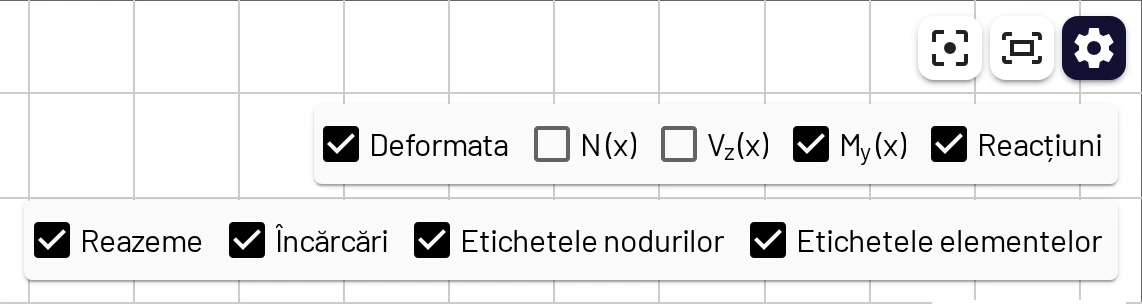
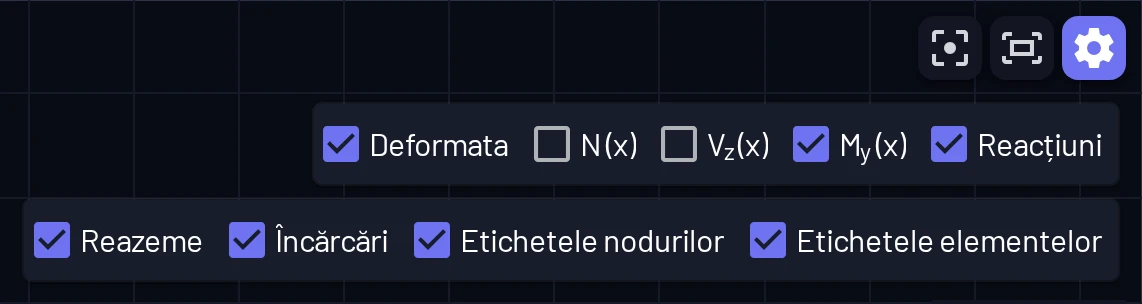
Mai multe setări deschide setările de afișare: dimensiuni, culori și modul în care se desenează diagramele. Ce arată fiecare rezultat este explicat în Rezultate și diagrame de eforturi.
Navigarea
| Acțiune | Mouse și tastatură | Ecran tactil |
|---|---|---|
| Mărire și micșorare | Rotița mouse-ului, spre cursor; pe touchpad, apropie sau depărtează degetele ori derulează cu două degete | Apropie sau depărtează degetele |
| Deplasarea vederii | Tragere cu butonul din dreapta sau cu rotița apăsată; alegi care dintre ele în Comenzi și scurtături | Tragere cu un deget |
| Încadrare, centrare | F, C sau butoanele din dreapta sus | Butoanele din dreapta sus |
Ctrl++ și Ctrl+- măresc și micșorează desenul față de centrul lui, indiferent de configurația tastaturii. Nu scalează niciodată întreaga interfață, cum ar face mărirea din browser.
Selectarea și editarea
| Ca să | Fă așa |
|---|---|
| Selectezi un obiect | Dă clic pe un nod, un element, o încărcare sau o cotă. Lângă el se deschide un panou cu acțiunile lui: adăugarea unei încărcări, definirea reazemelor, editarea, afișarea matricei de rigiditate, ștergerea. Bara de jos trece la fila corespunzătoare. |
| Selectezi mai multe | Trage un dreptunghi pe o zonă goală a desenului (pe ecran tactil, apasă mai întâi Selectare cu dreptunghi). Se selectează toate nodurile din interior și toate elementele atinse de dreptunghi, împreună cu încărcările și cotele lor. Ctrl+A selectează tot. |
| Ștergi, copiezi, lipești | Delete, Ctrl+C, Ctrl+V. Copia lipită urmează cursorul până dai clic; poți și să introduci un decalaj Δx, Δz în bara care apare. |
| Muți un nod | Trage-l. Cu alinierea pornită, ajunge pe grilă; elementele și încărcările legate de el îl urmează. |
| Editezi o încărcare | Dă dublu clic pe ea. |
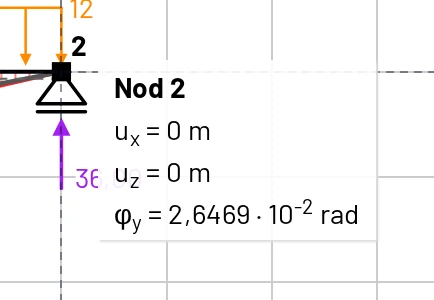
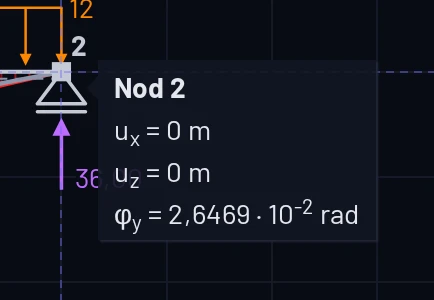
| Vezi detalii | Ține cursorul deasupra oricărui obiect și apare o explicație: la un nod, deplasările și rotirea; la un element, materialul și secțiunea; la o încărcare, valorile ei. Pe ecran tactil, atinge obiectul: panoul arată același lucru. |
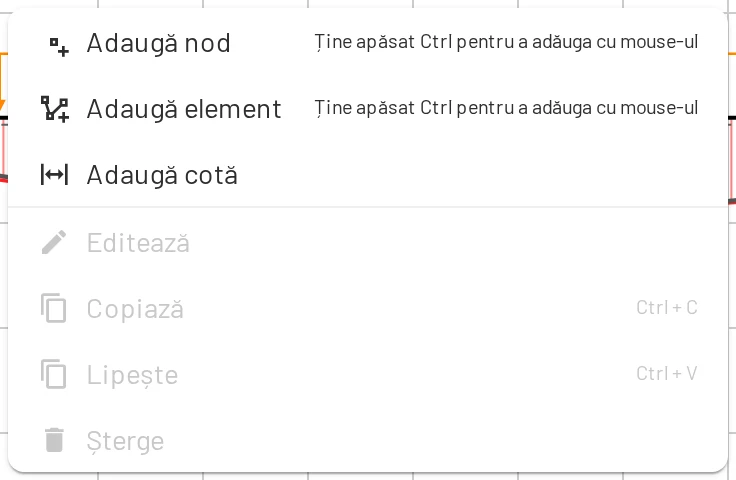
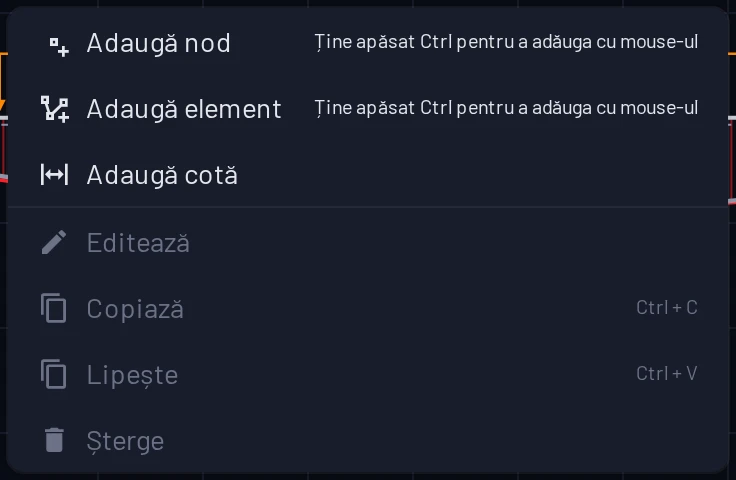
| Deschizi meniul desenului | Dă clic dreapta pe desen sau, pe ecran tactil, ține degetul apăsat. |
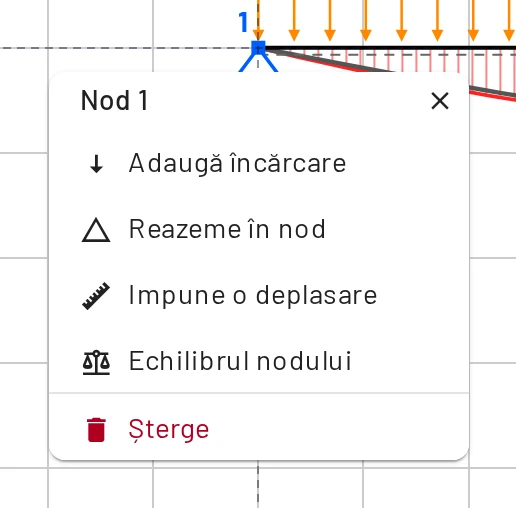
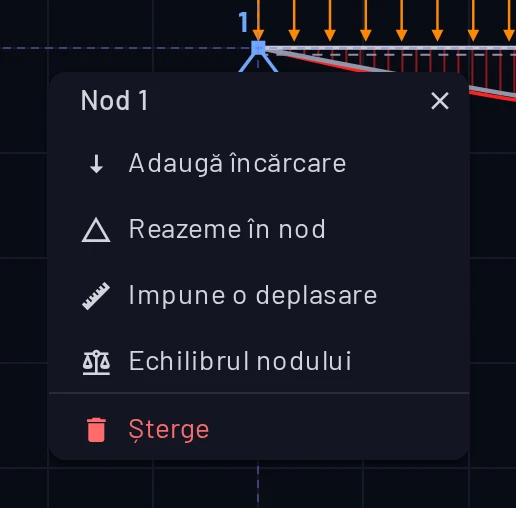
Meniul desenului oferă Adaugă nod, Adaugă element, Adaugă cotă (iar deasupra unui element și Cotează elementul), apoi Editează, Copiază, Lipește și Șterge pentru selecția curentă. Dacă ții apăsat Ctrl când alegi Adaugă nod sau Adaugă element, le plasezi cu mouse-ul în loc de fereastra de dialog.
Pagina Tastatură, mouse și ecran tactil cuprinde toate scurtăturile și gesturile.
Când modelul nu poate fi calculat
Mesajele apar în stânga sus a zonei de desen:
| Mesaj | Înseamnă |
|---|---|
| Nu există materiale definite., Nu există secțiuni definite. | Adaugă unul cu butonul Adaugă de lângă mesaj. |
| O etichetă albastră Necesită reazeme | Modelul pur și simplu nu este terminat: mai are nevoie de reazeme. |
| Un mesaj roșu, cu Arată detaliile | Ceva este greșit. Detaliile enumeră fiecare problemă, fiecare cu o indicație. |
| Un mesaj galben | Modelul a fost calculat, dar ceva pare ciudat, de exemplu un nod de care nu este legat niciun element. |
Când structura încă se poate mișca, EduBeam îi animă mișcarea printr-un contur punctat și încercuiește nodurile sau articulațiile care o permit. Ține cursorul deasupra mesajului ca să vezi din nou mișcarea; butonul cu ochi o ascunde.
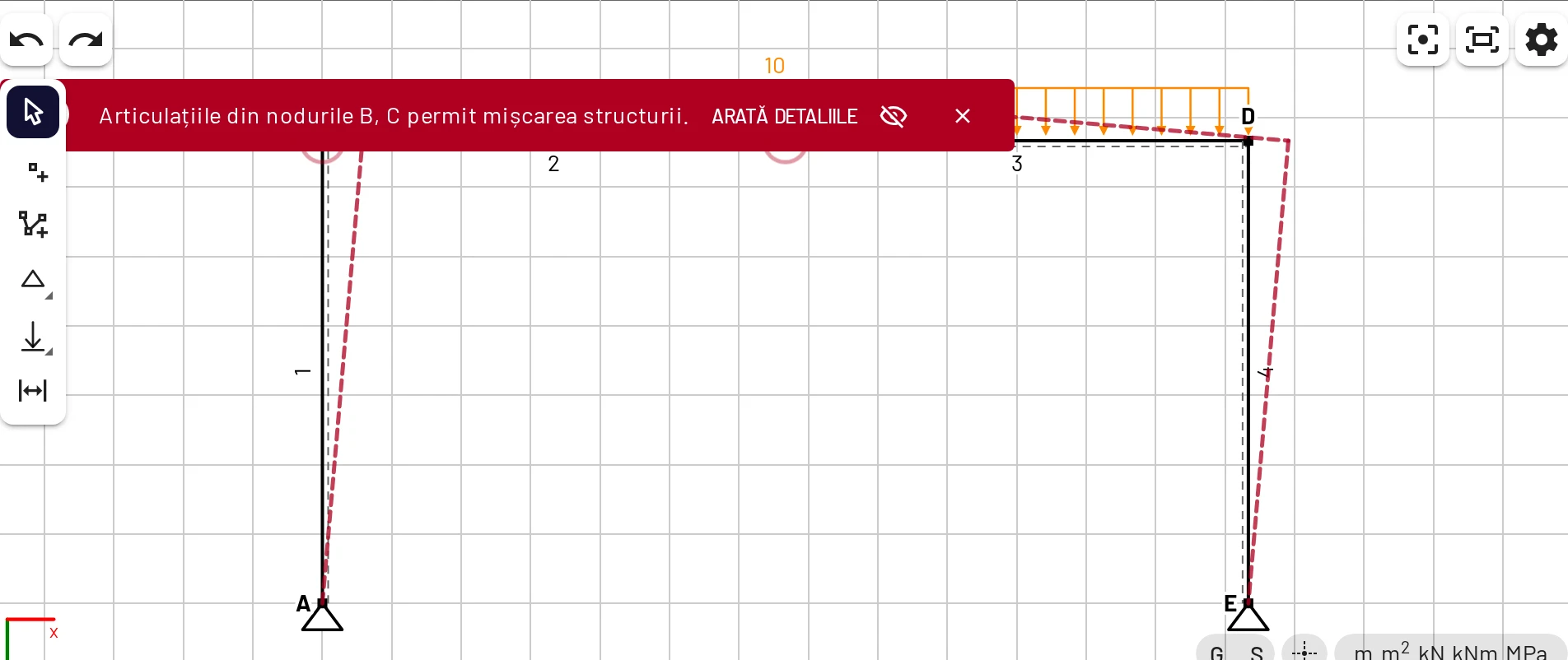
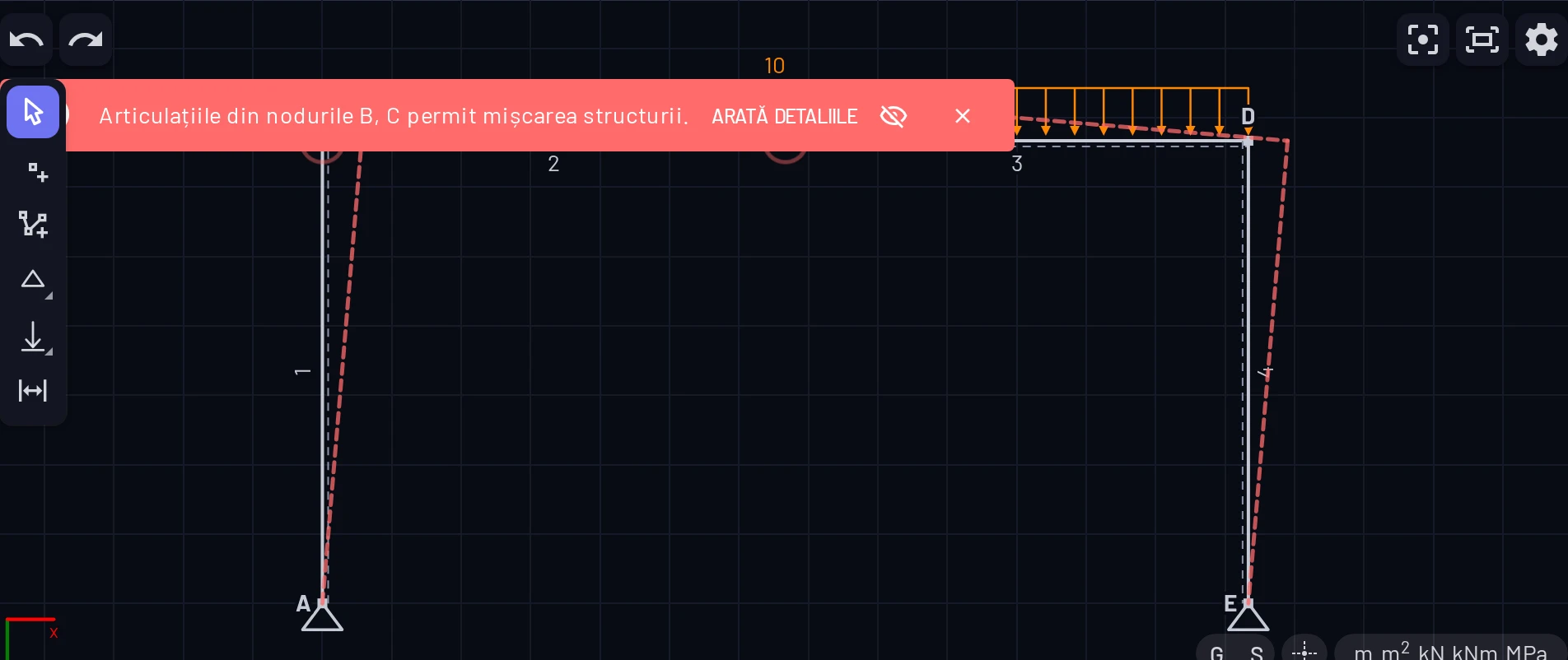
Depanare explică fiecare mesaj și cum rezolvi problema.
Bara de jos
Șase file, fiecare cu o bară de instrumente și un tabel editabil. Eticheta filei arată câte obiecte conține. Trage în sus sau în jos șirul de file ca să schimbi înălțimea barei sau pliaz-o cu butonul din dreapta. Butonul ? de lângă acesta explică fila deschisă, la fel ca ? de lângă unele titluri de coloane.
| Filă | Bara de instrumente | Coloanele tabelului |
|---|---|---|
| Noduri | Adaugă nod (dialog), Adaugă nod (mouse) | Nod, Coordonate, Grade de libertate blocate (simbolul reazemului, Dx, Dz, Ry, unghiul α), Încărcări, Acțiuni |
| Elemente | Adaugă element (dialog), Adaugă element (mouse) | Element, Tip, Noduri (cu Inversează nodurile), Material, Secțiune transversală, Articulații la capete, Încărcări, Acțiuni |
| Încărcări | Adaugă încărcare nodală, Adaugă încărcare pe element | Tip, Punct de aplicare, Componente, Acțiuni |
| Materiale | Adaugă material, Bibliotecă de materiale | Material, E, G, αT, Acțiuni |
| Secțiuni | Adaugă secțiune, Bibliotecă de secțiuni, Secțiune poligonală | Formă, Secțiune transversală, Arie, Iy, Înălțime, Coeficient de forfecare, Acțiuni |
| Rezultate | Rezultate în noduri, Rezultate pe elemente, Exportă CSV, Copiază | Deplasările fiecărui nod sau forțele la capetele fiecărui element; vezi Rezultate |
Filele sunt descrise în detaliu în Noduri și reazeme, Elemente, materiale și secțiuni, Încărcări și Rezultate și diagrame de eforturi.
Introducerea valorilor
Toate câmpurile numerice, din tabele și din ferestrele de dialog, funcționează la fel:
- Valorile sunt în unitățile curente, afișate în titlul coloanei sau după câmp.
- Merg atât punctul, cât și virgula zecimală:
2.5și2,5înseamnă același lucru. - Poți scrie operații cu
+ - * / ^și paranteze, deci6/2,3*1.5,2^3sau(4+2)/3sunt calculate automat, iar1e-5înseamnă . - Într-un tabel, valoarea se aplică la Enter, Esc, Tab sau la un clic în altă parte. Apoi Ctrl+Z o anulează; cât timp încă scrii, anulează doar textul tastat.
Filele de deasupra zonei de desen
Vizualizare afișează desenul. Setări afișează în locul lui setările pe tot spațiul, așa că poți schimba culorile sau unitățile și poți reveni ca să vezi efectul. Butonul unităților și Mai multe setări deschid aceleași setări ca fereastră de dialog peste model.
Ferestre flotante
Matrice de rigiditate (din panoul unui element sau din tabelul Elemente) deschide o fereastră cu matricea de rigiditate 6 × 6 a elementului în axe globale. Editează din meniul desenului deschide un tabel cu selecția curentă. Muți o fereastră trăgând de bara ei de titlu și o închizi cu ×.