Diapositivas y apuntes de clase
Muestra una estructura en el mismo orden en que la explicas: primero la geometría, después los apoyos y las cargas, luego las reacciones y, por último, el momento flector. Una figura dibujada a partir de un modelo resuelto se completa en su sitio, una capa por clic, y siempre es correcta. El mismo modelo te da después las figuras de los apuntes.
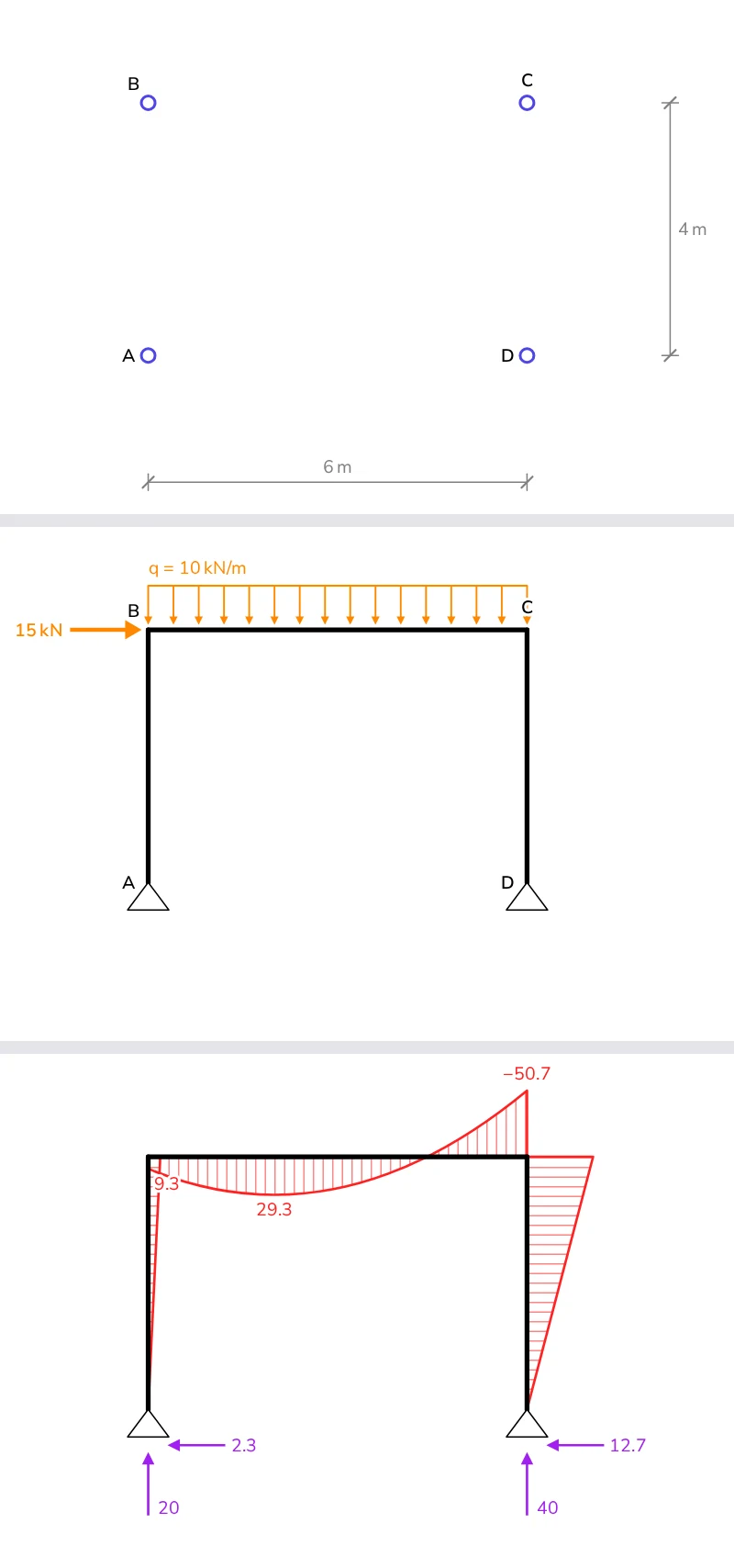
Una figura que se completa paso a paso
Bastan dos archivos. frame.ts crea y resuelve la estructura:
import { DofID, LinearStaticSolver } from '@edubeam/fem'

/** Un pórtico de 6 m por 4 m, con pies articulados, 10 kN/m en el dintel y 15 kN empujando en B. */
export const portalFrame = (): LinearStaticSolver => {
  const solver = new LinearStaticSolver()
  const { domain } = solver
  domain.createMaterial(1, { e: 210e9, g: 81e9 })
  domain.createCrossSection(1, { a: 53.8e-4, iy: 8356e-8, h: 0.3, k: 1e32 }) // IPE 300
  domain.createNode('A', [0, 0, 0], [DofID.Dx, DofID.Dz])
  domain.createNode('B', [0, 0, -4]) // z apunta hacia abajo: 4 m hacia arriba
  domain.createNode('C', [6, 0, -4])
  domain.createNode('D', [6, 0, 0], [DofID.Dx, DofID.Dz])
  domain.createBeam2D(1, ['A', 'B'], 1, 1)
  domain.createBeam2D(2, ['B', 'C'], 1, 1)
  domain.createBeam2D(3, ['C', 'D'], 1, 1)
  solver.loadCases[0].createBeamElementUniformEdgeLoad(2, [0, 10e3], true)
  solver.loadCases[0].createNodalLoad('B', { [DofID.Dx]: 15e3 })
  solver.solve()
  return solver
}
BuildUp.vue la dibuja por etapas. Cada etapa enumera las capas que muestra, y reserve las compone todas desde el primer clic, así que cada capa aparece con un fundido en su sitio y nada se mueve:
<script setup lang="ts">
import { computed } from 'vue'
import { StructurePlot, type PlotLayer } from '@edubeam/plot'
import { portalFrame } from './frame'

const props = defineProps<{ step: number }>()

const stages: PlotLayer[][] = [
  ['nodes', 'nodeLabels', 'dimensions'], // la geometría
  ['nodeLabels', 'members', 'supports'], // la estructura
  ['nodeLabels', 'members', 'supports', 'loads'], // sus cargas
  ['members', 'supports', 'loads', 'reactions'], // las reacciones
  ['members', 'supports', 'reactions', 'M'], // y el momento flector
]
const all = [...new Set(stages.flat())] // compuestas desde el primer paso, así nada se mueve después
const layers = computed(() => stages[Math.min(props.step, stages.length - 1)])

const frame = portalFrame()
</script>

<template>
  <StructurePlot :solver="frame" :layers="layers" :reserve="all" :height="360" />
</template>
Una capa también puede desaparecer: la última etapa quita las cargas para dejar sitio al momento. :height="360" mantiene la figura dentro de la diapositiva. Las barras se dibujan de un extremo a otro la primera vez que aparecen, y las capas aparecen con un fundido de medio segundo; ambas animaciones se desactivan con prefers-reduced-motion, y :animate="false" las desactiva para todos. Para hacerlas más lentas en un aula grande, consulta Personalizar la animación.
En Slidev
Slidev crea diapositivas a partir de Markdown con Vue, así que el componente funciona allí tal cual. Instala las bibliotecas en el proyecto de la presentación:
npm install @edubeam/plot @edubeam/fem
Pon frame.ts y BuildUp.vue en la carpeta components/ de la presentación, y deja que los clics de la diapositiva controlen la etapa en slides.md:
---
clicks: 4
---

# From geometry to bending moment

<BuildUp :step="$clicks" />
clicks: 4 da a la diapositiva cuatro clics, y $clicks los cuenta desde 0. Cada pulsación de la flecha muestra la siguiente etapa; al retroceder, se vuelve a ocultar. slidev export genera un PDF de la presentación, con una página por clic si añades --with-clicks.
En cualquier presentación con Vue
En cualquier otro sitio, lleva tú la cuenta de la etapa:
<script setup lang="ts">
import { ref } from 'vue'
import BuildUp from './BuildUp.vue'

const step = ref(0)
</script>

<template>
  <BuildUp :step="step" />
  <button type="button" @click="step = Math.max(0, step - 1)">Back</button>
  <button type="button" @click="step++">Next</button>
</template>
Resolver en directo
El solver tarda milisegundos en resolver un pórtico como este, así que en plena clase se puede modificar la estructura y resolverla al momento. Vincula una carga a un control deslizante y pasa cada vez un nuevo modelo resuelto, como en Cuando el modelo cambia.
- Una carga móvil. DiagramStack permite a los estudiantes arrastrar una carga puntual a lo largo de una viga y ver cómo la siguen el cortante y el momento flector.
- Casos lado a lado. Fija
diagramScaley dos gráficos dibujarán sus momentos a la misma escala, de modo que el mayor se vea mayor. - Lectura de valores. Con
hover, al pasar el puntero por una barra se marca el valor en el extremo de la ordenada de cada diagrama: consulta Lectura de valores.
Figuras para Beamer, PowerPoint y Word
Una presentación hecha con LaTeX Beamer o PowerPoint, o unos apuntes escritos en Word, recibe la figura como archivo. structureSvg escribe el gráfico como un SVG independiente con colores fijos, compuesto igual que lo compone StructurePlot. Un script de Node, frame-svg.ts, junto a frame.ts:
import { writeFileSync } from 'node:fs'
import { modelFromSolver, structureSvg } from '@edubeam/plot'
import { portalFrame } from './frame.ts'

const frame = modelFromSolver(portalFrame())
writeFileSync('frame.svg', structureSvg(frame, { layers: ['members', 'supports', 'loads', 'reactions', 'M'] }))
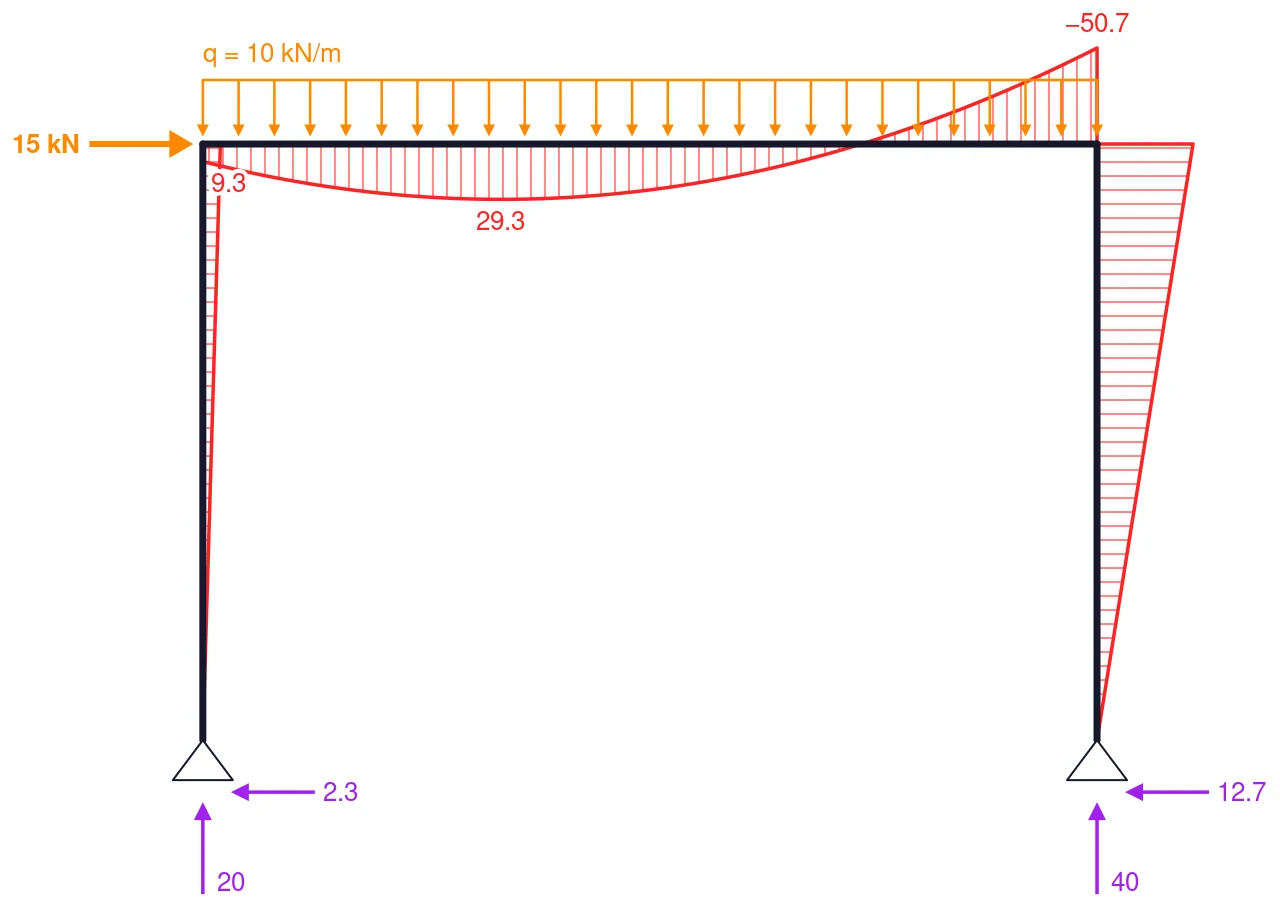
PowerPoint y Word (2019 y Microsoft 365) insertan el SVG tal cual. LaTeX lo necesita en PDF: conviértelo con cairosvg frame.svg -o frame.pdf o con Inkscape, o deja que lo haga \includesvg del paquete svg. En Figuras para LaTeX y Word tienes los detalles, y en Un archivo SVG independiente, todas las opciones.
Una figura por etapas en Beamer
Un archivo se ajusta a las capas que dibuja, así que los archivos escritos por separado para cada etapa no coincidirían entre sí. Pasa a structureSvg el mismo reserve que a BuildUp.vue, con todas las capas de todas las etapas, y todos los archivos tendrán el mismo tamaño, con la estructura en el mismo sitio. frame-stages.ts escribe un archivo por etapa:
import { writeFileSync } from 'node:fs'
import { modelFromSolver, structureSvg, type PlotLayer } from '@edubeam/plot'
import { portalFrame } from './frame.ts'

const stages: PlotLayer[][] = [
  ['nodes', 'nodeLabels', 'dimensions'],
  ['nodeLabels', 'members', 'supports'],
  ['nodeLabels', 'members', 'supports', 'loads'],
  ['members', 'supports', 'loads', 'reactions'],
  ['members', 'supports', 'reactions', 'M'],
]
const all = [...new Set(stages.flat())]
const frame = modelFromSolver(portalFrame())

stages.forEach((layers, i) => {
  writeFileSync(`frame-${i + 1}.svg`, structureSvg(frame, { layers, reserve: all }))
})
Convierte los archivos a PDF:
for i in 1 2 3 4 5; do cairosvg frame-$i.svg -o frame-$i.pdf; done
y asigna a cada uno su propia superposición (overlay). Cada archivo contiene una etapa completa, así que el frame muestra uno cada vez, y como coinciden, cada clic parece añadir una capa:
\begin{frame}{From geometry to bending moment}
  \centering
  \includegraphics<1>[width=0.8\linewidth]{frame-1.pdf}%
  \includegraphics<2>[width=0.8\linewidth]{frame-2.pdf}%
  \includegraphics<3>[width=0.8\linewidth]{frame-3.pdf}%
  \includegraphics<4>[width=0.8\linewidth]{frame-4.pdf}%
  \includegraphics<5>[width=0.8\linewidth]{frame-5.pdf}
\end{frame}
En PowerPoint, pon los cinco archivos en cinco diapositivas consecutivas sin transición entre ellas: cada paso se ve igual que un clic en clase.
Apuntes y material impreso
- Apuntes en la web. VitePress y Nuxt renderizan los gráficos al generar el sitio, así que las figuras ya están en el HTML antes de que se ejecute ningún script: consulta Integración.
- Apuntes impresos. Escribe las figuras con
structureSvgen una página HTML e imprímela, como hace el script que imprime un examen, o incluye los archivos en LaTeX o Word. - Un modelo, todas las figuras. El mismo
frame.tsalimenta las diapositivas, los apuntes y la hoja de ejercicios, así que nunca se contradicen.