Διαφάνειες και σημειώσεις διαλέξεων
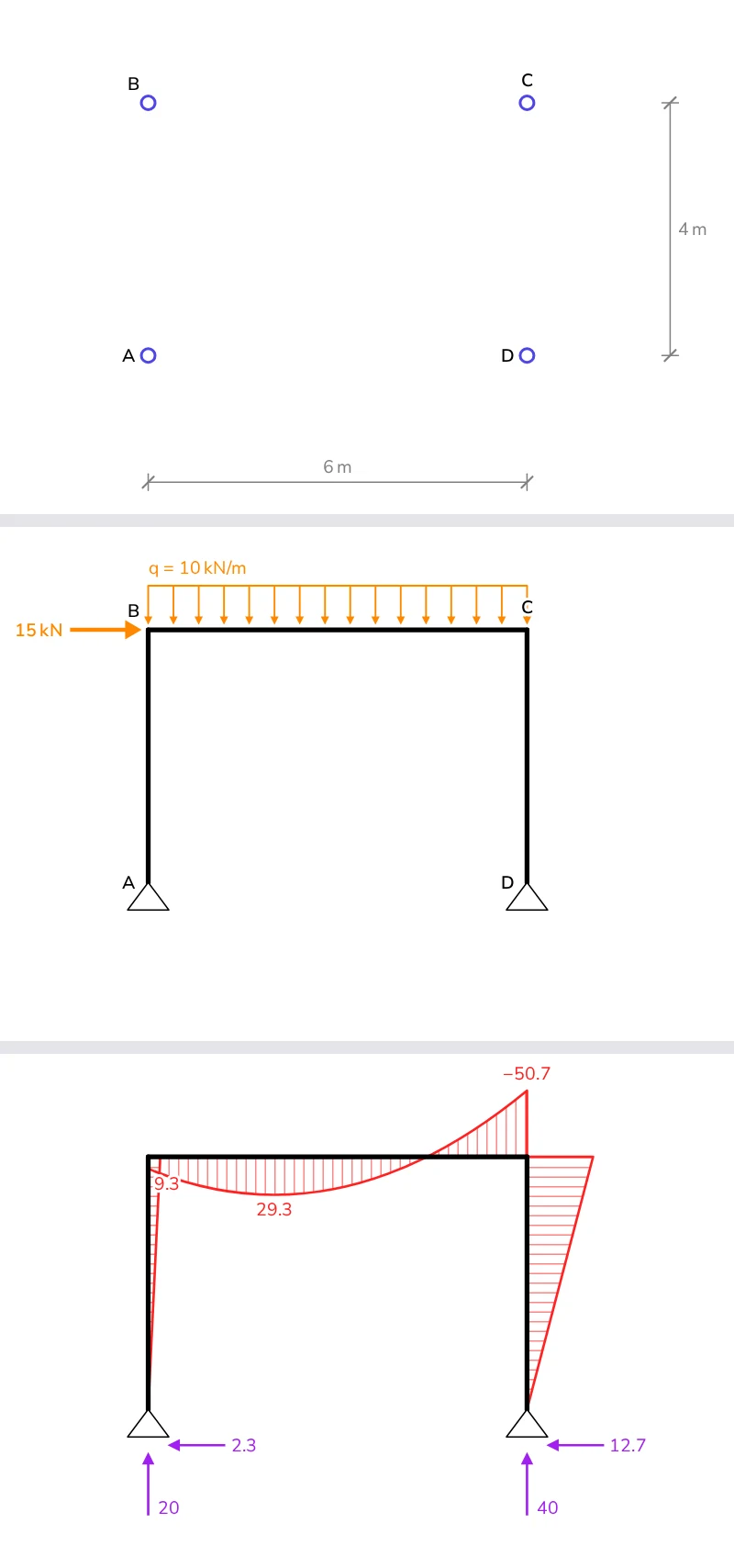
Δείξτε έναν φορέα με τη σειρά που τον εξηγείτε: πρώτα τη γεωμετρία, μετά τις στηρίξεις και τα φορτία, έπειτα τις αντιδράσεις και στο τέλος την καμπτική ροπή. Ένα σχήμα που σχεδιάζεται από επιλυμένο μοντέλο χτίζεται επί τόπου, ένα επίπεδο ανά κλικ, και είναι πάντα σωστό. Το ίδιο μοντέλο δίνει έπειτα και τα σχήματα για τις σημειώσεις σας.
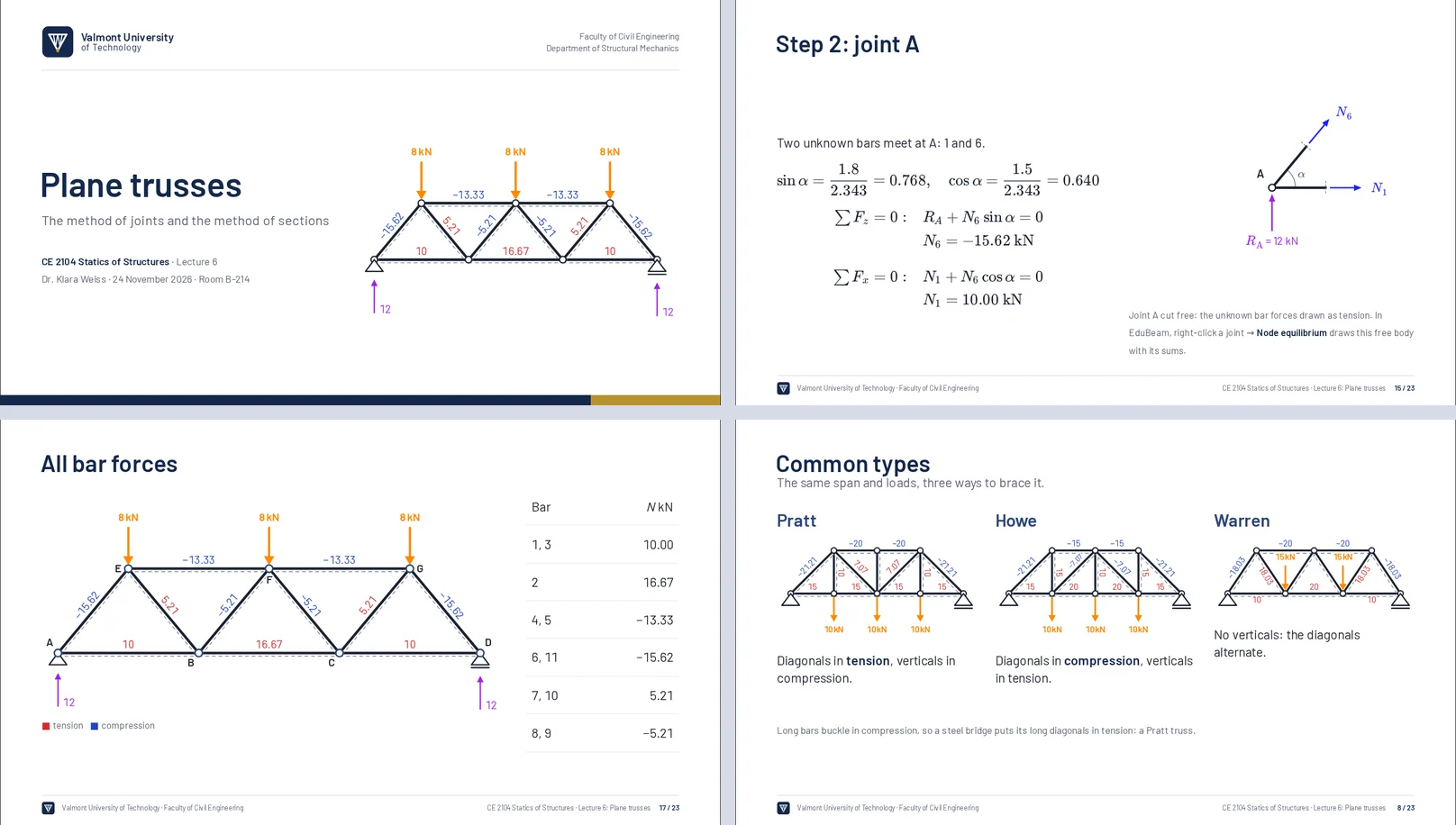
Μια ολόκληρη διάλεξη
Μια ενδεικτική διάλεξη για τα επίπεδα δικτυώματα τα συγκεντρώνει όλα σε μία παρουσίαση: 23 διαφάνειες όπως θα τις έδινε ένα μάθημα, με λυμένο παράδειγμα κόμβο προς κόμβο, όπου κάθε κόμβος σχεδιάζεται απομονωμένος δίπλα στις εξισώσεις του, σχήματα που χτίζονται κλικ προς κλικ, και μια άσκηση της οποίας η απάντηση εμφανίζεται με ένα κλικ. Ανοίξτε τη στον browser ή ξεκινήστε τη δική σας παρουσίαση από τον πηγαίο κώδικά της: το λογότυπο, τα ονόματα και τα χρώματα του φανταστικού πανεπιστημίου της βρίσκονται σε τρία αρχεία.
Σχήμα που χτίζεται σταδιακά
Αρκούν δύο αρχεία. Το frame.ts δημιουργεί και επιλύει τον φορέα:
import { DofID, LinearStaticSolver } from '@edubeam/fem'

/** Αμφιαρθρωτό πλαίσιο 6 m επί 4 m, αρθρωτές στηρίξεις στις βάσεις, 10 kN/m στο ζύγωμα και 15 kN που ωθεί στο B. */
export const portalFrame = (): LinearStaticSolver => {
  const solver = new LinearStaticSolver()
  const { domain } = solver
  domain.createMaterial(1, { e: 210e9, g: 81e9 })
  domain.createCrossSection(1, { a: 53.8e-4, iy: 8356e-8, h: 0.3, k: 1e32 }) // IPE 300
  domain.createNode('A', [0, 0, 0], [DofID.Dx, DofID.Dz])
  domain.createNode('B', [0, 0, -4]) // ο z δείχνει προς τα κάτω: 4 m προς τα πάνω
  domain.createNode('C', [6, 0, -4])
  domain.createNode('D', [6, 0, 0], [DofID.Dx, DofID.Dz])
  domain.createBeam2D(1, ['A', 'B'], 1, 1)
  domain.createBeam2D(2, ['B', 'C'], 1, 1)
  domain.createBeam2D(3, ['C', 'D'], 1, 1)
  solver.loadCases[0].createBeamElementUniformEdgeLoad(2, [0, 10e3], true)
  solver.loadCases[0].createNodalLoad('B', { [DofID.Dx]: 15e3 })
  solver.solve()
  return solver
}
Το BuildUp.vue τον σχεδιάζει σε στάδια. Κάθε στάδιο απαριθμεί τα επίπεδα που δείχνει, και το reserve τα διατάσσει όλα από το πρώτο κλικ, οπότε κάθε επίπεδο εμφανίζεται σταδιακά στη θέση του και τίποτα δεν μετακινείται:
<script setup lang="ts">
import { computed } from 'vue'
import { StructurePlot, type PlotLayer } from '@edubeam/plot'
import { portalFrame } from './frame'

const props = defineProps<{ step: number }>()

const stages: PlotLayer[][] = [
  ['nodes', 'nodeLabels', 'dimensions'], // η γεωμετρία
  ['nodeLabels', 'members', 'supports'], // ο φορέας
  ['nodeLabels', 'members', 'supports', 'loads'], // τα φορτία του
  ['members', 'supports', 'loads', 'reactions'], // οι αντιδράσεις
  ['members', 'supports', 'reactions', 'M'], // και η καμπτική ροπή
]
const all = [...new Set(stages.flat())] // διατάσσονται από το πρώτο στάδιο, οπότε αργότερα τίποτα δεν μετακινείται
const layers = computed(() => stages[Math.min(props.step, stages.length - 1)])

const frame = portalFrame()
</script>

<template>
  <StructurePlot :solver="frame" :layers="layers" :reserve="all" :height="360" />
</template>
Ένα επίπεδο μπορεί και να φύγει: το τελευταίο στάδιο παραλείπει τα φορτία για να δώσει χώρο στη ροπή. Το :height="360" κρατά το σχήμα μέσα στη διαφάνεια. Τα μέλη σχεδιάζονται από το ένα άκρο στο άλλο όταν εμφανίζονται για πρώτη φορά, και τα επίπεδα εμφανίζονται σταδιακά μέσα σε μισό δευτερόλεπτο· με prefers-reduced-motion και τα δύο είναι ανενεργά, ενώ το :animate="false" τα απενεργοποιεί για όλους. Για να τα επιβραδύνετε σε ένα αμφιθέατρο, δείτε την ενότητα Δικό σας στυλ για τα κινούμενα εφέ.
Στο Slidev
Το Slidev φτιάχνει διαφάνειες από Markdown με τη Vue, οπότε το component λειτουργεί εκεί ως έχει. Εγκαταστήστε τις βιβλιοθήκες στο έργο της παρουσίασης:
npm install @edubeam/plot @edubeam/fem
Βάλτε τα frame.ts και BuildUp.vue στον φάκελο components/ της παρουσίασης και αφήστε τα κλικ της διαφάνειας να ορίζουν το στάδιο στο slides.md:
---
clicks: 4
---

# From geometry to bending moment

<BuildUp :step="$clicks" />
Το clicks: 4 δίνει στη διαφάνεια τέσσερα κλικ, και το $clicks τα μετρά από το 0. Κάθε πάτημα του πλήκτρου βέλους δείχνει το επόμενο στάδιο· αν πάτε πίσω, κρύβεται ξανά. Το slidev export φτιάχνει ένα PDF της παρουσίασης, με --with-clicks μία σελίδα ανά κλικ.
Σε οποιεσδήποτε διαφάνειες με Vue
Οπουδήποτε αλλού, διαχειριστείτε μόνοι σας το στάδιο:
<script setup lang="ts">
import { ref } from 'vue'
import BuildUp from './BuildUp.vue'

const step = ref(0)
</script>

<template>
  <BuildUp :step="step" />
  <button type="button" @click="step = Math.max(0, step - 1)">Back</button>
  <button type="button" @click="step++">Next</button>
</template>
Ζωντανή επίλυση
Ο επιλυτής χρειάζεται λίγα χιλιοστά του δευτερολέπτου για ένα τέτοιο πλαίσιο, οπότε μέσα στη διάλεξη μπορείτε να αλλάξετε τον φορέα και να τον επιλύσετε επί τόπου. Συνδέστε ένα φορτίο με ένα ρυθμιστικό και δίνετε κάθε φορά ένα νέο επιλυμένο μοντέλο, όπως στην ενότητα Όταν αλλάζει το μοντέλο.
- Κινητό φορτίο. Το DiagramStack αφήνει τους φοιτητές να μετακινούν ένα συγκεντρωμένο φορτίο κατά μήκος μιας δοκού και να βλέπουν την τέμνουσα δύναμη και την καμπτική ροπή να το ακολουθούν.
- Περιπτώσεις δίπλα δίπλα. Ορίστε σταθερό
diagramScaleκαι δύο σχήματα σχεδιάζουν τις ροπές τους στην ίδια κλίμακα, ώστε η μεγαλύτερη να φαίνεται μεγαλύτερη. - Ανάγνωση τιμών. Με
hover, όταν τοποθετείτε τον δείκτη σε ένα μέλος, σημειώνεται η τιμή στην άκρη της τεταγμένης κάθε διαγράμματος: δείτε την Ανάγνωση τιμών.
Σχήματα για Beamer, PowerPoint και Word
Μια παρουσίαση σε LaTeX Beamer ή PowerPoint, ή σημειώσεις γραμμένες σε Word, δέχονται το σχήμα ως αρχείο. Η structureSvg γράφει το σχήμα ως αυτόνομο αρχείο SVG με απλά χρώματα, διατεταγμένο όπως το διατάσσει το StructurePlot. Αρκεί ένα script Node, το frame-svg.ts, δίπλα στο frame.ts:
import { writeFileSync } from 'node:fs'
import { modelFromSolver, structureSvg } from '@edubeam/plot'
import { portalFrame } from './frame.ts'

const frame = modelFromSolver(portalFrame())
writeFileSync('frame.svg', structureSvg(frame, { layers: ['members', 'supports', 'loads', 'reactions', 'M'] }))
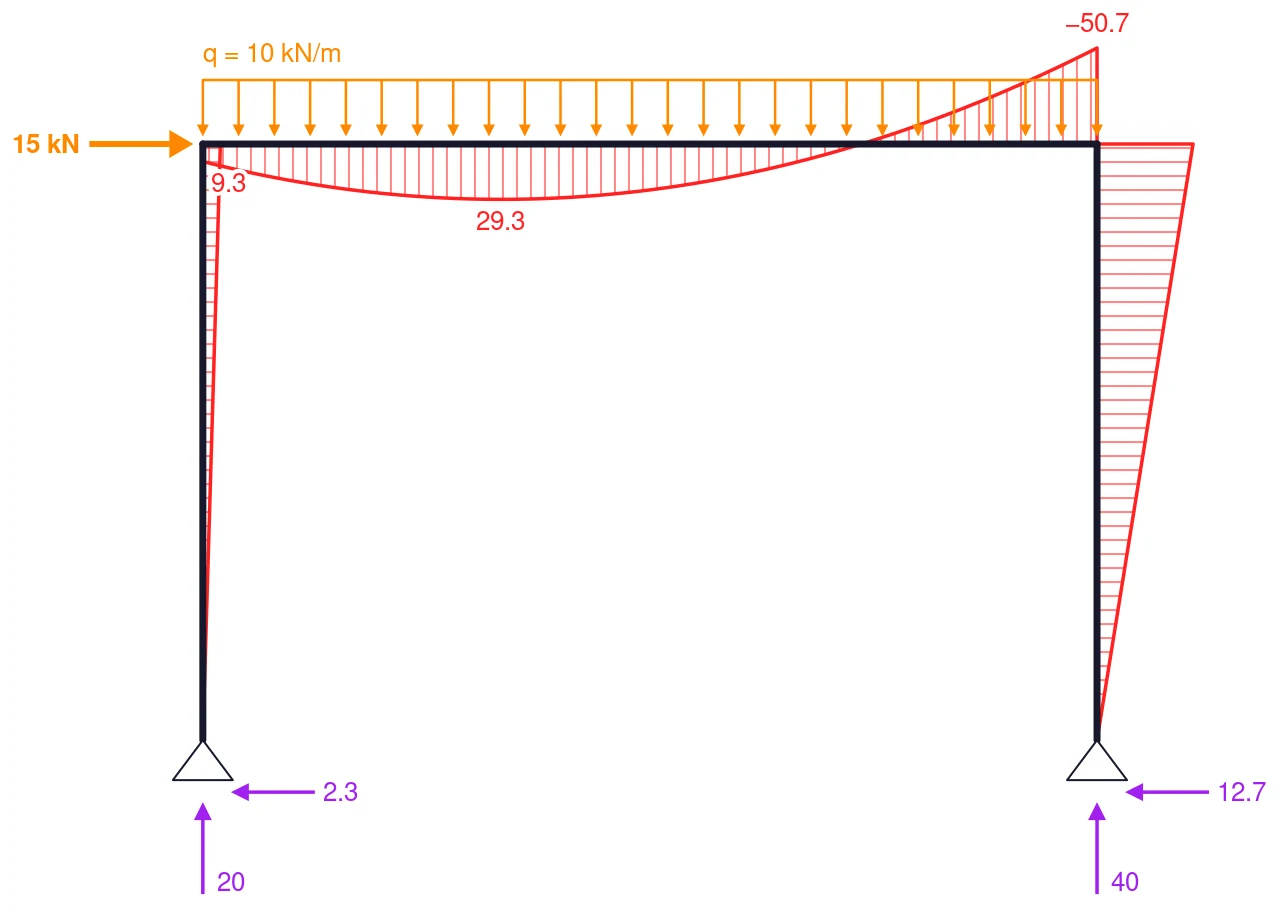
Το PowerPoint και το Word (2019 και Microsoft 365) εισάγουν το SVG ως έχει. Το LaTeX το δέχεται ως PDF: μετατρέψτε το με cairosvg frame.svg -o frame.pdf ή με το Inkscape, ή αφήστε το \includesvg του πακέτου svg να το κάνει. Λεπτομέρειες υπάρχουν στην ενότητα Σχήματα για LaTeX και Word και όλες οι επιλογές στην ενότητα Αυτόνομο αρχείο SVG.
Σταδιακό σχήμα στο Beamer
Ένα αρχείο προσαρμόζεται στα επίπεδα που σχεδιάζει, οπότε αρχεία γραμμένα χωριστά για κάθε στάδιο δεν θα ευθυγραμμίζονταν. Δώστε στη structureSvg το ίδιο reserve με το BuildUp.vue, δηλαδή κάθε επίπεδο κάθε σταδίου, και όλα τα αρχεία θα έχουν το ίδιο μέγεθος με τον φορέα στην ίδια θέση. Το frame-stages.ts γράφει ένα αρχείο ανά στάδιο:
import { writeFileSync } from 'node:fs'
import { modelFromSolver, structureSvg, type PlotLayer } from '@edubeam/plot'
import { portalFrame } from './frame.ts'

const stages: PlotLayer[][] = [
  ['nodes', 'nodeLabels', 'dimensions'],
  ['nodeLabels', 'members', 'supports'],
  ['nodeLabels', 'members', 'supports', 'loads'],
  ['members', 'supports', 'loads', 'reactions'],
  ['members', 'supports', 'reactions', 'M'],
]
const all = [...new Set(stages.flat())]
const frame = modelFromSolver(portalFrame())

stages.forEach((layers, i) => {
  writeFileSync(`frame-${i + 1}.svg`, structureSvg(frame, { layers, reserve: all }))
})
Μετατρέψτε τα αρχεία σε PDF:
for i in 1 2 3 4 5; do cairosvg frame-$i.svg -o frame-$i.pdf; done
και δώστε στο καθένα το δικό του overlay. Κάθε αρχείο περιέχει ολόκληρο στάδιο, οπότε το frame του Beamer τα δείχνει ένα κάθε φορά, και επειδή ευθυγραμμίζονται, κάθε κλικ μοιάζει να προσθέτει ένα επίπεδο:
\begin{frame}{From geometry to bending moment}
  \centering
  \includegraphics<1>[width=0.8\linewidth]{frame-1.pdf}%
  \includegraphics<2>[width=0.8\linewidth]{frame-2.pdf}%
  \includegraphics<3>[width=0.8\linewidth]{frame-3.pdf}%
  \includegraphics<4>[width=0.8\linewidth]{frame-4.pdf}%
  \includegraphics<5>[width=0.8\linewidth]{frame-5.pdf}
\end{frame}
Στο PowerPoint, βάλτε τα πέντε αρχεία σε πέντε διαδοχικές διαφάνειες χωρίς μετάβαση ανάμεσά τους: κάθε βήμα φαίνεται στη διάλεξη ακριβώς σαν ένα κλικ.
Σημειώσεις και φυλλάδια
- Σημειώσεις μαθήματος στο web. Το VitePress και το Nuxt αποδίδουν τα σχήματα κατά το build, οπότε τα σχήματα βρίσκονται στο HTML πριν εκτελεστεί οποιοδήποτε script: δείτε την Ενσωμάτωση.
- Έντυπες σημειώσεις. Γράψτε τα σχήματα με τη
structureSvgσε μια σελίδα HTML και εκτυπώστε τη, όπως κάνει η γεννήτρια διαγωνισμάτων, ή εισαγάγετε τα αρχεία σε LaTeX ή Word. - Ένα μοντέλο, όλα τα σχήματα. Το ίδιο
frame.tsτροφοδοτεί τις διαφάνειες, τις σημειώσεις και την εκφώνηση της άσκησης, οπότε δεν διαφωνούν ποτέ μεταξύ τους.