Slide-uri și note de curs
Arată o structură așa cum o explici: întâi geometria, apoi reazemele și încărcările, apoi reacțiunile și, la final, momentul încovoietor. O figură desenată dintr-un model calculat se construiește pe loc, câte un strat la fiecare clic, și este mereu corectă. Același model îți dă apoi figurile pentru notele de curs.
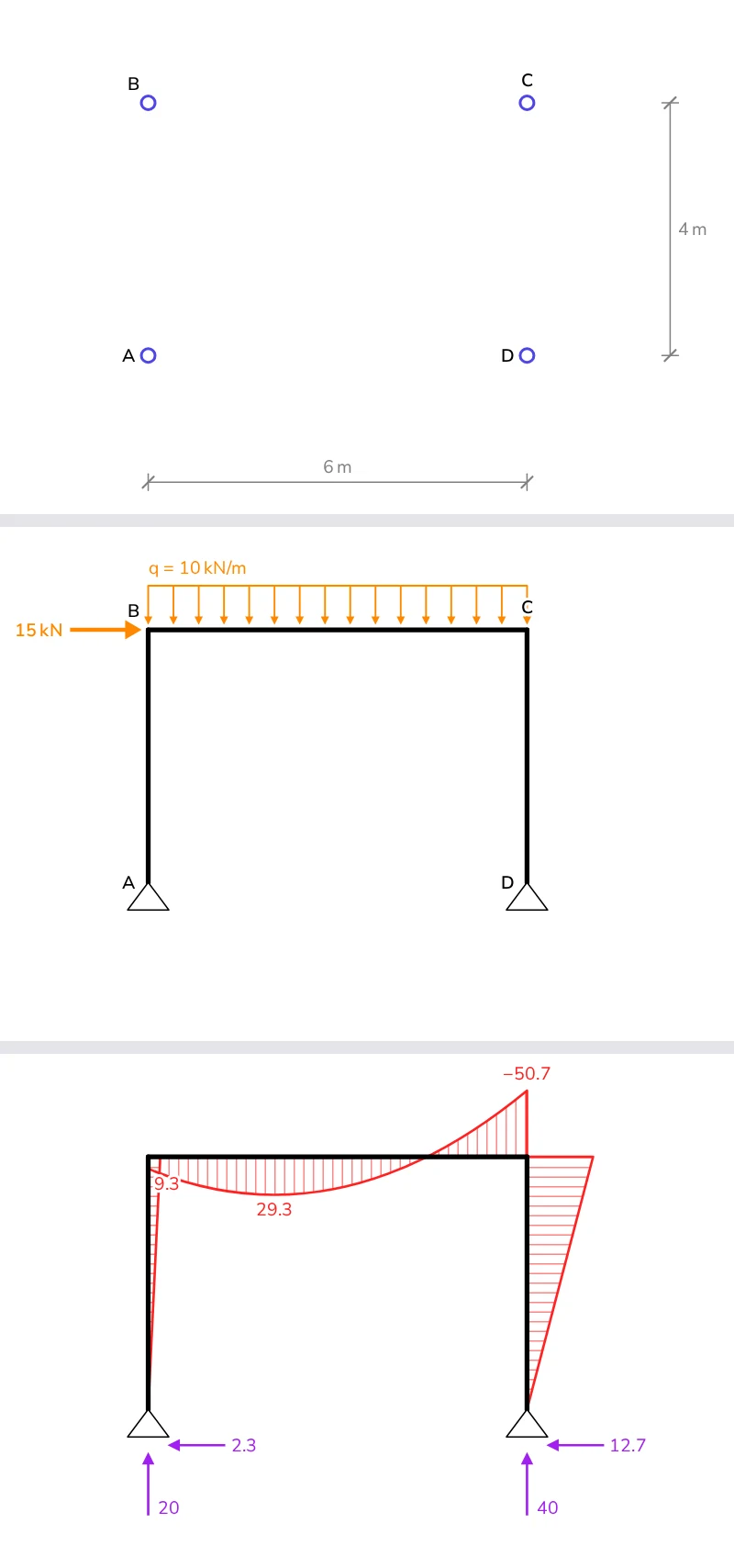
Un curs întreg
Un curs demonstrativ despre grinzile cu zăbrele plane pune totul într-o singură prezentare: 23 de slide-uri, așa cum le-ar da un curs, cu un exemplu rezolvat nod cu nod, fiecare nod desenat izolat lângă ecuațiile lui, figuri care se construiesc clic cu clic și un exercițiu al cărui răspuns apare la un clic. Deschide-l în browser sau pornește-ți propria prezentare din sursa lui: sigla, numele și culorile universității fictive se află în trei fișiere.
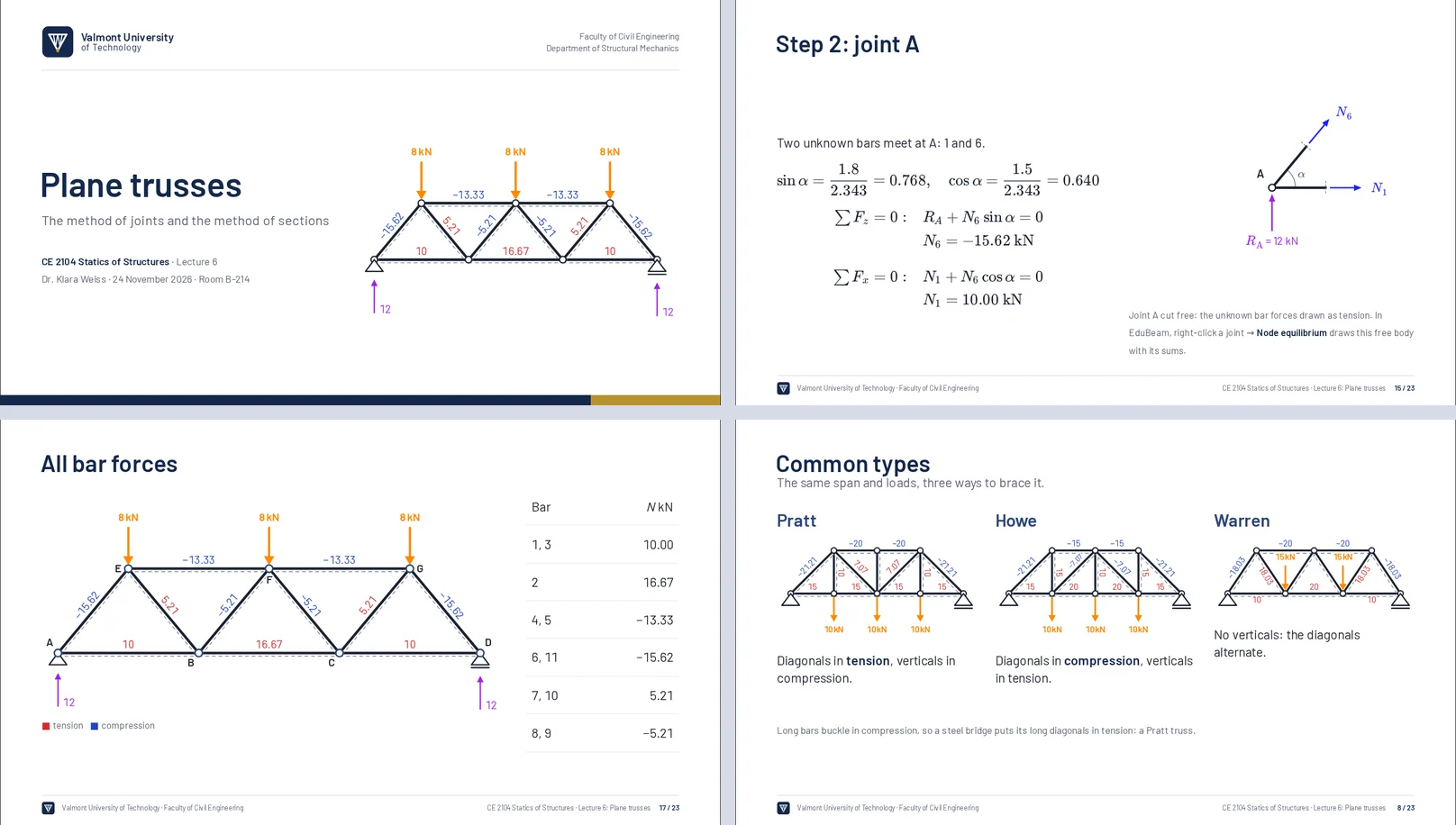
O figură care se construiește pas cu pas
Două fișiere. frame.ts construiește și calculează structura:
import { DofID, LinearStaticSolver } from '@edubeam/fem'

/** Un cadru portal de 6 m pe 4 m, articulat la baza stâlpilor, cu 10 kN/m pe riglă și 15 kN care împinge în B. */
export const portalFrame = (): LinearStaticSolver => {
  const solver = new LinearStaticSolver()
  const { domain } = solver
  domain.createMaterial(1, { e: 210e9, g: 81e9 })
  domain.createCrossSection(1, { a: 53.8e-4, iy: 8356e-8, h: 0.3, k: 1e32 }) // IPE 300
  domain.createNode('A', [0, 0, 0], [DofID.Dx, DofID.Dz])
  domain.createNode('B', [0, 0, -4]) // z e orientat în jos: 4 m în sus
  domain.createNode('C', [6, 0, -4])
  domain.createNode('D', [6, 0, 0], [DofID.Dx, DofID.Dz])
  domain.createBeam2D(1, ['A', 'B'], 1, 1)
  domain.createBeam2D(2, ['B', 'C'], 1, 1)
  domain.createBeam2D(3, ['C', 'D'], 1, 1)
  solver.loadCases[0].createBeamElementUniformEdgeLoad(2, [0, 10e3], true)
  solver.loadCases[0].createNodalLoad('B', { [DofID.Dx]: 15e3 })
  solver.solve()
  return solver
}
BuildUp.vue o desenează pe etape. Fiecare etapă enumeră straturile pe care le arată, iar reserve le așază pe toate de la primul clic, așa că fiecare strat apare treptat exact unde îi e locul și nimic nu se mișcă:
<script setup lang="ts">
import { computed } from 'vue'
import { StructurePlot, type PlotLayer } from '@edubeam/plot'
import { portalFrame } from './frame'

const props = defineProps<{ step: number }>()

const stages: PlotLayer[][] = [
  ['nodes', 'nodeLabels', 'dimensions'], // geometria
  ['nodeLabels', 'members', 'supports'], // structura
  ['nodeLabels', 'members', 'supports', 'loads'], // încărcările ei
  ['members', 'supports', 'loads', 'reactions'], // reacțiunile
  ['members', 'supports', 'reactions', 'M'], // și momentul încovoietor
]
const all = [...new Set(stages.flat())] // așezate de la prima etapă, ca nimic să nu se miște mai târziu
const layers = computed(() => stages[Math.min(props.step, stages.length - 1)])

const frame = portalFrame()
</script>

<template>
  <StructurePlot :solver="frame" :layers="layers" :reserve="all" :height="360" />
</template>
Un strat poate și să dispară: ultima etapă renunță la încărcări ca să facă loc momentului. :height="360" ține figura în interiorul slide-ului. Barele se desenează de la un capăt la celălalt când apar prima dată, iar straturile apar treptat în jumătate de secundă; ambele animații sunt dezactivate la prefers-reduced-motion, iar :animate="false" le dezactivează pentru toată lumea. Ca să le încetinești pentru un amfiteatru, vezi Personalizarea animației.
În Slidev
Slidev face slide-uri din Markdown cu Vue, așa că acolo componenta funcționează ca atare. Instalează bibliotecile în proiectul prezentării:
npm install @edubeam/plot @edubeam/fem
Pune frame.ts și BuildUp.vue în folderul components/ al prezentării și lasă clicurile slide-ului să conducă etapa în slides.md:
---
clicks: 4
---

# From geometry to bending moment

<BuildUp :step="$clicks" />
clicks: 4 îi dă slide-ului patru clicuri, iar $clicks le numără de la 0. Fiecare apăsare a tastei săgeată arată etapa următoare; revenirea o ascunde din nou. slidev export face un PDF din prezentare, cu câte o pagină pentru fiecare clic dacă adaugi --with-clicks.
În orice slide-uri Vue
În orice alt loc, ține tu evidența etapei:
<script setup lang="ts">
import { ref } from 'vue'
import BuildUp from './BuildUp.vue'

const step = ref(0)
</script>

<template>
  <BuildUp :step="step" />
  <button type="button" @click="step = Math.max(0, step - 1)">Back</button>
  <button type="button" @click="step++">Next</button>
</template>
Calcul live
Programul de calcul rezolvă un astfel de cadru în câteva milisecunde, așa că la curs poți schimba structura și o poți recalcula pe loc. Leagă o încărcare de un glisor și transmite de fiecare dată un nou model calculat, ca în Când modelul se schimbă.
- O forță mobilă. DiagramStack îi lasă pe studenți să tragă o forță concentrată de-a lungul unei grinzi și să urmărească cum o urmează forța tăietoare și momentul încovoietor.
- Cazuri alăturate. Fixează
diagramScale, iar două desene își vor arăta momentele la aceeași scară, așa că momentul mai mare chiar arată mai mare. - Citirea valorilor. Cu
hover, când arăți spre o bară, valoarea este marcată la vârful ordonatei fiecărei diagrame: vezi Citirea valorilor.
Figuri pentru Beamer, PowerPoint și Word
O prezentare făcută în LaTeX Beamer sau PowerPoint ori note scrise în Word primesc figura ca fișier. structureSvg scrie desenul ca fișier SVG de sine stătător, cu culori simple, așezat la fel ca în StructurePlot. Un script Node, frame-svg.ts, lângă frame.ts:
import { writeFileSync } from 'node:fs'
import { modelFromSolver, structureSvg } from '@edubeam/plot'
import { portalFrame } from './frame.ts'

const frame = modelFromSolver(portalFrame())
writeFileSync('frame.svg', structureSvg(frame, { layers: ['members', 'supports', 'loads', 'reactions', 'M'] }))
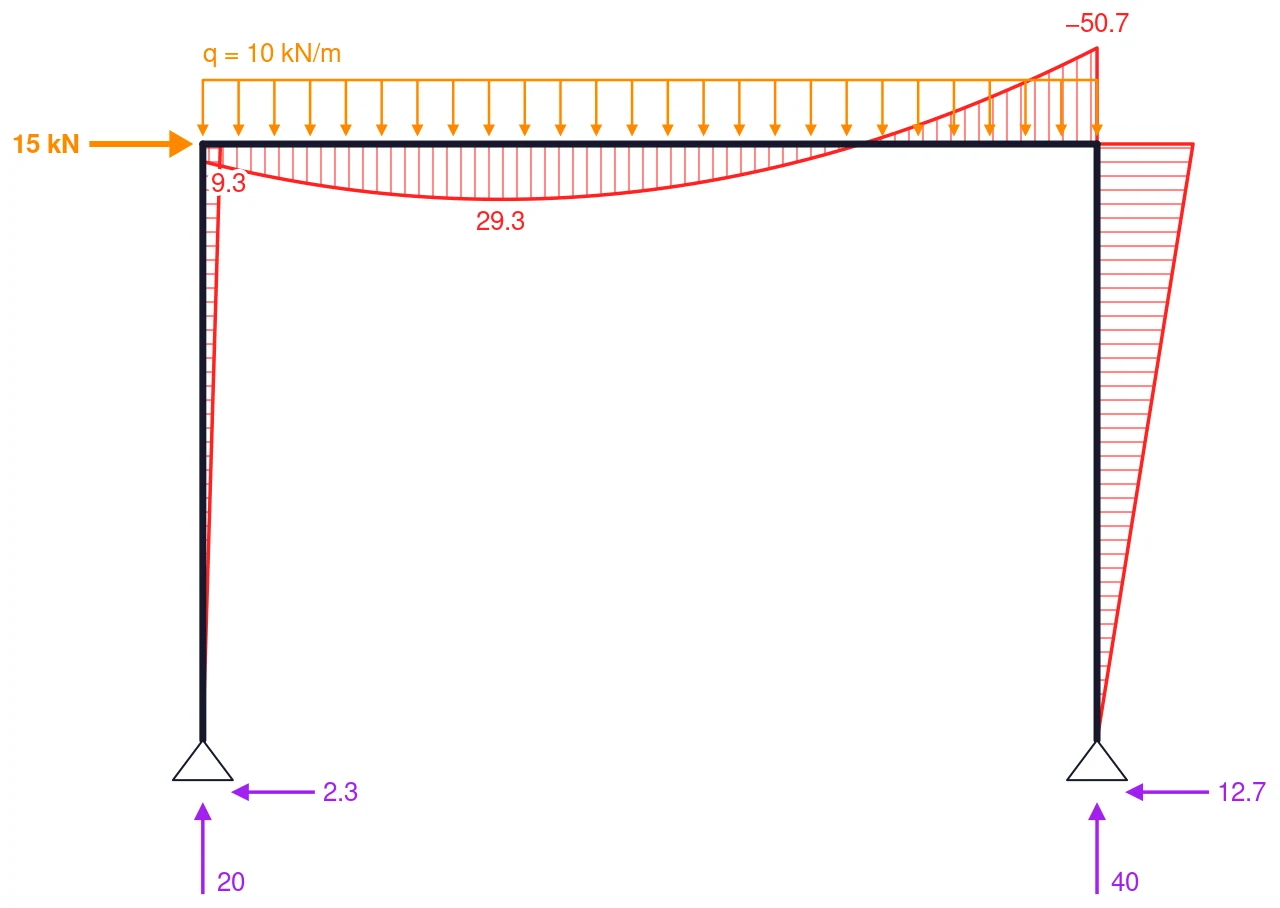
PowerPoint și Word (2019 și Microsoft 365) inserează SVG-ul ca atare. LaTeX îl primește ca PDF: convertește-l cu cairosvg frame.svg -o frame.pdf sau cu Inkscape ori lasă comanda \includesvg din pachetul svg să o facă. Detaliile sunt în Figuri pentru LaTeX și Word, iar toate opțiunile în Un fișier SVG de sine stătător.
Construcție pas cu pas în Beamer
Un fișier este încadrat pe straturile pe care le desenează, așa că fișierele scrise separat pentru fiecare etapă nu s-ar suprapune. Dă-i lui structureSvg același reserve ca în BuildUp.vue, adică fiecare strat al fiecărei etape, iar toate fișierele vor avea aceeași dimensiune, cu structura în același loc. frame-stages.ts scrie câte un fișier pentru fiecare etapă:
import { writeFileSync } from 'node:fs'
import { modelFromSolver, structureSvg, type PlotLayer } from '@edubeam/plot'
import { portalFrame } from './frame.ts'

const stages: PlotLayer[][] = [
  ['nodes', 'nodeLabels', 'dimensions'],
  ['nodeLabels', 'members', 'supports'],
  ['nodeLabels', 'members', 'supports', 'loads'],
  ['members', 'supports', 'loads', 'reactions'],
  ['members', 'supports', 'reactions', 'M'],
]
const all = [...new Set(stages.flat())]
const frame = modelFromSolver(portalFrame())

stages.forEach((layers, i) => {
  writeFileSync(`frame-${i + 1}.svg`, structureSvg(frame, { layers, reserve: all }))
})
Convertește fișierele în PDF:
for i in 1 2 3 4 5; do cairosvg frame-$i.svg -o frame-$i.pdf; done
și dă-i fiecăruia propriul overlay. Fiecare fișier conține o etapă întreagă, așa că frame-ul le arată pe rând, iar pentru că se suprapun exact, fiecare clic pare să adauge un strat:
\begin{frame}{From geometry to bending moment}
  \centering
  \includegraphics<1>[width=0.8\linewidth]{frame-1.pdf}%
  \includegraphics<2>[width=0.8\linewidth]{frame-2.pdf}%
  \includegraphics<3>[width=0.8\linewidth]{frame-3.pdf}%
  \includegraphics<4>[width=0.8\linewidth]{frame-4.pdf}%
  \includegraphics<5>[width=0.8\linewidth]{frame-5.pdf}
\end{frame}
În PowerPoint, pune cele cinci fișiere pe cinci slide-uri consecutive, fără tranziții între ele: fiecare pas arată la curs la fel ca un clic.
Note de curs și materiale tipărite
- Note de curs pe web. VitePress și Nuxt randează desenele la build, așa că figurile sunt în HTML înainte să ruleze vreun script: vezi Integrare.
- Note tipărite. Scrie figurile cu
structureSvgîntr-o pagină HTML și tipărește-o, cum face generatorul de teste, sau include fișierele în LaTeX ori Word. - Un singur model, toate figurile. Același
frame.tsalimentează slide-urile, notele și enunțul exercițiului, așa că nu se contrazic niciodată.