Diapositives et supports de cours
Montrez une structure dans l’ordre où vous l’expliquez : d’abord la géométrie, puis les appuis et les charges, ensuite les réactions d’appui et enfin le moment fléchissant. Une figure dessinée à partir d’un modèle calculé se construit sur place, une couche par clic, et elle est toujours juste. Le même modèle fournit ensuite les figures de votre polycopié.
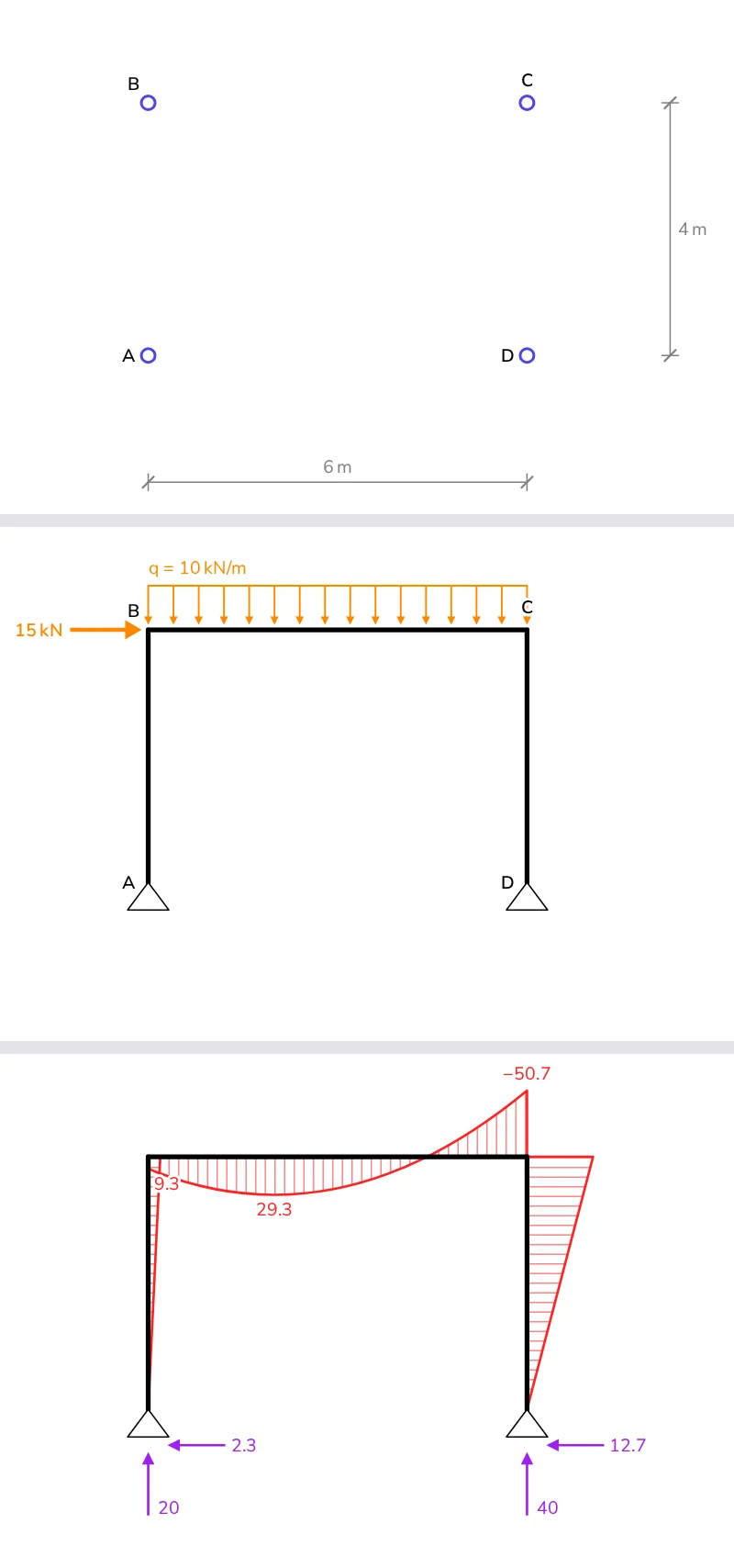
Une figure qui se construit
Deux fichiers. frame.ts construit et calcule la structure :
import { DofID, LinearStaticSolver } from '@edubeam/fem'

/** Un portique de 6 m sur 4 m, pieds articulés, 10 kN/m sur la traverse et 15 kN qui pousse en B. */
export const portalFrame = (): LinearStaticSolver => {
  const solver = new LinearStaticSolver()
  const { domain } = solver
  domain.createMaterial(1, { e: 210e9, g: 81e9 })
  domain.createCrossSection(1, { a: 53.8e-4, iy: 8356e-8, h: 0.3, k: 1e32 }) // IPE 300
  domain.createNode('A', [0, 0, 0], [DofID.Dx, DofID.Dz])
  domain.createNode('B', [0, 0, -4]) // z est orienté vers le bas : 4 m plus haut
  domain.createNode('C', [6, 0, -4])
  domain.createNode('D', [6, 0, 0], [DofID.Dx, DofID.Dz])
  domain.createBeam2D(1, ['A', 'B'], 1, 1)
  domain.createBeam2D(2, ['B', 'C'], 1, 1)
  domain.createBeam2D(3, ['C', 'D'], 1, 1)
  solver.loadCases[0].createBeamElementUniformEdgeLoad(2, [0, 10e3], true)
  solver.loadCases[0].createNodalLoad('B', { [DofID.Dx]: 15e3 })
  solver.solve()
  return solver
}
BuildUp.vue la dessine par étapes. Chaque étape liste les couches qu’elle affiche, et reserve les met toutes en page dès le premier clic : chaque couche apparaît en fondu à sa place et rien ne bouge.
<script setup lang="ts">
import { computed } from 'vue'
import { StructurePlot, type PlotLayer } from '@edubeam/plot'
import { portalFrame } from './frame'

const props = defineProps<{ step: number }>()

const stages: PlotLayer[][] = [
  ['nodes', 'nodeLabels', 'dimensions'], // la géométrie
  ['nodeLabels', 'members', 'supports'], // la structure
  ['nodeLabels', 'members', 'supports', 'loads'], // ses charges
  ['members', 'supports', 'loads', 'reactions'], // les réactions
  ['members', 'supports', 'reactions', 'M'], // et le moment fléchissant
]
const all = [...new Set(stages.flat())] // mises en page dès la première étape : rien ne bouge ensuite
const layers = computed(() => stages[Math.min(props.step, stages.length - 1)])

const frame = portalFrame()
</script>

<template>
  <StructurePlot :solver="frame" :layers="layers" :reserve="all" :height="360" />
</template>
Une couche peut aussi disparaître : la dernière étape retire les charges pour laisser de la place au moment. :height="360" maintient la figure dans les limites d’une diapositive. Les barres se tracent d’une extrémité à l’autre lors de leur première apparition, et les couches apparaissent en fondu en une demi-seconde ; les deux effets sont désactivés avec prefers-reduced-motion, et :animate="false" les désactive pour tout le monde. Pour les ralentir dans un amphithéâtre, voir Personnaliser l’animation.
Dans Slidev
Slidev crée des diapositives à partir de Markdown avec Vue : le composant y fonctionne tel quel. Installez les bibliothèques dans la présentation :
npm install @edubeam/plot @edubeam/fem
Placez frame.ts et BuildUp.vue dans le dossier components/ de la présentation, et laissez les clics de la diapositive piloter l’étape dans slides.md :
---
clicks: 4
---

# From geometry to bending moment

<BuildUp :step="$clicks" />
clicks: 4 donne quatre clics à la diapositive, et $clicks les compte à partir de 0. Chaque appui sur la touche fléchée affiche l’étape suivante ; revenir en arrière la masque de nouveau. slidev export produit un PDF de la présentation, une page par clic avec --with-clicks.
Dans n’importe quelles diapositives Vue
Ailleurs, gérez l’étape vous-même :
<script setup lang="ts">
import { ref } from 'vue'
import BuildUp from './BuildUp.vue'

const step = ref(0)
</script>

<template>
  <BuildUp :step="step" />
  <button type="button" @click="step = Math.max(0, step - 1)">Back</button>
  <button type="button" @click="step++">Next</button>
</template>
Calculer en direct
Le solveur met quelques millisecondes pour un portique comme celui-ci : pendant le cours, vous pouvez modifier la structure et la recalculer sur-le-champ. Liez une charge à un curseur et transmettez à chaque fois un nouveau modèle calculé, comme dans Quand le modèle change.
- Une charge mobile. DiagramStack permet aux étudiants de faire glisser une charge ponctuelle le long d’une poutre et de voir l’effort tranchant et le moment fléchissant la suivre.
- Des cas côte à côte. Fixez
diagramScaleet deux figures dessinent leurs moments à la même échelle : le plus grand paraît plus grand. - Lecture des valeurs. Avec
hover, pointer une barre marque la valeur à l’extrémité de l’ordonnée de chaque diagramme : voir Lecture des valeurs.
Figures pour Beamer, PowerPoint et Word
Une présentation réalisée avec LaTeX Beamer ou PowerPoint, ou un polycopié rédigé dans Word, reçoit la figure sous forme de fichier. structureSvg écrit la figure en SVG autonome, aux couleurs fixes, avec la même mise en page que StructurePlot. Un script Node, frame-svg.ts, à côté de frame.ts :
import { writeFileSync } from 'node:fs'
import { modelFromSolver, structureSvg } from '@edubeam/plot'
import { portalFrame } from './frame.ts'

const frame = modelFromSolver(portalFrame())
writeFileSync('frame.svg', structureSvg(frame, { layers: ['members', 'supports', 'loads', 'reactions', 'M'] }))
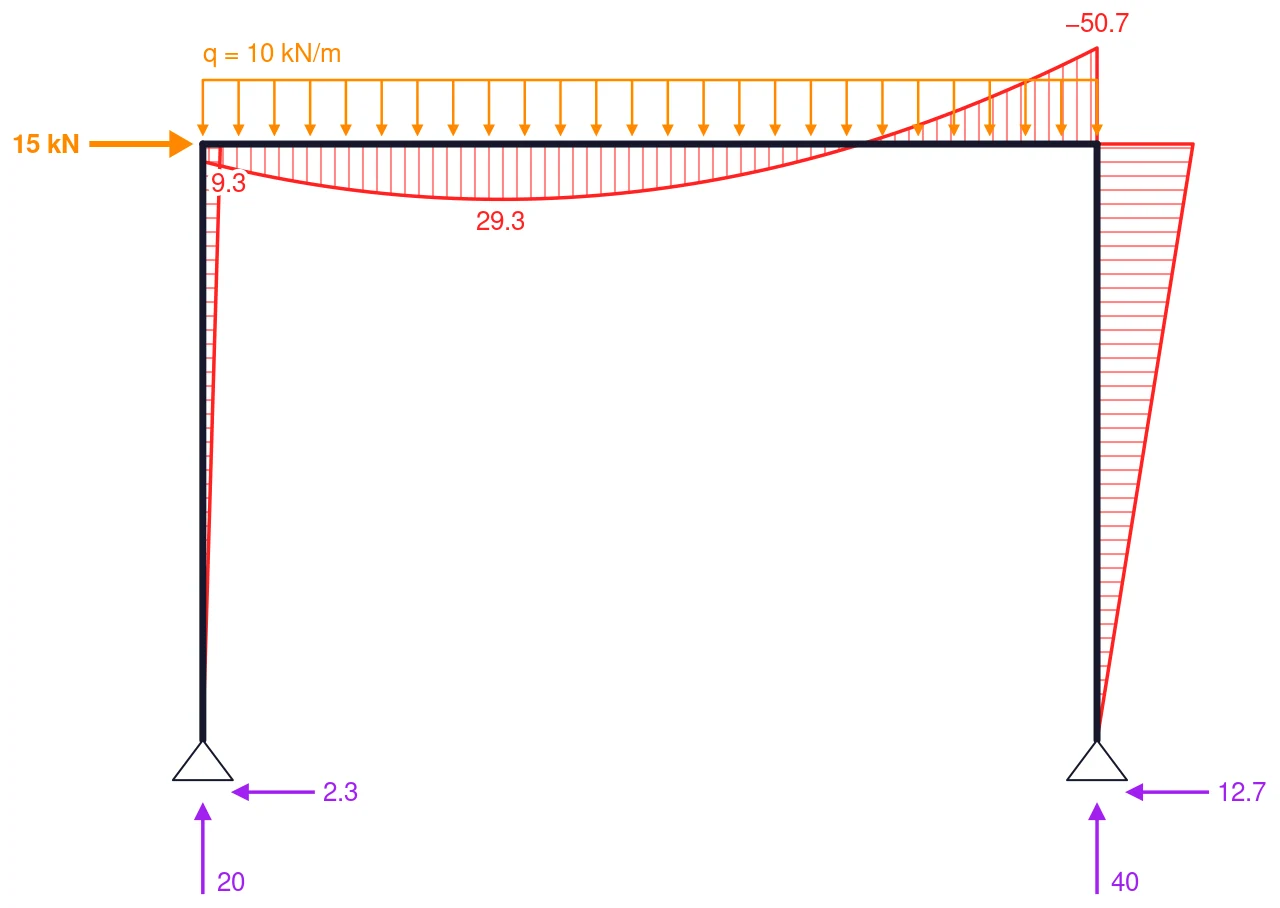
PowerPoint et Word (2019 et Microsoft 365) insèrent le SVG tel quel. LaTeX le prend en PDF : convertissez-le avec cairosvg frame.svg -o frame.pdf ou Inkscape, ou laissez \includesvg du paquet svg s’en charger. Les détails sont dans Figures pour LaTeX et Word, et toutes les options dans Un fichier SVG autonome.
Une figure progressive dans Beamer
Un fichier est ajusté aux couches qu’il dessine : des fichiers écrits séparément pour chaque étape ne se superposeraient pas. Donnez à structureSvg le même reserve que dans BuildUp.vue, toutes les couches de toutes les étapes, et chaque fichier a la même taille, avec la structure au même endroit. frame-stages.ts écrit un fichier par étape :
import { writeFileSync } from 'node:fs'
import { modelFromSolver, structureSvg, type PlotLayer } from '@edubeam/plot'
import { portalFrame } from './frame.ts'

const stages: PlotLayer[][] = [
  ['nodes', 'nodeLabels', 'dimensions'],
  ['nodeLabels', 'members', 'supports'],
  ['nodeLabels', 'members', 'supports', 'loads'],
  ['members', 'supports', 'loads', 'reactions'],
  ['members', 'supports', 'reactions', 'M'],
]
const all = [...new Set(stages.flat())]
const frame = modelFromSolver(portalFrame())

stages.forEach((layers, i) => {
  writeFileSync(`frame-${i + 1}.svg`, structureSvg(frame, { layers, reserve: all }))
})
Convertissez les fichiers en PDF :
for i in 1 2 3 4 5; do cairosvg frame-$i.svg -o frame-$i.pdf; done
et donnez à chacun son propre overlay. Chaque fichier contient une étape complète : le frame Beamer en montre un à la fois et, comme ils se superposent exactement, chaque clic semble ajouter une couche.
\begin{frame}{From geometry to bending moment}
  \centering
  \includegraphics<1>[width=0.8\linewidth]{frame-1.pdf}%
  \includegraphics<2>[width=0.8\linewidth]{frame-2.pdf}%
  \includegraphics<3>[width=0.8\linewidth]{frame-3.pdf}%
  \includegraphics<4>[width=0.8\linewidth]{frame-4.pdf}%
  \includegraphics<5>[width=0.8\linewidth]{frame-5.pdf}
\end{frame}
Dans PowerPoint, placez les cinq fichiers sur cinq diapositives consécutives, sans transition : chaque étape ressemble à un clic pendant le cours.
Polycopiés et documents distribués
- Supports de cours sur le web. VitePress et Nuxt génèrent les figures au moment du build : elles sont dans le HTML avant l’exécution du moindre script. Voir Intégration.
- Polycopiés imprimés. Écrivez les figures avec
structureSvgdans une page HTML et imprimez-la, comme le fait le générateur de sujets, ou insérez les fichiers dans LaTeX ou Word. - Un seul modèle pour toutes les figures. Le même
frame.tsalimente les diapositives, le polycopié et l’énoncé d’exercice : ils ne se contredisent jamais.